Konfiguracja obiektów DirXML

Po utworzeniu koniecznych kontenerów i obiektów DirXML należy wykonać następujące czynności:


Konfigurowanie zestawu sterowników DirXML

W ConsoleOne użyj strony właściwości zestawu sterowników DirXML, aby wykonać następujące operacje:


Kojarzenie zestawu sterowników z serwerem

Po utworzeniu obiektu zestawu sterowników DirXML należy skojarzyć go z serwerem, który będzie serwerem głównym dla sterowników obiektu.

  1. W ConsoleOne kliknij prawym przyciskiem myszy obiekt sterownika DirXML.

  2. Kliknij Właściwości > karta Serwer DirXML.

  3. Kliknij Dodaj > wybierz odpowiadający potrzebom serwer.

  4. Kliknij OK.

  5. Kliknij Zastosuj > OK.


Resynchronizacja obiektów skojarzonych

Na synchronizację pomiędzy NDS a powiązaną aplikacją mogą mieć wpływ następujące sytuacje:

Funkcja resynchronizacji modułu DirXML przywraca stan synchronizacji NDS/aplikacja poprzez wyszukanie wszystkich obiektów NDS powiązanych z aplikacją i ponowne połączenie zmian wprowadzonych w bazie danych aplikacji lub w bazie NDS od czasu ostatniej pomyślnej synchronizacji. Polecenia Resync można używać w dowolnym momencie podczas pracy sterownika.

  1. W ConsoleOne kliknij prawym przyciskiem myszy obiekt Zestaw sterowników DirXML.

  2. Kliknij Właściwości > karta DirXML-Sterowniki.

  3. Wybierz sterownik, który ma zostać ponownie zsynchronizowany > kliknij Resync.

  4. Kliknij Zastosuj > OK.


Uzyskiwanie informacji na temat bieżącego stanu sterownika

  1. W ConsoleOne kliknij prawym przyciskiem myszy obiekt Zestaw sterowników DirXML.

  2. Kliknij Właściwości > karta DirXML-Sterowniki.

  3. Wybierz sterownik > kliknij Pobierz bieżący status.

  4. Kliknij Zastosuj > OK.


Migracja danych pomiędzy NDS a aplikacją

Wielokrotnie może się zdarzyć, że baza danych NDS i powiązany magazyn danych aplikacji będą zawierać dane sprzed instalacji DirXML. Narzędzia migracji w DirXML umożliwiają wybranie obiektów w NDS oraz aplikacji, która będzie synchronizowana, a następnie dokonanie migracji pomiędzy nimi. Narzędzi tych można używać do uzyskiwania wstępnej synchronizacji pomiędzy NDS a aplikacją.


Migracja danych do NDS

This option generates a query to the application to return all objects of a specified type. Mechanizm DirXML stosuje wszystkie reguły dopasowywania, umieszczania i tworzenia oraz filtr wydawcy do obiektów zwracanych w zapytaniu. W zapytaniu można też podać atrybuty z własnymi wartościami w celu uzyskania obiektów spełniających określone kryteria. Na przykład, można utworzyć zapytanie specyfikujące wszystkie obiekty użytkowników, których atrybut Location zawiera wartość Draper, i którego atrybut State posiada wartość Utah.

  1. W ConsoleOne kliknij prawym przyciskiem myszy obiekt Zestaw sterowników DirXML.

  2. Kliknij Właściwości > karta DirXML-Sterowniki.

  3. Wybierz sterownik łączący aplikację, z której nastąpi migracja danych.

  4. Kliknij Migruj do NDS > Edytuj listę.

  5. Wybierz typy obiektów oraz atrybuty opcjonalne i wartości, które mają podlegać migracji.

  6. Kliknij Migruj.


Migracja danych z NDS

Opcja ta umożliwia wybranie pojedynczych obiektów w celu dokonania migracji z NDS do aplikacji powiązanej. Mechanizm DirXML stosuje wszystkie reguły dopasowywania, umieszczania i tworzenia oraz filtr subskrybenta do wybranych obiektów.

  1. W ConsoleOne kliknij prawym przyciskiem myszy obiekt Zestaw sterowników DirXML.

  2. Kliknij Właściwości > karta DirXML-Sterowniki.

  3. Wybierz sterownik łączący aplikację, do której nastąpi migracja danych.

  4. Kliknij Migruj z NDS > Dodaj.

  5. Zaznacz obiekty, które chcesz poddać migracji.

  6. Kliknij OK.


Uaktywnianie opcji debugowania

You can use the DirXML-DriverTraceLevel attribute to debug drivers and driver configurations. Ten atrybut umożliwia wyświetlanie komunikatów śledzenia z mechanizmu DirXML i pojedynczych modułów shim sterownika DirXML na konsoli DSTRACE. Komunikaty te są także zapisywane w pliku DIRXML.LOG.

  1. W ConsoleOne kliknij prawym przyciskiem myszy obiekt sterownika DirXML.

  2. Kliknij Właściwości > karta Inne.

  3. Na liście atrybutów kliknij dwukrotnie DirXML-DriverTraceLevel.

  4. W polu poniżej wprowadź jedną z następujących wartości:

    Wartość Opis

    0

    Komunikaty śledzenia nie są wyświetlane ani rejestrowane.

    1

    Wyświetlane i rejestrowane są podstawowe komunikaty śledzenia.

    2

    Komunikaty poziomu 1 i zawartość dokumentów XML wykorzystywanych do przetwarzania zdarzeń są wyświetlane i zapisywane.

    3

    Komunikaty poziomu 2 i obszerne komunikaty przetwarzania reguł są wyświetlane i rejestrowane.

  5. Kliknij Zastosuj > OK.


Dodawanie i konfiguracja sterownika aplikacji

  1. W ConsoleOne kliknij prawym przyciskiem myszy obiekt sterownika DirXML.

  2. Kliknij Właściwości > karta Konfiguracja sterownika DirXML.<

  3. Kliknij Moduł sterownika.

  4. Wybierz jedną z następujących opcji:

    Atrybut Opis

    Java

    Podaj nazwę klasy Java, która zostanie zainicjowana dla składnika sterownika aplikacji sterownika. Nazwę można odszukać w katalogu CLASSES, jako nazwę pliku klasy, lub w pliku JAR umieszczonym w katalogu LIB.

    W przypadku systemów Solaris* i Linux* szukaj w /usr/lib/nds-modules/dirxml/classes.

    Rodzimy

    Określ nazwę biblioteki realizującej zadania sterownika. Jeżeli wybrany moduł to moduł rodzimy, to powinien on znajdować się w katalogu NDS, lub należy podać pełną ścieżkę dostępu.

    Obecnie nie jest obsługiwane na platformach Solaris i Linux.

  5. Kliknij XML parametrów sterownika > dołącz dodatkowe informacje konfiguracyjne wymagane przez sterownik aplikacji.

    Jeśli sterownik aplikacji wymaga określenia parametrów zmiennych, dostawca sterownika powinien zapewnić również plik XML do wklejenia w okienku Edytora XML. Konfiguracja ta jest przechowywana jako atrybut strumienia w obiekcie Sterownik DirXML.

  6. Kliknij Parametry sterownika.

    Ekran ten odpowiada konfiguracji XML wprowadzonej w ekranie XML parametrów sterownika. Pola i wartości stanowią bardziej czytelne odzwierciedlenie XML zawartego w atrybucie strumienia.

  7. Kliknij Zastosuj > OK.


Konfiguracja uwierzytelniania sterownika

  1. W ConsoleOne kliknij prawym klawiszem myszki obiekt Sterownik DirXML.

  2. Kliknij Właściwości > karta Konfiguracja sterownika DirXML.<

  3. Kliknij Uwierzytelnienie.

  4. Wybierz jedną z następujących opcji:

    Opcja Opis

    Identyfikator uwierzytelnienia

    Wprowadź identyfikator użytkownika aplikacji. Identyfikator ten jest wykorzystywany podczas przekazywania aplikacji informacji na temat subskrypcji NDS.

    Kontekst uwierzytelnienia

    Wprowadź adres lub nazwę serwera, z którym ma się kontaktować moduł regulacyjny aplikacji.

    Limit bufora sterownika

    Wprowadź maksymalny rozmiar pliku bufora zdarzeń (w KB). Wartość domyślna wynosi 0 (co oznacza nieograniczony rozmiar).

    Hasło aplikacji

    Wprowadź hasło odpowiadające identyfikatorowi użytkownika aplikacji. Elementy te są wykorzystywane podczas przekazywania aplikacji informacji na temat subskrypcji NDS.

  5. Kliknij Zastosuj > OK.


Konfiguracja opcji uruchomienia sterownika

DirXML rozpocznie buforowanie zmian NDS dla sterownika, jeśli opcja startowa jest ustawiona na Start automatyczny lub Ręcznie. Po wyłączeniu sterownika następuje skasowanie zawartości bufora.

  1. W ConsoleOne kliknij prawym klawiszem myszki obiekt Sterownik DirXML.

  2. Kliknij Właściwości > karta Konfiguracja sterownika DirXML.<

  3. Kliknij Opcja uruchamiania.

  4. Wybierz jedną z następujących opcji:

    Opcja Opis

    Auto Start

    Automatycznie inicjalizuje sterownik w chwili uruchomienia NDS.

    Ręcznie

    Powoduje, że sterownik trzeba uruchomić klikając Start na ekranie Opcji sterownika DirXML.

    Wyłączony

    Wyłącza sterownik.

  5. Kliknij Zastosuj > OK.


Konfiguracja hasła dostępu do sterownika

  1. W ConsoleOne kliknij prawym klawiszem myszki obiekt Sterownik DirXML.

  2. Kliknij Właściwości > karta Konfiguracja sterownika DirXML.<

  3. Kliknij Hasło obiektu sterownika

  4. Wprowadź hasło ograniczające dostęp do obiektu Sterownik DirXML.

  5. Kliknij Zastosuj > OK.


Wykluczanie użytkowników

Istnieje możliwość utworzenia listy użytkowników, którzy nie będą replikowani do określonej aplikacji. Zaleca się dodawanie do listy obiektów reprezentujących stanowisko administracyjne (np. obiekt Admin).

  1. W ConsoleOne kliknij prawym klawiszem myszki obiekt Sterownik DirXML.

  2. Kliknij Właściwości > karta DirXML-Wyłączeni użytkownicy.

  3. Kliknij Dodaj > wybierz obiekt użytkownika > kliknij OK.

  4. Kliknij Zastosuj > OK.


Monitorowanie statusu sterowników aplikacji

Do kontroli stanu sterowników aplikacji DirXML można używać funkcji monitora sterownika aplikacji dostępnej w ConsoleOne.


Monitorowanie statusu sterownika

  1. W ConsoleOne kliknij Monitory > Monitor sterownika aplikacji.

  2. Wybierz DirXML-Zestaw sterowników zawierający sterownik, który ma być monitorowany.

  3. Wybierz serwer NCP skojarzony z zestawem sterowników DirXML podanym w Krok 2.

    Serwer ten będzie używany jako kontekst dla statusu sterownika DirXML. Jeśli wybrany zestaw sterowników DirXML jest skojarzony z więcej niż jednym serwerem, można wybrać opcję Wszystkie serwery, aby monitorować stan wszystkich sterowników na wszystkich serwerach skojarzonych z zestawem sterowników DirXML.

  4. Użyj tabeli statusów w celu wyświetlenia wszystkich sterowników znajdujących się w zestawie sterowników DirXML.

    Kliknij Odśwież, aby zaktualizować wyświetlane informacje na temat stanu. Kliknij Właściwości, aby otworzyć stronę właściwości dla wybranego sterownika DirXML.

  5. Kliknij Zamknij.


Definiowanie okresu czasu pomiędzy automatycznymi uaktualnieniami

  1. W ConsoleOne kliknij Monitory > Monitor sterownika aplikacji.

  2. Wybierz DirXML-Zestaw sterowników zawierający sterownik, który ma być monitorowany.

  3. Kliknij Opcje.

  4. Określ częstotliwość automatycznej aktualizacji informacji o stanie sterownika (w sekundach).

    Domyślnie odświeżanie następuje co dwie minuty (120 sekund). Aby wyłączyć automatyczne odświeżanie, wybierz dużą wartość.

  5. Kliknij OK > Zamknij.


Dodawanie filtrów wydawcy i subskrybenta
Filtry o nazwach Wydawca i Subskrybent kierują sposobem przetwarzania zmian danych w NDS przez skojarzoną aplikację. Dają użytkownikowi możliwość decydowania o sposobie, w jaki dane przepływają pomiędzy systemami.

Dzięki filtrom można na przykład określić, że dany system może subskrybować, ale nie może publikować zdarzeń. Powstałoby w ten sposób rozwiązanie z synchronizacją jednokierunkową. Jeśli nie zostały zdefiniowane żadne filtry, żadnemu z systemów nie zostaną udostępnione żadne zdarzenia związane z danymi.

Każdy sterownik integrujący może zawierać zarówno filtr wydawcy, jak i filtr subskrybenta. Służą one dwóm celom:

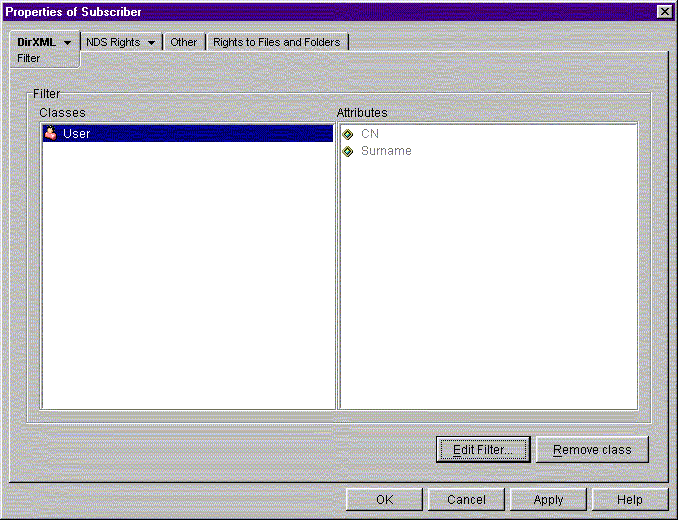
Filtry typu wydawca zawierają zbiór klas i atrybutów, w przypadku których informacje o ich aktualizacji mogą być publikowane z aplikacji do NDS. Filtry subskrybentów zawierają zestaw klas i atrybutów, których aktualizacje aplikacja otrzymuje z NDS. W związku z tym, że obiekty wydawca i subskrybent są ustanawiane jako odrębne obiekty w obrębie drzewa, każdy z nich może zarządzany przez innego administratora. Na przykład, administrator NDS może zdefiniować filtr, aby mieć pewność, że aplikacja ma dostęp jedynie do tych zmian w obiektach użytkowników, które dotyczą CN lub Nazwiska. Rysunek 3 przedstawia tego rodzaju filtr subskrypcji:

Rysunek 3

Z drugiej strony, administrator aplikacji może otrzymać uprawnienia zarządzania filtrem wydawcy zawierającym zestaw klas i atrybutów NDS, które mogą być publikowane w NDS przez aplikację.

Wszystkie filtry są definiowane z użyciem schematu NDS. Patrz Reguły mapowania schematów aby uzyskać informacje na temat mapowania schematu NDS na schemat aplikacji.


Dodawanie filtru do obiektu wydawca lub subskrybent

  1. W ConsoleOne kliknij prawym przyciskiem myszy obiekt wydawcy lub subskrybenta DirXML.

  2. Kliknij Właściwości > zakładkę Filtr DirXML.

  3. Kliknij Edytuj filtr.

  4. Wybierz żądane klasy i atrybuty.

    Zbiór dostępnych atrybutów zależy od wybranej klasy.

    Jeśli konfigurowany sterownik znajduje się na serwerze zawierającym repliki filtrowane, filtry wydawcy i subskrybenta sterownika powinny zawierać podzbiór filtra replikacji serwera. Jeśli klasy dodanej do jednego z nich nie ma w filtrze replikacji, wydawca lub subskrybent może nie być w stanie akceptować zmian w zdarzeniach w tej klasie. W razie potrzeby, filtr replikacji serwera może zostać zmodyfikowany po jego wstępnym skonfigurowaniu. Patrz "Ustawianie i zarządzanie replikami filtrowanymi" w rozdziale 6 w NDS eDirectory - Podręcznik administratora , aby uzyskać więcej informacji na ten temat.

  5. Kliknij OK.

  6. Kliknij Zastosuj > OK.


Zatrzymywanie i uruchamianie sterownika DirXML

  1. W ConsoleOne kliknij prawym przyciskiem myszy obiekt Zestaw sterowników DirXML.

  2. Kliknij Właściwości > karta DirXML-Sterowniki.

    Zakładka DirXML-Sterowniki prezentuje status wszystkich sterowników uruchomionych na serwerze.

  3. Wybierz odpowiedni sterownik DirXML.

  4. Kliknij Zatrzymaj lub Start.


Tworzenie skojarzeń pomiędzy obiektami NDS, a obiektami aplikacji
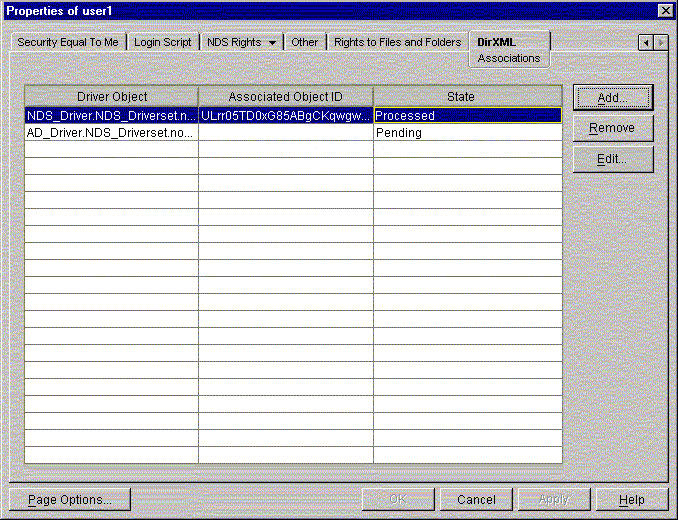
Większość produktów konkurujących z DirXML wymaga, aby dołączona aplikacja przechowywała pewnego rodzaju identyfikator, który opisuje mapowania pomiędzy aplikacją a katalogiem. W przypadku DirXML, żadne modyfikacje aplikacji nie są wymagane. Każdy z obiektów DirXML w NDS zawiera tabelę skojarzeń, która w unikatowy sposób identyfikuje obiekt NDS w dołączonych katalogach i aplikacjach. Tabela jest indeksowana w porządku odwrotnym, więc aktualizując NDS dołączona aplikacja nie musi dostarczać sterownikowi integrującemu identyfikatora NDS (np. nazwy własnej obiektu).

Rysunek 4 przestawia tabelę skojarzeń dla obiektu użytkownika.

Rysunek 4

Potrzeba stworzenia skojarzenia pomiędzy dwoma obiektami pojawia się w momencie zajścia zdarzenia związanego z obiektem, który nie był do tej pory skojarzony z innym obiektem w sieci. Aby możliwe było utworzenie skojarzenia, konieczne jest dopasowanie pomiędzy obiektami minimalnego zestawu definiowalnych kryteriów. Przykładowo posiadając dane na temat pełnego nazwiska, numeru telefonu, identyfikatora pracownika, oraz adresu e-mail, można utworzyć regułę stwierdzającą, że skojarzenia można dokonać, jeśli dowolne dwa spośród czterech atrybutów pasują w 90%. Jeśli spełnione będą te kryteria, skojarzenie zostanie utworzone.

Reguły dopasowywania określają kryteria, w oparciu o które ustala się, czy dwa obiekty są tożsame. Jeśli dla zmodyfikowanego obiektu nie uda się znaleźć dopasowania, może zostać utworzony nowy obiekt. Aby mogło to nastąpić, spełnione muszą być wszystkie minimalne kryteria tworzenia. Są one definiowane przez regułę tworzenia. Wreszcie, reguła umieszczania określa miejsce w hierarchii nazw, w którym ma być utworzony nowy obiekt.

Skojarzenia mogą być tworzone w jeden z dwóch następujących sposobów:

Po utworzeniu skojarzenia pomiędzy obiektami, obowiązuje ono do momentu usunięcia obiektów lub usunięcia skojarzenia przez administratora NDS.

Aby uzyskać więcej informacji na temat reguł, patrz Tworzenie i dodawanie reguł.


Przeglądanie Tabeli skojarzeń obiektu

  1. W ConsoleOne, w katalogu kliknij prawym przyciskiem myszy dowolny obiekt.

  2. Kliknij Właściwości > karta Skojarzenia DirXML.


Dodawanie lub modyfikowanie skojarzeń obiektów

  1. W ConsoleOne, w katalogu kliknij prawym przyciskiem myszy dowolny obiekt.

  2. Kliknij Właściwości > karta Skojarzenia DirXML.

  3. Kliknij Dodaj lub Edytuj.

  4. Wprowadź nazwę obiektu sterownika oraz ID obiektu skojarzonego (identyfikator ten jest używany przez aplikację).

  5. Kliknij OK.

    Skojarzenia są tworzone automatycznie w oparciu o reguły tworzenia i dopasowania ustanowione w filtrach publikacji i subskrypcji.


Tworzenie i dodawanie reguł

Reguły pozwalają na sterowanie przepływem informacji do i z NDS, a także kierują tworzeniem skojarzeń DirXML. W miarę potrzeb, reguły tworzy się w formacie XML i dodaje jako obiekty NDS. NDS oferuje obsługę następujących rodzajów reguł:

Skrypty reguł można tworzyć w dowolnym edytorze tekstu, a następnie wklejać w oknie programu ConsoleOne. W obrębie programu ConsoleOne do tworzenia reguł XML można także użyć kreatorów reguł DirXML.

Poniższe zestawienie przedstawia możliwe reguły publikacji i subskrypcji:

Reguła Opis

Reguła dopasowania - subskrypcja

Obiekt zawierający kryteria wyszukiwania odpowiadających obiektom NDS obiektów w aplikacji, w celu skojarzenia ich ze sobą.

Reguła tworzenia - subskrypcja

Obiekt określający atrybuty wymagane w celu stworzenia nowego obiektu w aplikacji.

Reguła umieszczania - subskrypcja

Obiekt zawierający kryteria decydujące o miejscu utworzenia nowego obiektu w aplikacji.

Reguła dopasowania - publikacja

Obiekt zawierający kryteria wyszukiwania odpowiadających obiektom w aplikacji obiektów w NDS, w celu skojarzenia ich ze sobą.

Reguła tworzenia - publikacja

Obiekt zawierający definicję atrybutów wymaganą do utworzenia nowego obiektu w NDS.

Reguła umieszczania - publikacja

Obiekt zawierający kryteria decydujące o miejscu tworzenia nowych obiektów w NDS.

Reguła mapowania schematu

Obiekt zawierający definicję mapowań schematu pomiędzy NDS a aplikacją.


Reguły tworzenia

Reguły tworzenia definiują minimalny zestaw atrybutów, których obecność jest niezbędna dla stworzenia nowego obiektu. Przykładowo jeśli nowy obiekt użytkownika utworzony w NDS posiada jedynie nazwę i identyfikator, to operacja tworzenia znajdzie odbicie w drzewie NDS, lecz nie zostanie odwzorowana w aplikacjach dołączonych do NDS, ponieważ istnieje reguła tworzenia mówiąca, że dopuszczalne jest odwzorowywanie tylko tych obiektów użytkownika, które są w pełni zdefiniowane.

Operacja kojarzenia obiektu zostaje wstrzymana do momentu spełnienia wszystkich kryteriów. Do definicji obiektu dopisywane są dalsze dane, aż do całkowitego jej uzupełnienia, kiedy to możliwe jest przejście do zdarzenia tworzenia. Potem skojarzenie obiektów zostaje uaktywnione.

W wariantach subskrypcji i publikacji reguły tworzenia mogą być takie same lub mogą się od siebie różnić. Oznacza to, że w celu pomyślnego utworzenia obiektu jedna baza danych może wymagać większej ilości informacji niż druga. Reguła tworzenia - subskrypcja określa minimalny zbiór atrybutów, których obecność w NDS jest konieczna dla przeprowadzenia operacji dodania obiektu w systemie zewnętrznym. Reguła tworzenia - publikacja określa minimalny zbiór atrybutów, których obecność w systemie zewnętrznym jest konieczna dla utworzenia nowego obiektu w NDS.


Korzystanie z kreatora Reguły tworzenia
  1. W ConsoleOne kliknij prawym klawiszem obiekt Sterownik DirXL, wydawca lub subskrybent.

  2. Kliknij Nowy > Obiekt.

  3. Z listy klas wybierz Reguła DirXML > kliknij OK.

  4. Wprowadź nazwę reguły > kliknij Reguły tworzenia.

  5. Kliknij nowo utworzony obiekt reguły prawym klawiszem.

  6. Kliknij Właściwości > karta Reguła tworzenia DirXML.

  7. Kliknij Dołącz nową regułę.

    Wykonuj polecenia kreatora reguł, aby w graficzny sposób utworzyć skrypt XML generowanej reguły. Kreator pozwala na łatwe dodawanie poszczególnych zbiorów kryteriów, które określają atrybuty wymagane w celu stworzenia obiektu danej klasy.

  8. Kliknij Zastosuj > OK.


Ręczne tworzenie reguły tworzenia
  1. Skorzystaj z edytora tekstu, aby utworzyć plik XML, tak jak opisano poniżej:

    <?xml version="1.0" encoding="ISO-8859-1" ?> 
    <!--
    ************************************************ -->
    <!--
    ************************************************ -->
     <create-rules>
     <create-rule class-name="User">
     <required-attr attr-name="Given Name" />
     <required-attr attr-name="Surname" />
     <required-attr attr-name="L">
     <value>Provo</value> 
     </required-attr>
     </create-rule>
     </create-rules>

    Program wykonujący operację zapisu sterownika aplikacji dostarcza regułę domyślną, którą można modyfikować stosownie do potrzeb.

  2. W ConsoleOne kliknij prawym klawiszem obiekt Sterownik DirXL, wydawca lub subskrybent.

  3. Kliknij Nowy > Obiekt.

  4. Z listy klas wybierz Reguła DirXML > kliknij OK.

  5. Wprowadź nazwę reguły > kliknij Reguły tworzenia.

  6. Kliknij nowo utworzony obiekt reguły prawym klawiszem.

  7. Kliknij Właściwości > karta DirXML-Edytuj XML.

  8. Wklej stworzony przez siebie skrypt reguły tworzenia w okienku edytora XML.

  9. Kliknij Zastosuj > OK.


Reguły dopasowania

To, że obiekty różnych aplikacji są skojarzone, oznacza, iż istnieje pomiędzy nimi współzależność. Dzięki DirXML można tą współzależność zdefiniować. Korzystając z reguły dopasowania, DirXML może dynamicznie przypisywać skojarzenia, które łączą obiekty w różnych aplikacjach.

Reguły dopasowania definiują minimalny zbiór kryteriów, które muszą spełnić dwa obiekty, aby zostały uznane za tożsame. Przykładowo w przypadku dwóch obiektów użytkownika, z których jeden istnieje w NDS, a drugi w jednej ze skojarzonych aplikacji, reguła dopasowania może mówić, że mogą one być skojarzone jedynie, jeśli takie same będą: nazwisko, numer telefonu, adres i adres e-mail. Jeśli kryteria te są spełnione, następuje skojarzenie obiektów. Jeśli kryteria te nie są spełnione, może zostać utworzony nowy obiekt.


Korzystanie z kreatora reguły dopasowania
  1. W ConsoleOne kliknij prawym klawiszem obiekt Sterownik DirXL, wydawca lub subskrybent.

  2. Kliknij Nowy > Obiekt.

  3. Z listy klas wybierz Reguła DirXML > kliknij OK.

  4. Wprowadź nazwę reguły > kliknij Reguły dopasowania.

  5. Kliknij nowo utworzony obiekt reguły prawym klawiszem.

  6. Kliknij Właściwości > karta Reguła dopasowania DirXML.

  7. Kliknij Dołącz nową regułę.

    Wykonuj polecenia kreatora reguł dopasowania, aby w graficzny sposób utworzyć skrypt XML generowanej reguły. Kreator umożliwia łatwe dodawanie i porządkowanie poszczególnych zbiorów kryteriów, określających niepowtarzalne obiekty pasujące.

  8. Kliknij Zastosuj > OK.


Ręczne tworzenie reguły dopasowania
  1. Skorzystaj z edytora tekstu, aby utworzyć plik XML, tak jak opisano poniżej:

    <?xml version="1.0" encoding="ISO-8859-1" ?> 
    <matching-rules src-dn-format="slash" dest-dn-format="ldap"> 
     <matching-rule> 
     <match-class class-name="User" /> 
     <match-attr attr-name="Location" />
     </matching-rule> 
     <matching-rule> 
     <match-class class-name="User" /> 
     <match-attr attr-name="Location" /> 
     <matching> 
     cn= 
     <copy-name /> 
     ,ou=users,ou=orem,o=novell 
     </matching> 
     </matching-rule> 
     <matching-rule> 
     <match-path prefix="novell" /> 
     <matching>
     cn= 
     <copy-path-suffix /> 
     ,o=novell 
     </matching> 
     </matching-rule> 
     <matching-rule> 
     <matching> 
     <copy-path /> 
     </matching> 
     </matching-rule> 
     </matching-rules>

    Program wykonujący operację zapisu sterownika aplikacji dostarcza regułę domyślną, którą można modyfikować stosownie do potrzeb.

  2. W ConsoleOne kliknij prawym klawiszem obiekt Sterownik DirXL, wydawca lub subskrybent.

  3. Kliknij Nowy > Obiekt.

  4. Z listy klas wybierz Reguła DirXML > kliknij OK.

  5. Wprowadź nazwę reguły > kliknij Reguły dopasowania.

  6. Kliknij nowo utworzony obiekt reguły prawym klawiszem.

  7. Kliknij Właściwości > karta DirXML-Edytuj XML.

  8. Wklej stworzony przez siebie skrypt reguły dopasowania w okienku edytora XML.

  9. Kliknij Zastosuj > OK.


Reguły rozmieszczania

Reguły umieszczania określają, gdzie w NDS lub dołączonej aplikacji, tworzone są nowe obiekty. Każdemu sterownikowi muszą towarzyszyć przynajmniej dwie reguły umieszczania: pierwsza, która określa położenie nowego obiektu NDS, generowanego, gdy baza danych aplikacji zewnętrznej tworzy nowy obiekt, oraz druga, która określa położenie nowego obiektu bazy danych aplikacji zewnętrznej, generowanego, gdy tworzony jest nowy obiekt w NDS. Jeśli baza danych aplikacji zewnętrznej nie jest bazą hierarchiczną, to jedna reguła powinna wystarczyć.

W związku z tym, że NDS to struktura hierarchiczna, warto zastosować wiele reguł, gdyż umożliwia to tworzenie obiektów w wielu kontenerach. Jednakże, w niektórych przypadkach korzystniejsze może się okazać tworzenie nowych obiektów w jednym kontenerze, a następnie przenoszenie ich do kontenerów działów.


Korzystanie z kreatora reguły umieszczania
  1. W ConsoleOne kliknij prawym klawiszem obiekt Sterownik DirXL, wydawca lub subskrybent.

  2. Kliknij Nowy > Obiekt.

  3. Z listy klas wybierz Reguła DirXML > kliknij OK.

  4. Wprowadź nazwę reguły > kliknij Reguły umieszczania.

  5. Kliknij nowo utworzony obiekt reguły prawym klawiszem.

  6. Kliknij Właściwości > karta Reguła umieszczania DirXML.

  7. Kliknij Dołącz nową regułę.

    Postępuj zgodnie z instrukcjami wyświetlanymi przez kreatora reguł umieszczania, aby w graficzny sposób utworzyć skrypt XML reguły. Kreator pozwala na łatwe dodawanie poszczególnych zbiorów kryteriów, które określają lokalizację tworzonego obiektu.

  8. Kliknij Zastosuj > OK.


Ręczne tworzenie reguły umieszczania
  1. Skorzystaj z edytora tekstu, aby utworzyć plik XML, tak jak opisano poniżej:

    <?xml version="1.0" encoding="ISO-8859-1" ?>
    <placement-rules src-dn-format="slash" dest-dn-format="ldap"> 
     <placement-rule> 
     <match-class class-name="User" /> 
     <match-path prefix="novell" /> 
     <placement> 
     \novell\ 
     <copy-path-suffix /> 
     </placement> 
     </placement-rule> 
     <placement-rule> 
     <placement> 
     <copy-path /> 
     </placement> 
     </placement-rule> 
     </placement-rules>

    Program wykonujący operację zapisu sterownika aplikacji dostarcza regułę domyślną, którą można modyfikować stosownie do potrzeb.

  2. W ConsoleOne kliknij prawym klawiszem obiekt Sterownik DirXL, wydawca lub subskrybent.

  3. Kliknij Nowy > Obiekt.

  4. Z listy klas wybierz Reguła DirXML > kliknij OK.

  5. Wprowadź nazwę reguły > kliknij Reguły umieszczania.

  6. Kliknij nowo utworzony obiekt reguły prawym klawiszem.

  7. Kliknij Właściwości > karta DirXML-Edytuj XML.

  8. Wklej stworzony przez siebie skrypt reguły umieszczania w okienku edytora XML.

  9. Kliknij Zastosuj > OK.


Reguły mapowania schematów

Podstawowym problemem w przypadku integrowania różnych aplikacji jest fakt, iż każda z aplikacji posługuje się własnym schematem, a te same dane są w różny sposób reprezentowane w różnych systemach.

Poniższy przykład przedstawia mapowania schematu w przypadku trzech różnych systemów.

IS&T NDS Kadry

Last_Name

Nazwisko

Nazwisko

Reguły mapowania schematu zawierają definicję mapowania schematu pomiędzy NDS a aplikacją zewnętrzną. Schemat NDS jest pobierany z eDirectory. Sterownik DirXML obsługujący schemat aplikacji docelowej jest zatem odpowiedzialny za dostarczanie do DirXML uaktualnionego obrazu istniejącego schematu. Po zidentyfikowaniu obu schematów tworzone jest proste mapowanie pomiędzy NDS a aplikacją docelową.

Po określeniu mapowania schematów w konfiguracji sterownika DirXML, można przystąpić do mapowania odpowiadających sobie danych.


Korzystanie z kreatora reguł mapowania schematu
  1. W ConsoleOne kliknij prawym klawiszem obiekt Sterownik DirXL, wydawca lub subskrybent.

  2. Kliknij Nowy > Obiekt.

  3. Z listy klas wybierz Reguła DirXML > kliknij OK.

  4. Wprowadź nazwę reguły > kliknij Reguła mapowania schematu.

  5. Kliknij nowo utworzony obiekt reguły prawym klawiszem.

  6. Kliknij Właściwości > karta Reguły odwzorowania schematu DirXML.

  7. Kliknij Dodaj.

    Wykonuj polecenia kreatora reguł mapowania schematu, aby w graficzny sposób utworzyć mapowania klas i atrybutów.

  8. Kliknij Zastosuj > OK.


Ręczne tworzenie reguły mapowania schematu
  1. Korzystając z dowolnego edytora tekstu stwórz plik XSL podobny do przykładowego poniżej:

    <?xml version="1.0" encoding="ISO-8859-1" ?> 
    <attr-name-map>
     <class-name>
     <nds-name>User</nds-name>
     <app-name>Mailbox</app-name>
     </class-name>
     <attr-name classname="User">
     <nds-name>Given Name</nds-name>
     <app-name>Given-Name</app-name>
     </attr-name>
     <attr-name>
     <nds-name>Surname</nds-name>
     <app-name>Surname</app-name>
     </attr-name>
     <attr-name>
     <nds-name>SA</nds-name>
     <app-name>Address</app-name>
     </attr-name>
     </attr-name>
    </attr-name-map>

    Program wykonujący operację zapisu sterownika aplikacji dostarcza regułę domyślną, którą można modyfikować stosownie do potrzeb.

  2. W ConsoleOne kliknij prawym klawiszem obiekt Sterownik DirXL, wydawca lub subskrybent.

  3. Kliknij Nowy > Obiekt.

  4. Z listy klas wybierz Reguła DirXML > kliknij OK.

  5. Wprowadź nazwę reguły > kliknij Reguła mapowania schematu.

  6. Kliknij nowo utworzony obiekt reguły prawym klawiszem.

  7. Kliknij Właściwości > karta DirXML-Edytuj XML.

  8. Wklej stworzony przez siebie skrypt reguły mapowania schematu w okienku edytora XML.

  9. Kliknij Zastosuj > OK.


Tworzenie i dodawanie arkuszy stylów

Sterownik każdej aplikacji DirXML może zawierać kilka arkuszy stylów XML/XSLT, które opisują obsługę i transformację informacji przekazywanych pomiędzy NDS a aplikacją. Arkusze stylów tworzone są jako obiekty w NDS, i mogą zostać dodane jako obiekty podrzędne sterownika Dir XML, wydawcy, lub subskrybenta.

Poniższe arkusze stylów można stosować w odniesieniu do sterownika i są używane do przekształcania formatów danych zdarzenia pomiędzy NDS a aplikacją:

Arkusz stylów Opis

Arkusz stylów transformacji wyjściowej

Obiekt, który zawiera definicję procedury przekształcania, mającej miejsce podczas przekazywania informacji z NDS do aplikacji.

Arkusz stylów transformacji wejściowej

Obiekt, który zawiera definicję procedury przekształcania, mającej miejsce podczas przekazywania informacji z aplikacji do NDS.

Poniższe arkusze stylów można stosować w odniesieniu do obiektów wydawców i subkrybentów i są używane do przekształcania operacji zdarzenia pomiędzy NDS a aplikacją:

Arkusz stylów Opis

Transformacja zdarzenia subskrybenta

Obiekt zawierający definicję procedury przekształcania, wykorzystywanej do konwersji z jednego zdarzenia do drugiego.

Transformacja zdarzenia wydawcy

Nazwa domeny obiektu arkusza stylów, zawierającego definicję procedury przekształcania, wykorzystywanej do konwersji z jednego zdarzenia do drugiego.


Arkusze stylów do przekształcania

Wejściowe i wyjściowe arkusze przekształcające wykorzystywane są do przekształcania danych zdarzeń w celu dopasowania ich formatu do formatu odpowiedniego dla aplikacji odbierającej te dane. Na przykład, data urodzenia zapisana w obiekcie użytkownika może być w bazie danych zasobów przechowywana w formacie MM/DD/RRRR a w bazie danych IS&T w formacie DD/MM/RRRR.

W poniższym przykładzie przedstawiono trzy różne systemy, w których zapis tych samych danych odbywa się na trzy różne sposoby.

IS&T NDS Kadry

4-3-1963

4 marca 1963

3/4/1963

Do dokonywania tego typu modyfikacji formatów danych mogą być wykorzystywane reguły przekształcania.


Tworzenie arkusza stylów

  1. Korzystając z edytora tekstu utwórz arkusz stylów XML lub XSLT.

  2. W ConsoleOne kliknij prawym przyciskiem myszy obiekt sterownika DirXML, wydawcy, lub subskrybenta.

  3. Kliknij Nowy > Obiekt.

  4. Wybierz Arkusz stylów DirXML z listy klas > kliknij OK.

  5. Wprowadź nazwę arkusza stylów, a następnie kliknij OK.


Dodawanie arkusza stylów do obiektu

  1. W ConsoleOne kliknij prawym przyciskiem myszy obiekt arkusza stylu.

  2. Kliknij Właściwości > karta DirXML-Edytuj XML.

  3. Wklej wybrany arkusz stylów do ramki edycji XML.

  4. Kliknij Zastosuj > OK.


Arkusze stylów transformacji zdarzeń

Transformacje zdarzeń to arkusze stylów XML, które wyszukują określone zdarzenia a następnie przekształcają je w inne zdarzenia. Podczas gdy zdarzenia przechodzą przez kanały subskrybenta bądź wydawcy, są one wyrażone w formacie XML. Przy wykorzystaniu transformacji XML, dane zdarzenia zasadniczo uzyskują inną klasę zdarzenia. Na przykład, tworzone zdarzenie w NDS może w istocie stać się zdarzeniem dodawanym. Na tej samej zasadzie, zdarzenie usuwane w jednym systemie może być odpowiednikiem archiwizowanego zdarzenia w innym systemie.

Przykładowa transformacja zdarzenia opisana poniżej, w punkcie 1, ilustruje zatrzymanie usunięć wydawcy a następnie rozdziela wszystkie skojarzone obiekty NDS.


Tworzenie arkusza stylów transformacji zdarzenia
  1. Skorzystaj z edytora tekstu, aby utworzyć plik XML, tak jak opisano poniżej:

     <?xml version="1.0" encoding="ISO-8859-1" ?>
     <!-- 
     after the XSL processor is updated to the final draft the XSL spec (very soon) this is the style sheet element that must be used:

    <xsl:stylesheet xmlns:xsl="http://www.w3.org/1999/XSL/Transform" version="1.0">--> <xsl:stylesheet xmlns:xsl="http://www.w3.org/XSL/Transform/1.0"> <!-- sample event transformation rule this event transformation rule is used on the Publisher and is used to convert all incoming <delete> commands to <remove-association> commands --> <!-- The first two templates implement the identity transform. --> 
     <!-każdy element, który'nie pasuje do określonego szablonu --> 
     <!-zostanie skopiowany do wyjścia --> 

     <xsl:template match="/"> 
     <xsl:apply-templates select="node()|@*" /> 
     </xsl:template> 
     <xsl:template match="node()|@*"> 
     <xsl:copy> 
     <xsl:apply-templates select="node()|@*" /> 
     </xsl:copy> 
     </xsl:template> 
     <!-jeśli zostanie dopasowane zdarzenie <usunięcia>, należy usunąć asocjację z nds --> 
     <!-i nie'kopiować zdarzenia usunięcia --> 
     <xsl:template match="delete"> 
     <xsl:for-each select="association/text()"> 
     <remove-association> 
     <xsl:copy /> 
     </remove-association> 
     </xsl:for-each> 
     </xsl:template> 
    </xsl:stylesheet>

    Program wykonujący operację zapisu sterownika aplikacji dostarcza regułę domyślną, którą można modyfikować stosownie do potrzeb.

  2. W ConsoleOne kliknij prawym przyciskiem myszy obiekt sterownika DirXML, wydawcy, lub subskrybenta.

  3. Kliknij Nowy > Obiekt.

  4. Wybierz Arkusz stylów DirXML z listy klas > kliknij OK.

  5. Wprowadź nazwę arkusza stylów transformacji zdarzeń > kliknij OK.

  6. Kliknij prawym przyciskiem myszy obiekt, który został utworzony.

  7. Kliknij Właściwości > karta DirXML-Edytuj XML.

  8. Wklej wybrany arkusz stylów transformacji zdarzeń do ramki edycji XML.

  9. Kliknij Zastosuj > OK.