Utilizar o NAT em uma Rede Privada
Este capítulo fornece um exemplo da utilização do NAT em uma rede privada quando essa rede utiliza endereços registrados e não-registrados.
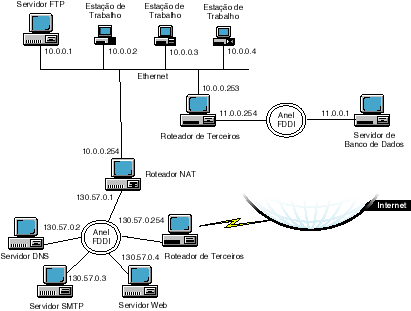
Nesse exemplo, o NAT é utilizado para separar um segmento de uma rede privada, que utiliza endereços registrados, do restante da rede, que utiliza endereços não-registrados. Como mostrado na Figura 4-1, os segmentos da rede privada que utilizam endereços não-registrados (rede 10.0.0.0 e rede 11.0.0.0) possuem um servidor FTP e um servidor de bancos de dados que precisam estar acessíveis a partir da Internet. As estações de trabalho da rede 10.0.0.0 devem poder acessar o restante da rede privada e a Internet. O segmento da rede privada que utiliza endereços registrados (rede 130.57.0.0) possui um servidor Web, um servidor DNS e um servidor de gateway SMTP que devem estar acessíveis a partir das estações de trabalho do restante da rede privada.
Nesse exemplo, os seguintes endereços IP registrados foram obtidos de um IPS (Internet Service Provider) para a utilização do NAT: 130.57.100.1, 130.57.100.2, 130.57.100.3, 130.57.100.4 e 130.57.110.1. Esses endereços devem ser mapeados para o servidor FTP, o servidor de bancos de dados e as estações de trabalho das redes 10.0.0.0 e 11.0.0.0.
Figura 4-1.
Utilizar o NAT em uma Rede Privada
Para esse exemplo, é necessário que o administrador complete as seguintes tarefas:
Para executar essas tarefas, complete os seguintes passos:
No console do servidor, digite
LOAD INETCFG
Selecione Protocolos.
Caso o TCP/IP não tenha sido configurado nas interfaces do roteador do NAT, habilite o TCP/IP para cada interface em Protocolos e vincule os endereços IP às interfaces pública e privada em Vinculações.
Nesse exemplo, vincule 130.57.0.1 à interface pública e vincule 10.0.0.254 à interface privada.
Pressione a tecla Esc até ser solicitado a gravar as mudanças e selecione Sim.
Selecione Manage Configuration (Gerenciar Configuração) > Modificar o AUTOEXEC.NCF.
Digite os comandos para vincular endereços IP secundários depois da linha que executa o INITSYS.NCF.
No exemplo, digite as seguintes linhas:
ADD SECONDARY IPADDRESS 130.57.100.1
ADD SECONDARY IPADDRESS 130.57.100.2
ADD SECONDARY IPADDRESS 130.57.100.3
ADD SECONDARY IPADDRESS 130.57.100.4
ADD SECONDARY IPADDRESS 130.57.110.1
Pressione a tecla Esc até ser solicitado a gravar as mudanças e selecione Sim.
Pressione a tecla Esc até retornar ao menu Internetworking Configuration (Configuração de Rede).
Selecione Vinculações.
Selecione a interface pública, que tem um endereço registrado vinculado a ela.
Nesse exemplo, selecione a interface vinculada ao endereço 130.57.0.1.
Selecione Expert TCP/IP Bind Options (Opções Especializadas de Vinculação de TCP/IP).
Selecione Network Address Translation (NAT).
Para Status, selecione Static Only (Apenas Estático).
Selecione Network Address Translation Table (Tabela de NAT) e pressione a tecla Ins.
Digite os seguintes pares de endereço público e endereço privado:
Endereço público Endereço privado
130.57.100.1 10.0.0.1
130.57.100.2 10.0.0.2
130.57.100.3 10.0.0.3
130.57.100.4 10.0.0.4
130.57.110.1 11.0.0.1
Pressione a tecla Esc até ser solicitado a gravar as mudanças e selecione Sim.
Pressione a tecla Esc para retornar ao menu Internetworking Configuration (Configuração de Rede).
Se o roteador de terceiros que conecta a rede 10.0.0.0 à rede 11.0.0.0 estiver filtrando pacotes RIP de saída, adicione uma rota estática ao roteador do NAT para a rede 11.0.0.0 com um próximo salto de 10.0.0.253.
Verifique também se cada host da rede 10.0.0.0 que terá permissão para acessar a rede 11.0.0.0 possui uma rota estática para o roteador com o endereço IP 10.0.0.253.
Para configurar uma rota estática no roteador do NAT, complete os seguintes subpassos:
No menu Internetworking Configuration (Configuração de Rede), selecione Protocolos > TCP/IP.
Se necessário, mude o status de LAN Static Routing (Roteamento Estático de LAN) de Desabilitado para Habilitado.
Selecione o campo LAN Static Routing Table (Tabela de Roteamento Estático de LAN).
Pressione a tecla Ins para adicionar uma rota estática TCP/IP.
Para o Tipo de Rota, selecione Rede.
Para o IP Address of Network/Host (Endereço IP de Rede/Host), digite 11.0.0.0.
Para a Máscara da Sub-rede, aceite o padrão, FF.0.0.0, ou digite a máscara de subrede para sua rede.
Para o Next Hop Router on Route (Próximo Roteador de Salto na Rota), digite 10.0.0.253.
Pressione a tecla Esc e selecione Sim para atualizar o banco de dados.
Pressione a tecla Esc e selecione Sim para atualizar a configuração do TCP/IP.
Pressione a tecla Esc para retornar ao menu Internetworking Configuration (Configuração de Rede).
Se o roteador do NAT estiver filtrando pacotes RIP de entrada, adicione uma rota estática padrão para a rede 130.57.0.0 no roteador de terceiros que conecta a rede 11.0.0.0 ao restante da rede.
Verifique também se cada host da rede 10.0.0.0 que tem permissão para acessar a Internet utiliza a rota 10.0.0.254 vinculada à interface do NAT como a rota padrão para a rede 130.57.0.0.
NOTA: Como a rede 10.0.0.0 não está utilizando endereços registrados, os pacotes RIP de entrada e saída devem ser sempre filtrados. Essa filtragem permite que o NAT oculte a rede 10.0.0.0 ao mesmo tempo em que permite que seus hosts acessem a Internet.
Se o roteador de terceiros que conecta a rede 130.57.0.0 à Internet estiver filtrando os pacotes RIP de entrada, adicione uma rota padrão para a Internet no roteador do NAT com um próximo salto de 130.57.0.254.
Verifique também se cada host na rede 130.57.0.0 com permissão para acessar a Internet possui uma rota padrão para o roteador com o endereço IP 130.57.0.254.
Para configurar uma rota estática padrão no roteador do NAT, complete os seguintes subpassos:
No menu Internetworking Configuration (Configuração de Rede), selecione Protocolos > TCP/IP.
Se necessário, mude o status de LAN Static Routing (Roteamento Estático de LAN) de Desabilitado para Habilitado.
Selecione o campo LAN Static Routing Table (Tabela de Roteamento Estático de LAN).
Pressione a tecla Ins para adicionar uma rota estática TCP/IP.
Para Tipo de Rota, selecione Rota Default.
Para Next Hop Router on Route (Próximo Roteador de Salto na Rota), digite 130.57.0.254.
Pressione a tecla Esc duas vezes e selecione Sim para atualizar o banco de dados.
Pressione a tecla Esc e se for solicitado, selecione Sim para atualizar a configuração do TCP/IP.
Você é solicitado a atualizar a configuração do TCP/IP se habilitar LAN Static Routing (Roteamento Estático de LAN) no Passo 19b.
Pressione a tecla Esc para retornar ao menu Internetworking Configuration (Configuração de Rede).
Para que as rotas estáticas tenham efeito imediato, selecione Reinicializar o Sistema e selecione Sim para ativar as mudanças.