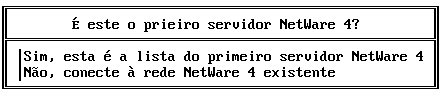
Uma vez que os arquivos preliminares tenham sido copiados no servidor, a rede será varrida à procura de Árvores do Diretório. A menos que você esteja fazendo upgrade do primeiro servidor NetWare 4 na rede, provavelmente irá desejar instalar o servidor em uma Árvore do Diretório existente.
IMPORTANTE: Se estiver usando a Instalação para restaurar o seu servidor após um backup planejado ou para recuperação de acidente, haverá prompts que você poderá seguir durante o processo de instalação do NDS. Para obter maiores informações sobre as circunstâncias e requisitos de backup e restauração do servidor, se a restauração é planejada ou não, consulte "Restaurar o NDS do Backup (Opcional)".
De acordo com a configuração da sua rede, uma das seguintes telas é mostrada:
Figura 3-25. Quando Nenhuma Árvore do Diretório É Localizada
Se nenhum servidor NetWare 4 (e a respectiva Árvore do Diretório) puder ser localizado na rede, o menu acima aparecerá.
|
Se você desejar |
Então |
|---|---|
|
Instalar o primeiro Servidor NetWare |
|
|
Conectar a uma rede NetWare 4 já existente |
Vá para "O Servidor Não Consegue Localizar uma [Aacute]rvore do Diretório Previamente Instalada". |
|
Usar a Instalação para restaurar o NDS |
Pressione <F3> aqui e vá para "Restaurar o NDS do Backup (Opcional)". |
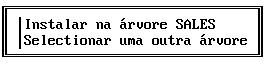
Se uma única Árvore do Diretório for localizada, o nome da árvore será mostrado como no menu acima.
|
Se você desejar |
Então |
|---|---|
|
Instalar na árvore de diretórios mostrada |
Vá para "Instalar na [Uacute]nica [Aacute]rvore do Diretório Existente". |
|
Selecionar outra árvore |
Vá para "O Servidor Não Consegue Localizar uma [Aacute]rvore do Diretório Previamente Instalada". |
|
Criar uma nova árvore de diretórios |
Escolha "Selecionar Outra Árvore" e pressione <Enter>. Pressione <Ins> e, em seguida, no prompt de confirmação, pressione <Enter>. Siga os procedimentos que estão em "Instalar o Primeiro Servidor NetWare 4". |
|
Usar a Instalação para restaurar o NDS |
Pressione <F3> aqui e vá para "Restaurar o NDS do Backup (Opcional)". |
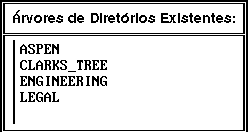
Se várias Árvores do Diretório forem localizadas, elas serão mostradas como no menu acima.
|
Se você desejar |
Então |
|---|---|
|
Instalar em uma das Árvores do Diretório existentes |
Vá para "Instalar em uma [Aacute]rvore do Diretório Existente". |
|
Usar a Instalação para restaurar o NDS |
Pressione <F3> aqui e vá para "Restaurar o NDS do Backup (Opcional)". |
No menu "Este É o Primeiro Servidor NetWare 4?", escolha "Sim, Este É o Primeiro Servidor NetWare 4" e pressione <Enter>.
A tela a seguir é mostrada, preparada para você nomear a nova Árvore do Diretório.
Figura 3-26. Digitar um Nome para a Árvore do Diretório 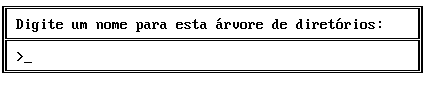
Para obter ajuda sobre regras de nomeação de uma Árvore do Diretório, pressione <F1>.
specifique o nome da Árvore do Diretório e pressione <Enter>.
Cada Árvore do Diretório (hierarquia do banco de dados do NDS) deve ter um nome que seja exclusivo na rede. (A maioria das organizações terá apenas uma Árvore do Diretório.)
O nome da árvore
IMPORTANTE: Cada Árvore do Diretório tem seu próprio banco de dados de objetos que não é visível de outra árvore. Fique ciente dessa limitação antes de criar várias Árvores do Diretório.
Uma vez que o nome da Árvore do Diretório tenha sido digitado, uma lista de fusos horários será mostrada. (Essa lista não contém todos os fusos horários existentes.)
No menu "Este É o Primeiro Servidor NetWare 4?", escolha "Não, Conecte-se à Rede NetWare 4 Existente" e pressione <Enter>.
O seguinte menu é mostrado:
Figura 3-27. Escolher o Menu da Rede NetWare 4 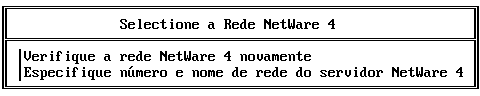
Você pode descobrir o nome da rede ao carregar o MONITOR.NLM em um servidor da rede. O nome da rede é igual ao nome da Árvore do Diretório.
Escolha uma das opções de menu.
Se | Então |
|---|---|
Você verificou que um servidor NetWare 4 existente está ativo e fisicamente conectado a este servidor, e que ambos os servidores estão vinculados ao IPX com o driver LAN, tipo de frame e número de rede externa IPX adequados | Escolha "Verificar a Rede NetWare 4 Novamente" e pressione <Enter>. Se uma única Árvore do Diretório for localizada, vá para "Instalar na [Uacute]nica [Aacute]rvore do Diretório Existente". Se várias Árvores do Diretório forem localizadas, vá para "Instalar em uma [Aacute]rvore do Diretório Existente". |
A sua rede possui filtragem SAP e você sabe o número de rede interna IPX de um servidor NetWare 4 existente | Escolha "Especificar nome da rede e endereço do servidor NetWare 4" e pressione <Enter>. Digite o nome da Árvore do Diretório e pressione <Enter>. Digite o número de rede interna IPX de um servidor NetWare 4 existente na Árvore do Diretório e pressione <Enter>. Se uma única Árvore do Diretório for localizada, vá para "Instalar na [Uacute]nica [Aacute]rvore do Diretório Existente". Se várias Árvores do Diretório forem localizadas, vá para "Instalar em uma [Aacute]rvore do Diretório Existente". |
Instale o novo servidor NetWare 4.2 na única Árvore do Diretório mostrada no menu abaixo. Para isso, complete o seguinte procedimento:
Escolha "Instalar na Árvore tree_name" e pressione <Enter>.
Uma lista de fusos horários é mostrada.
Instale o novo servidor NetWare 4.2 em uma das Árvores do Diretório mostradas no menu abaixo. Para isso, complete o seguinte procedimento:
Escolha a Árvore do Diretório da qual o servidor deve fazer parte.
Aparece uma lista de todas as Árvores do Diretório que são visíveis desse servidor. A maioria das organizações terá apenas uma Árvore do Diretório. O nome da árvore é estabelecido durante a instalação do primeiro servidor NetWare 4.2 em uma árvore.
IMPORTANTE: Assegure-se de escolher o nome da Árvore do Diretório correta. Se sua organização tiver mais de uma árvore, a anexação à árvore errada ou criação de uma nova Árvore do Diretório impedirá que esse servidor compartilhe dados dentro do banco de dados do Diretório desejado.
A escolha de uma árvore existente tornará esse novo servidor parte do banco de dados do NDS dessa árvore.
Se | Então |
|---|---|
(Condicional) A Árvore do Diretório da qual você deseja que este servidor faça parte não é mostrada, e você verificou que um servidor NetWare 4 existente nessa árvore está ativo e fisicamente conectado a este servidor, e que ambos os servidores estão vinculados ao IPX com o driver LAN, tipo de frame e número de rede externa IPX adequados | Pressione <F4> para reconstruir a lista. |
(Condicioal) A sua rede possui filtragem SAP e você sabe o número de rede interna IPX de um servidor NetWare 4 existente | Pressione <F3>, digite o nome da Árvore do Diretório e pressione <Enter> Em seguida, digite o número de rede interna IPX de um servidor NetWare 4 existente na Árvore do Diretório e pressione <Enter>. |
Você precisa criar uma nova Árvore do Diretório na rede | Pressione <Ins>. No prompt de confirmação, pressione <Enter>. Vá para "Instalar o Primeiro Servidor NetWare 4". |
Vá para "Configurar a Sincronização de Horário" abaixo.
A sincronização de horário é importante no NDS, pois ela
IMPORTANTE: A configuração incorreta da sincronização de horário pode causar problemas de sincronização da rede dentro do banco de dados do NDS.
Para obter maiores informações sobre sincronização de horário, consulte "Planejamento da Estratégia de Sincronização de Horário" no Guia para Redes NetWare 4, "Manutenção da Rede NetWare 4" em Supervisão da Rede, e "Sincronização de Horário" em Conceitos.
Para ativar a sincronização de horário, você precisa especificar
scolha o fuso horário no qual este servidor está instalado.
Se o fuso horário | Então |
|---|---|
Estiver listado | Mova o cursor para o fuso horário adequado e pressione <Enter>. Verifique se as informações apresentadas estão corretas. Se estiverem, vá para o Step 11. Se elas não estiverem corretas, siga o Step 2 ao Step 11. |
Não estiver listado | Pressione <Ins> e vá para o Step 2. |
Na tela "Parâmetros de Sincronização de Horário", verifique ou especifique parâmetros de sincronização de horário.
A seguinte tela aparece com o cursor no campo "Abreviação do Fuso Horário Padrão":
Figura 3-28. Tela de Configuração de Horário 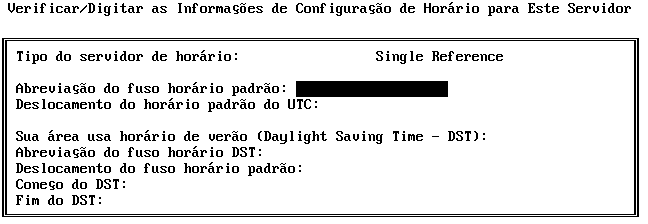
(Condicional) Se desejar escolher um tipo de servidor de horário, destaque o campo "Tipo do Servidor de Horário" e pressione <Enter>.
Há quatro tipos de servidores de horário:
O padrão define o primeiro servidor NetWare 4.2 da Árvore do Diretório como um servidor Único de Referência. Todos os outros servidores passam a ser do tipo Secundário.
IMPORTANTE: Não mude os padrões do servidor de horário sem entender claramente os tipos de servidores de horário. Pressione <F1> para obter ajuda, ou consulte "Planejamento da Estratégia de Sincronização de Horário" no Guia para Redes NetWare 4 para obter uma descrição desses tipos de servidores de horário.
No campo "Abreviação do Fuso Horário Padrão", digite a abreviação de três letras para o seu fuso horário padrão e pressione <Enter>.
Nem todos os fusos horários possuem abreviações preestabelecidas. As informações de fuso horário estão sujeitas a regras personalizadas locais e nacionais. Descubra qual é a abreviação mais comumente usada para o seu fuso horário padrão, ou digite a sua própria abreviação.
As informações de horário que você especificar serão gravadas no arquivo AUTOEXEC.NCF deste servidor. Você pode modificá-las mais tarde editando esse arquivo (consulte "Modificar o Arquivo AUTOEXEC.NCF").
No campo "Deslocamento do Horário Padrão do UTC" digite o deslocamento (em horas) do UTC (Coordinated Universal Time, às vezes conhecido como Greenwich Mean Time ou GMT) e pressione <Enter>.
Se o seu fuso horário estiver à leste do UTC, use "AHEAD (A MAIS)" com o número, desde que o seu horário esteja adiantado em relação ao UTC. Por exemplo, na Alemanha, você digitaria "1" e, em seguida, pressionaria <Enter> para alternar para "AHEAD (A MAIS)".
Se o seu fuso horário estiver à oeste do UTC, alterne para "BEHIND (A MENOS)", já que o seu horário está atrás do UTC.
Use a ilustração a seguir para encontrar o deslocamento do seu fuso horário do UTC.
Figura 3-29. Fusos Horários Mundiais e os Respectivos Deslocamentos do UTC 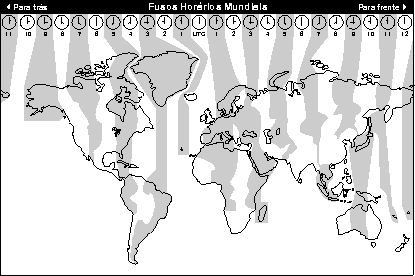
No campo "Sua Área Usa Horário de Verão (Daylight Saving Time - DST)", pressione <Enter> e use as teclas de setas para alternar entre "Sim" e "Não".
Se | Então escolha | E depois |
|---|---|---|
O seu fuso horário alterna para horário de verão (e volta para o horário padrão) durante cada ano | Sim | Vá para o Step 7. |
O seu fuso horário nunca alterna para horário de verão | Não | Vá para o Step 11. |
No campo "Abreviação do Fuso Horário do Horário de Verão", digite a abreviação de três letras para o seu fuso horário usar durante o horário de verão e pressione <Enter>.
IMPORTANTE: Se você não especificar a abreviação para o horário de verão, o servidor não se ajustará à mudança periódica. Algoritmos internos presumem que se nenhuma abreviação interna de DST for especificada, a configuração personalizada local será não cumprir o DST.
Nem todos os fusos horários possuem abreviações preestabelecidas. As informações de fuso horário estão sujeitas a regras personalizadas locais e nacionais. Descubra qual é a abreviação mais comumente usada para o seu fuso horário de verão, ou digite a sua própria abreviação.
No campo "Diferença do Horário Padrão" digite a diferença entre o horário padrão e o horário de verão, e pressione <Enter>.
Digite o deslocamento em horas:minutos:segundos O padrão é 1:00:00 (uma hora) a mais, significando que o seu horário de verão é uma hora adiantado em relação ao horário padrão.
Se o horário de verão de sua região variar em relação ao seu horário padrão mais ou menos do que o padrão (uma hora), digite um deslocamento de horário diferente.
No campo "Começo do Horário de Verão", especifique o dia de início do horário de verão e pressione <Enter>.
Siga os prompts da tela para decidir qual formato utilizar.
No campo "Fim do Horário de Verão", especifique o dia de término do horário de verão e pressione <Enter>.
Siga os prompts da tela para decidir qual formato utilizar.
Grave as informações de configuração de horário pressionando <F10> e, em seguida, <Enter>.
Se | Então |
|---|---|
Você está instalando um primeiro servidor NetWare | |
Você está instalando em uma Árvore do Diretório existente | A tela abaixo é mostrada. Vá para o Step 12, antes de ir para "Especificar o Contexto do Servidor (Nome)" abaixo. |
Figura 3-30. Autenticação/Login do NDS 
(Condicional) Se você estiver instalando em uma Árvore do Diretório existente, digite o nome do administrador (se necessário) e pressione <Enter> Em seguida, digite a senha de administrador e pressione <Enter>.
O contexto do servidor, ou contexto do nome, especifica onde o servidor está localizado na Árvore do Diretório hierárquica. O contexto é composto de
Para obter recomendações sobre o layout da Árvore do Diretório, consulte "Projeto da Estrutura da [Aacute]rvore do Diretório" no Guia para Redes NetWare 4.
Por exemplo, se o seu servidor NetWare estivesse localizado no grupo "Sales_LA" do departamento de Vendas de uma empresa denominada "Novell_US", o contexto do servidor se pareceria com este:
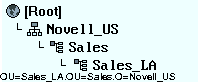
O objeto "[Root]" é automaticamente criado durante a instalação do NDS.
Para obter maiores informações sobre contexto e convenções de nomenclatura, consulte "Projeto da Estrutura da [Aacute]rvore do Diretório" no Guia para Redes NetWare 4 e "Contexto" em Conceitos.
Esteja você criando uma nova árvore ou instalando em uma já existente, uma das seguintes telas pedirá a você para especificar o contexto do NDS:
Figura 3-31. Tela de Contexto do Servidor para uma Nova Árvore 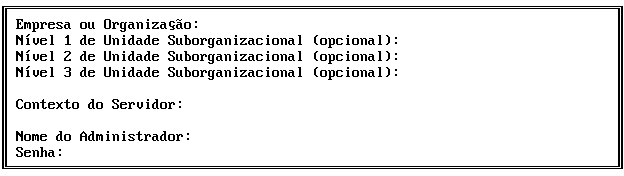
Figura 3-32. Tela de Contexto do Servidor para uma Árvore Existente 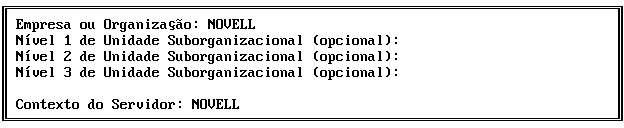
No campo "Empresa ou Organização", aceite o nome atual ou digite o nome da sua empresa, ou organização, e pressione <Enter>.
Apenas caracteres válidos (letras A/Z ou a/z, números 0 a 9, hífen, sublinhado) podem ser usados.
(Opcional) No campo "Unidade (Sub)Organizacional - Nível 1", digite um nome de Unidade Organizacional (como uma divisão ou departamento) e pressione <Enter>.
Use esse nome para especificar ainda mais a sua Árvore do Diretório. Utilize um nome de divisão, de localidade, de departamento ou algo que reflita a estrutura da sua organização.
Observe que as informações do campo "Contexto do Servidor" são atualizadas sempre que você digita um novo nome.
(Opcional) No campo "Unidade (Sub)Organizacional - Nível 2", digite um nome de Unidade Organizacional adicional e pressione <Enter>.
(Opcional) No campo "Unidade (Sub)Organizacional - Nível 3", digite um nome de Unidade Organizacional adicional e pressione <Enter>.
É possível digitar manualmente mais de três níveis de Unidades Organizacionais (até 25) no campo "Contexto do Servidor". Assegure-se de inserir um ponto (.) como delimitador entre cada nova entrada de nome. Por exemplo, se você quisesse criar um quarto nível de Unidade Organizacional na Figura 3-37, digitaria OU=nome da unidade organizacional (seguido por um ponto) na extremidade esquerda do contexto.
(Opcional) Retorne ao campo "Contexto do Servidor" e digite um código de país ou outras Unidades Organizacionais e pressione<Enter>.
Digite o código de país após o nome da empresa, separados por um ponto Por exemplo, se o seu país for França, adicione ".C=FR" ao final do contexto do servidor.
Embora um código de país não seja necessário, ele pode ser útil em uma organização multinacional.
Para obter uma lista de códigos de países, consulte o Ap[ecirc ]ndice C, "Country Codes".
IMPORTANTE: O acréscimo de um nome de país ao contexto pode criar alguns problemas com a nomeação padrão de alguns utilitários do NetWare 4.2, já que os utilitários presumem que o nível mais alto seja O=organização.
Isso significa que se você usar País na Árvore do Diretório, sempre precisará incluir o nome digitando (CN=.OU=.O=) sempre que logar ou consultar um nome de objeto na árvore, independente do contexto em que você ou o outro objeto estiver.
Por exemplo, se você incluísse o código de país dos Estados Unidos (US), o nome de objeto para Dave Smith poderia ser
CN=DSMITH.OU=ACCOUNTING.O=NOVELL.C=US
Para obter maiores informações, consulte "Projeto da Estrutura da [Aacute]rvore do Diretório" no Guia para Redes NetWare 4 e "CX" em Referência dos Utilitários.
(Condicional) Se este for o primeiro servidor NetWare da árvore, registre o nome do administrador na Planilha do Servidor NetWare 4.2 (consulte a Figura 3-39).
O nome comum padrão (CN) para o administrador do primeiro servidor NetWare 4.2 na Árvore do Diretório é ADMIN. A Instalação cria esse objeto Usuário ADMIN diretamente no nível (O=).
O administrador pode
É possível mudar o nome do usuário ADMIN com o utilitário NETADMIN (ou o Administrador do NetWare) após a instalação e configuração do servidor em uma estação de trabalho.
(Condicional) Se este for o primeiro servidor NetWare da árvore, digite a senha do administrador e pressione <Enter>.
No prompt, digite novamente a senha e pressione <Enter>.
(Opcional) Registre a senha na Planilha do Servidor NetWare 4.2 (consulte a Figura 3-39).
Essa senha é também a senha para o usuário SUPERVISOR do bindery. Se, posteriormente, você modificar a senha de administrador, a senha de SUPERVISOR não mudará até usar o utilitário NETADMIN ou o NWADMIN para mudá-la.
Para gravar as informações do Diretório, pressione <F10>.
Se | Então |
|---|---|
Você está instalando o primeiro servidor NetWare da Árvore do Diretório | Aparece uma mensagem indicando que o NDS está sendo instalado. |
Você está instalando em uma Árvore do Diretório existente | Um menu de confirmação é mostrado. Pressione <Enter> para escolher "Sim". |
Vá para "Rever a [Aacute]rvore do Diretório Criada (Opcional)" abaixo e "Rever as Designações de Trustees Criadas (Opcional)". Em seguida, vá para "Instalar o Servidor de Licença".
Os seguintes objetos foram criados na Árvore do Diretório:
Esses objetos são colocados no mesmo contexto definido para o servidor. A ilustração a seguir mostra como a sua Árvore do Diretório ficará após a instalação do primeiro servidor NetWare 4.2.
Figura 3-33. Exemplo de uma Árvore do Diretório 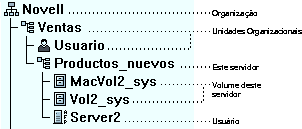
A instalação do NetWare 4.2 permite que você restaure o NDS se tiver planejado um upgrade de hardware e o NDS estiver armazenado em backup, ou no caso de uma falha.
Se você tiver planejado fazer upgrade do seu hardware e tiver armazenado o servidor em backup com a intenção de restaurá-lo, há um arquivo BACKUP.NDS do qual o NDS pode ser restaurado. Para completar a restauração, encontre onde esse arquivo está armazenado.
Se essa for uma restauração de servidor em uma circunstância não-planejada, encontre a localização do arquivo SERVDATA.NDS que foi crido durante o seu processo normal de backup. Quando você pressiona <F3> ou <F5>, aparece uma tela indicando um caminho do qual as informações de configuração do servidor do NDS são restauradas.
Para restaurar o NDS do backup, complete as seguintes etapas:
[Public] é igual ao grupo TODOS no ambiente NetWare 3TM.
NOTA: Para obter maiores informações sobre atribuições de direitos e designações de trustees, consulte "Direitos" e "Trustees" em Conceitos e o Capítulo 2, "Gerenciamento de Diretórios, Arquivos e Aplicativos," e o Capítulo 3, "Criação de Login Scripts", em Supervisão da Rede.