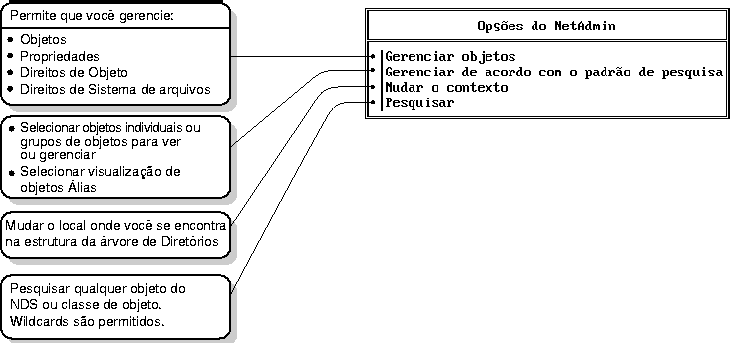
Use na estação de trabalho para gerenciar objetos do NDS e suas propriedades. Os usuários podem ver, criar, mover, apagar e atribuir direitos a qualquer objeto do NDS sob sua jurisdição.
NOTA: Não é possível gerenciar os ambientes de impressão e sistema de arquivos a partir do NETADMIN. Use o PCONSOLE e o FILER, respectivamente.
A Figura 2-6 mostra as funções que podem ser selecionadas a partir do menu principal "Opções do NetAdmin".
Figura 2-6. Funções do NETADMIN
NETADMIN [/VER]
|
Parâmetro |
Use para |
|---|---|
|
/VER |
Ver o número da versão do utilitário e a lista de arquivos que ele usa para execução. |
NOTA: Para obter ajuda com as tarefas, pressione
O NETADMIN mostra informações em janelas, representando camadas da Árvore do Diretório. Você pode selecionar o nível da árvore de duas maneiras: fazendo browse na árvore ou escolhendo "Pesquisar" no menu principal.
Na tela Browse, você pode selecionar objetos com os quais irá trabalhar movimentando-se na Árvore do Diretório. Conforme mostrado na figura a seguir, você seleciona um container e pressiona
Figura 2-7. Tela Browse do NETADMIN 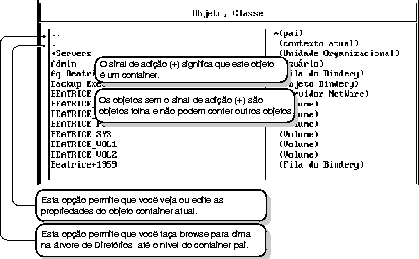
Use a tabela a seguir como um guia para fazer browse na árvore.
|
Para |
Faça o seguinte |
|---|---|
|
Fazer browse para cima em uma Árvore do Diretório até o container pai |
Escolha ".. (pai)". |
|
Ver ou editar as propriedades do objeto container atual |
Selecione ". (contexto atual)" e pressione |
|
Fazer browse para baixo na Árvore do Diretório |
Escolha objetos com um sinal de adição (+) na frente. Ao escolher um objeto container, você poderá ver os objetos desse container. |
|
Ver ou modificar propriedades de um objeto |
Pressione |
Você pode definir onde e o que deseja pesquisar. A figura a seguir mostra os elementos que podem ser definidos para uma pesquisa.
Figura 2-8. Critérios de Pesquisa 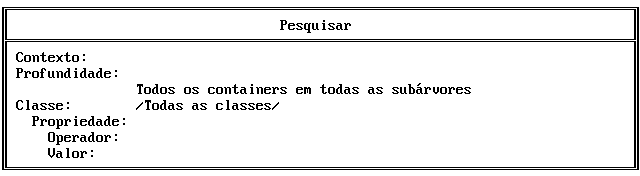
Destaque cada campo para definir os critérios exigidos e pressione
Selecione o objeto apropriado e pressione <Enter>. No menu "Ações para:", selecione "Ver ou Editar Propriedades" ou "Ver ou Editar os Trustees deste Objeto".
Todos os objetos têm propriedades que os definem. Algumas propriedades são obrigatórias. Para que o objeto seja criado, você tem que especificar os seus valores. (As propriedades obrigatórias são listadas na tela em que você cria um novo objeto.)
Outras propriedades são opcionais; elas ajudam a definir o objeto ou a procurar por ele.
A tela a seguir aparece quando você pressiona <F10> para ver ou editar as propriedades de um objeto. O sobrenome e o nome de login são obrigatórios para o objeto Usuário.
Figura 2-9. Propriedades do Usuário 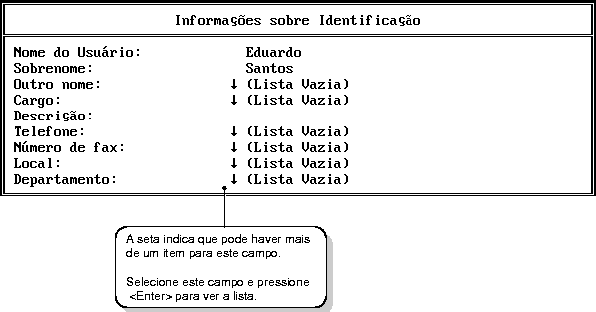
Após selecionar um objeto, você poderá ver ou alterar os direitos de acesso da seguinte maneira:
Para criar designações de trustees, você deve escolher o nível desejado da Árvore do Diretório. A Figura 2-10 mostra a janela onde você faz esta escolha.
Figura 2-10. Ver ou Editar Direitos de Objetos 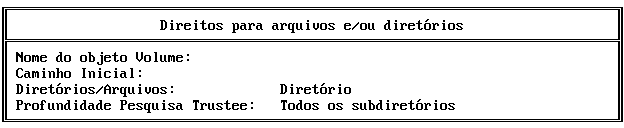
Se você selecionar "Ver ou Editar os Trustees deste Objeto" a partir do menu "Ações para o Cargo Organizacional:" e depois selecionar "Trustees", a tela a seguir aparecerá, listando todas as designações de trustees que possuem direitos de acesso a este objeto e suas propriedades.
Figura 2-11. Designações de Trustees 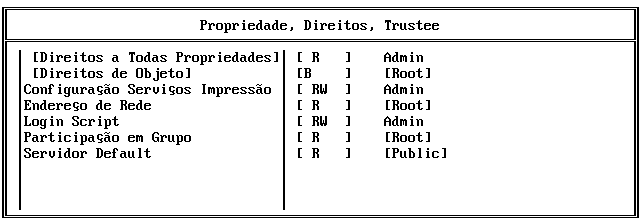
Exemplo: Atribuição de Direitos a Objetos e Propriedades
Se você pressionar na tela mostrada na figura anterior, a tela a seguir aparecerá, permitindo que você selecione uma propriedade (ou objeto) para a(o) qual o novo trustee receberá direitos.
Figura 2-12. Lista de Propriedades 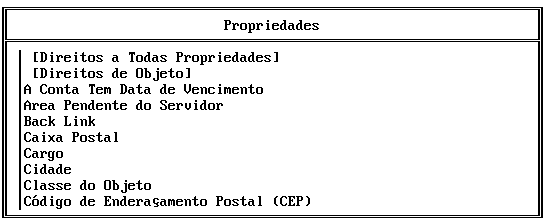
Para alterar os trustees que têm direitos à propriedade (ou objeto), é preciso ter, no mínimo, os direitos de propriedade Gravar para a propriedade ACL deste objeto. (Para ver os procedimentos de execução destas tarefas, pressione
Se você precisar criar muitos usuários no mesmo container que precisem de algumas das mesmas informações em suas propriedades, poderá criar um gabarito de usuário.
O gabarito de usuário é um objeto que contém informações default que podem ser aplicadas a usuários quando estes são criados, facilitando a criação de uma grande quantidade de usuários.
Você pode criar um gabarito de usuário em qualquer Organização ou Unidade Organizacional. Ao criar uma Organização ou Unidade Organizacional, você tem que decidir se deseja criar um gabarito de usuário.
Pressione <F1> para obter maiores informações.
Selecione "Gerenciar Objetos", faça browse na Árvore do Diretório e selecione o objeto container no qual o novo objeto será colocado.
Pressione e selecione o tipo de objeto.
Pressione
Selecione "Gerenciar Objetos", destaque o objeto usuário e pressione
Selecione "Ver ou Editar Propriedades deste Objeto", selecione "Restrições de Conta" e depois "Restrições de Senha" a partir do menu.
Pressione
Selecione "Gerenciar Objetos", destaque o objeto e pressione
Selecione "Ver ou Editar Direitos deste Objeto a Arquivos e Diretórios".
Pressione
Selecione "Gerenciar Objetos", destaque o objeto e pressione
Selecione "Ver ou Editar os Trustees deste Objeto".
Pressione
Selecione "Gerenciar Objetos", destaque o objeto cujas propriedades você deseja modificar e pressione
Selecione "Ver ou Editar Propriedades deste Objeto", selecione a propriedade a ser modificada, como "Grupos", "Login Script", "Restrições de Conta", etc., a partir do menu.
Pressione
Selecione "Gerenciar Objetos", destaque o objeto que você deseja mover e pressione
Selecione "Mover" a partir do menu.
Pressione
|
Assunto |
Consulte |
|---|---|
|
Objetos |
"Objeto" no manual Conceitos do NetWare 4. |
|
Gabarito de Usuário |
"Gabarito de usuário" no manual Conceitos do NetWare 4. |
|
Objetos container |
"Objeto container" no manual Conceitos do NetWare 4. |
|
Objetos folha |
"Objetos folha" no manual Conceitos do NetWare 4. |
|
Contexto |
"Contexto" no manual Conceitos do NetWare 4. |