1.8 Поиск данных на компьютере или в файловой системе
Среда GNOME предоставляет несколько способов поиска данных на компьютере или в файловой системе. С помощью Beagle (также называется "Поиск на рабочем столе") можно легко выполнить поиск в своем личном информационном пространстве (обычно - в своей домашней папке), чтобы найти документы, электронные письма, историю навигатора, записи общения по IM или ITC, исходный код, изображения, файлы музыки, приложения и многое другое.
Чтобы найти файлы на компьютере, щелкните , введите элементы поиска в поле , затем нажмите клавишу ВВОД. Результаты отображаются в диалоговом окне "Поиск на рабочем столе".
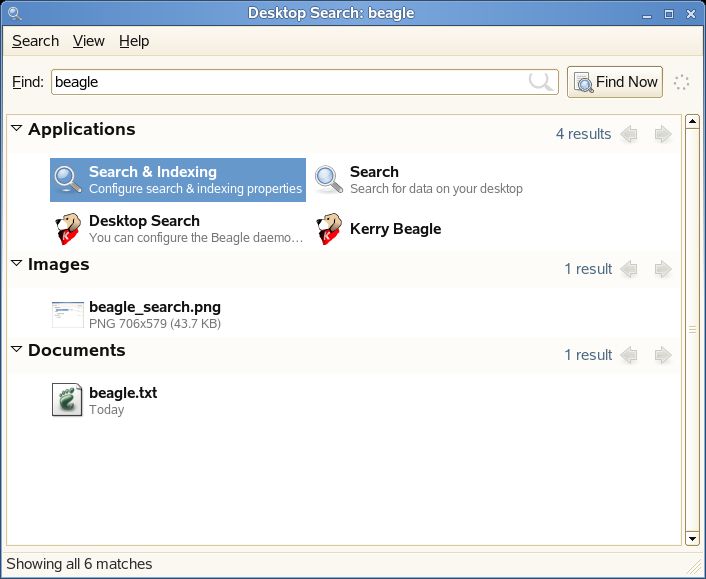
Списки результатов можно использовать, чтобы открыть файл, переслать его по электронной почте или отобразить в файловом менеджере. Просто щелкните элемент списка результатов правой кнопкой мыши и выберите нужный параметр. Параметры, доступные для элемента, зависят от типа файла. Если щелкнуть файл в списке, будут отображены файл в режиме предварительного просмотра и сведения о нем, например заголовок, путь и дата последнего изменения или доступа.
Дополнительные сведения содержит Раздел 9.0, Поиск при помощи Beagle.
С помощью диалогового окна "Поиск файлов" можно находить файлы на компьютере или в файловой системе, используя множество критериев поиска, таких как содержимое файла, даты, владелец или размер файла. Чтобы начать поиск, щелкните .
1.8.1 Поиск файлов
С помощью диалогового окна в меню можно находить файлы на компьютере или совместно используемом сетевом ресурсе, задавая любое количество критериев поиска.
Рисунок 1-14 Диалоговое окно "Поиск файлов"
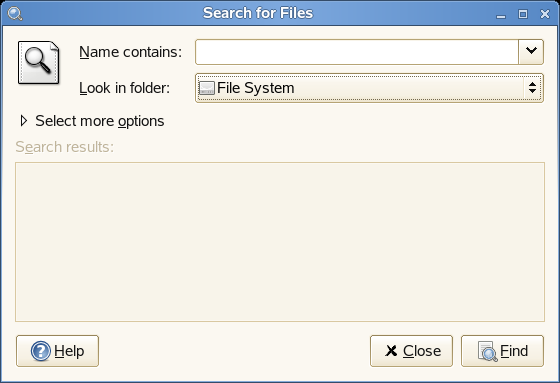
Диалоговое окно "Поиск файлов" использует команды UNIX find, grep и locate, все виды поиска не учитывают регистр.
Диалоговое окно "Поиск файлов" также можно открыть, введя в окне терминала следующую команду:
gnome-search-tool
Выполнение простого поиска
-
Щелкните .
-
Введите текст поиска в поле .
Текстом поиска может быть имя файла или часть имени файла с универсальными символами или без них, как показано в таблице ниже:
-
В поле введите путь к каталогу, в котором программа "Поиск файлов" должна начать поиск.
-
Нажмите кнопку .
Программа "Поиск файлов" выполняет поиск в заданном пользователем каталоге (и всех подкаталогах этого каталога), а результаты поиска отображаются в списке "Результаты поиска". Если с помощью программы "Поиск файлов" не удалось найти ни одного соответствующего критериям поиска файла, будет выведено сообщение Файлы не найдены.
Добавление параметров поиска
Воспользуйтесь опцией , чтобы выполнить поиск по содержимому файла, датам, владельцу или размеру файла.
-
Щелкните .
-
Введите текст поиска в поле .
-
В поле введите путь к каталогу, в котором программа "Поиск файлов" должна начать поиск.
-
Щелкните , затем щелкните .
-
Выберите параметр поиска, который следует применить, затем щелкните .
Доступны следующие параметры:
Параметр
Описание
Поиск файла по имени файла. Введите в предоставленном поле полное имя файла или частичное имя файла с универсальными символами. Используйте звездочку (*), чтобы обозначить последовательность символов. Используйте знак вопроса (?), чтобы обозначить один символ. Поиск учитывает регистр.
Выполняется поиск файлов, которые были изменены в течение указанного периода (в днях).
Выполняется поиск файлов, которые были изменены до указанного периода (в днях).
Выполняется поиск файлов, которые имеют размер, больший или равный указанному (в килобайтах).
Выполняется поиск файлов, которые имеют размер, меньший или равный указанному (в килобайтах).
Выполняется поиск пустых файлов.
Выполняется поиск файлов, которые принадлежат указанному пользователю. Введите имя пользователя в предоставленном текстовом поле.
Выполняется поиск файлов, которые принадлежат указанной группе. Введите имя группы в предоставленном текстовом поле.
Выполняется поиск файлов, которые принадлежат неизвестному системе пользователю или группе.
Выполняется поиск имен файлов, которые не содержат указанной строки. Введите в предоставленном поле полное имя файла или частичное имя файла с универсальными символами. Используйте звездочку (*), чтобы обозначить последовательность символов. Используйте знак вопроса (?), чтобы обозначить один символ. Поиск учитывает регистр.
Выполняется поиск файлов, путь к каталогу или имя которых содержит указанное регулярное выражение. Введите регулярное выражение в предоставленном текстовом поле.
Регулярные выражения - это особые текстовые строки, которые используются в шаблоне поиска. Дополнительную информацию см. в разделе Сведения о регулярных выражениях.
Включает в поиск скрытые файлы и файлы резервного копирования.
Следует по символьным ссылкам при поиске файлов.
Поиск выполняется и в тех каталогах, которые находятся не в той же файловой системе, что и начальный каталог.
-
Задайте требуемую поисковую информацию для параметра поиска.
-
Повторите Шаг 5 и Шаг 6 для каждого параметра поиска, который следует применить.
Чтобы удалить параметр поиска из текущего поиска, нажмите кнопку рядом с параметром.
-
Нажмите кнопку .
Использование списка результатов поиска
Список результатов поиска можно использовать для того, чтобы открыть или удалить найденный во время поиска файл, или можно сохранить результаты поиска в файл.
Рисунок 1-15 Список результатов поиска
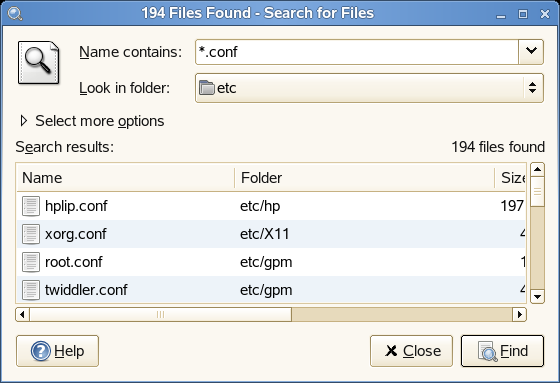
Чтобы открыть файл, который отображается в списке результатов поиска, щелкните файл правой кнопкой мыши, а затем выберите команду или дважды щелкните файл. Чтобы открыть папку, содержащую файл, который отображается в списке результатов поиска, щелкните файл правой кнопкой мыши, а затем выберите команду .
Чтобы удалить файл, который отображается в списке результатов поиска, щелкните файл правой кнопкой мыши, а затем выберите команду .
Чтобы сохранить результаты последнего поиска, выполненного с помощью программы "Поиск файлов", щелкните правой кнопкой мыши в любом месте списка результатов поиска, а затем выберите команду . Введите имя файла, в котором сохраняются результаты, затем нажмите кнопку .
Отключение быстрых поисков
Программа "Поиск файлов" по умолчанию пытается ускорить некоторые поиски с помощью команды locate. Команда locate позволяет безопасно проиндексировать файлы и быстро выполнить поиск. Так как команда locate полагается на индекс файла, список результатов поиска может не отображать последние изменения. Чтобы отключить быстрые поиски, выполните в окне терминала следующую команду:
# gconftool-2 --type=bool --set /apps/gnome-search-tool/disable_quick_search 1