11.2 Использование аплета GNOME NetworkManager
Аплет GNOME NetworkManager запускается в среде рабочего стола автоматически. Если аплет не выполняется, его можно запустить командой nm-applet. При выполнении аплета в панели задач отображается значок текущего состояния сети. Внешний вид значка панели меняется в зависимости от состояния сетевого соединения. Если Вы не знаете, что обозначает значок, наведите на него указатель мыши и подождите, пока не появится подсказка.
-

-
Установлено соединение с проводной сетью.
-

-
В данный момент нет соединения с Интернетом.
-

-
Установлено соединение с беспроводной сетью. Голубые полоски - это индикатор мощности сигнала. Чем больше голубых полосок, тем больше мощность сигнала.
-

-
Соединение устанавливается или прервано.
Щелкните значок аплета левой кнопкой мыши, чтобы отобразить меню доступных сетей. В меню будет выделено соединение, используемое в данный момент. Чтобы подключиться к сети, выберите ее из списка. Чтобы отключить сеть, щелкните правой кнопкой мыши значок аплета и снимите флажок .
Рисунок 11-1 Доступные сети в аплете менеджера сетей GNOME
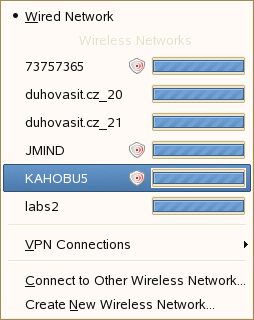
Чтобы получить сведения о текущем соединении (в том числе используемый интерфейс, IP-адрес и аппаратный адрес), щелкните правой кнопкой мыши значок аплета и выберите . В этом диалоговом окне можно настроить и сетевые устройства. Для этого нажмите кнопку , чтобы открыть YaST, где можно определить новое соединение.
11.2.1 Беспроводные сети
В меню также отображается мощность сигнала беспроводных сетей. Беспроводные сети с шифрованием помечаются значком щита. Чтобы подключиться к сети с шифрованием, выберите ее из меню. В открывшемся диалоговом окне выберите тип , используемый сетью, и введите соответствующую или .
СОВЕТ.Для подключения к сети, которая не осуществляет широковещательную передачу своего ESSID и поэтому не может быть определена автоматически, левой кнопкой мыши щелкните значок и выберите . В открывшемся диалоговом окне введите ESSID и при необходимости задайте настройки шифрования.
Если карта беспроводной сети поддерживает режим точки доступа, для настройки можно использовать NetworkManager. Чтобы настроить карту беспроводной сети как точку доступа, щелкните . См. раздел Настройка точки доступа для получения дополнительной информации. Добавьте имя сети и установите шифрование в разделе .
ВАЖНО.Если для параметра установлено значение Нет, кто угодно сможет подключиться к сети, использовать ее функции и перехватывать Ваши сетевые соединения. Используйте шифрование, чтобы ограничить доступ к точке доступа и защитить соединение. Доступны различные методы шифрования на базе WEP и WPA. Если Вы затрудняетесь в выборе оптимальной для Вас технологии, Вам поможет Глава 28 "Беспроводная связь" .
Рисунок 11-2 Настройка точки доступа
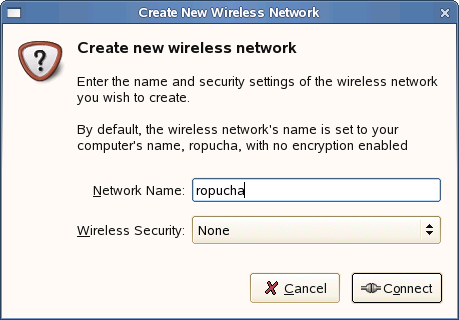
Чтобы отключить беспроводную сеть, щелкните правой кнопкой мыши значок аплета и снимите флажок .
11.2.2 NetworkManager и SCPM
NetworkManager не может работать совместно с модулем "Управление профилями системной конфигурации" (SCPM), если SCPM используется и для управления сетевой конфигурацией. Если SCPM и NetworkManager нужно использовать одновременно, в конфигурации SCPM необходимо отключить сетевые ресурсы. Чтобы отключить сетевые ресурсы во всех профилях SCPM:
-
В YaST щелкните .
-
В списке групп выберите и нажмите кнопку .
-
Нажмите кнопку .
-
Нажмите кнопку еще раз.
-
Для завершения настройки нажмите кнопку .
11.2.3 NetworkManager и безопасность
NetworkManager различает два типа беспроводных соединений: доверенные и недоверенные. Доверенное соединение - это любая сеть, которую Вы явно выбрали в прошлом. Все другие являются недоверенными. Доверенные соединения определяются именем и MAC-адресом точки доступа. Применение MAC-адреса гарантирует, что Вы не сможете использовать другую точку доступа с именем доверенного соединения.
Если соединения с проводными сетями отсутствуют, NetworkManager выполнит поиск доступных беспроводных сетей. Если найдено несколько доверенных сетей, автоматически выбирается та, которая была использована последней. Если все сети - недоверенные, NetworkManager ждет Вашего выбора.
Если меняется настройка шифрования, а имя и MAC-адрес остаются без изменения, NetworkManager делает попытку подключения, но сначала просит подтвердить новые параметры шифрования и вновь предоставить любые обновления, например ключ.
В системах, где имеются только беспроводные соединения, NetworkManager при загрузке не устанавливает их автоматически. Для установки соединения Вам необходимо сначала зарегистрироваться. Если беспроводное соединение нужно сделать доступным без регистрации, настройте доверенное соединение в YaST. Только беспроводные соединения, настроенные в YaST, заслуживают достаточно доверия, чтобы NetworkManager использовал их при загрузке.
Если после использования беспроводного соединения Вы переключились в автономный режим, NetworkManager удалит ESSID. Это гарантирует фактическое отсоединение сетевой карты.