2.3 Личное
Настройки "Личное" - это следующие параметры:
2.3.1 Настройка параметров специальных возможностей клавиатуры
Среда GNOME предоставляет настройки клавиатуры, спроектированные так, чтобы помочь использовать рабочий стол GNOME лицам с нарушениями двигательного аппарата. Ниже приведены некоторые из доступных настроек:
-
Как долго клавиша должна удерживаться в нажатом состоянии, прежде чем ввод будет воспринят как действительный
-
Можно ли клавиатуру использовать вместо мыши
-
Можно ли комбинации клавиш, использующих Alt, Control и Shift, дублировать "залипающими клавишами"
Чтобы настроить параметры специальных возможностей клавиатуры, щелкните > > > .
Модуль состоит из трех вкладок: > и . Прежде чем изменять настройки, активируйте .
Рисунок 2-24 Диалоговое окно "Параметры специальных возможностей клавиатуры"
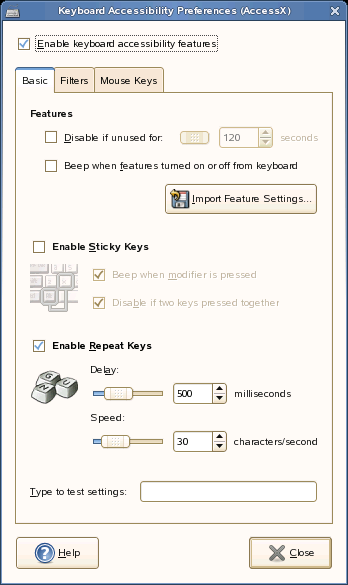
Возможности (вкладка "Основные")
Функции специальных возможностей клавиатуры можно отключать автоматически по истечении определенного времени. Приемлемый лимит времени (в секундах) можно задать при помощи ползунка. Дополнительно система может предоставить звуковое оповещение о моментах включения или отключения функций специальных возможностей клавиатуры.
Включить "залипание" клавиш (вкладка "Основные")
Для некоторых сочетаний клавиш необходимо, чтобы одна клавиша (клавиша-переключатель) удерживалась постоянно нажатой (это применимо к Alt, Ctrl и Shift), пока нажимаются остальные клавиши сочетания. Когда используются залипающие клавиши, система считает, что эти клавиши-переключатели остаются в нажатом состоянии даже после однократного нажатия. Чтобы при каждом нажатии клавиши-переключателя генерировался сигнал звукового оповещения, активируйте . Если выбран режим , клавиши перестают "залипать" при одновременном нажатии двух клавиш. В этом случае система считает, что сочетание клавиш клавиатуры введено полностью.
Включить автоповтор нажатия (вкладка "Основные")
Активируйте , чтобы при помощи ползунков настроить параметры для и . Они определяют, как долго должна быть нажата клавиша, прежде чем будет активирована функция автоматического повтора клавиатуры, и с какой скоростью будут тогда печататься символы.
Проверьте эффект применения настроек в поле, расположенном в нижней части диалогового окна. Выберите параметры, которые соответствуют обычному для Вас режиму печатания.
Включить "медленные" клавиши (вкладка "Фильтры")
Чтобы предотвратить ввод из-за случайного нажатия клавиши, установите минимальный интервал времени, в течение которого клавиша должна удерживаться в нажатом состоянии, прежде чем система воспримет ввод как действительный. Этот параметр определяет также, следует ли генерировать звуковое оповещение о событиях нажатия клавиш, а также о принятых и отвергнутых нажатиях клавиш.
Включить инерционность клавиш (вкладка "Фильтры")
Чтобы предотвратить двойной ввод, установите минимальный интервал времени между двумя последовательными событиями нажатия одной клавиши; только по истечении этого интервала данные события будут считаться вводом двух отдельных символов. При желании активируйте звуковое оповещение об отвергнутых событиях нажатия клавиш.
Клавиши-переключатели (вкладка "Фильтры")
Вы можете запросить систему выдавать звуковое оповещение о нажатии маркера клавиши-переключателя.
Вкладка "Управление указателем мыши с клавиатуры"
Активирует клавиатурную мышь; управление курсором мыши выполняется при помощи клавиш со стрелками цифровой панели клавиатуры. Используйте ползунки для установки максимальной скорости курсора мыши, времени разгона до максимальной скорости и задержки между нажатием клавиши и началом движения курсора.
2.3.2 Настройка поддержки вспомогательных технологий
В состав системы включены некоторые вспомогательные технологии, предназначенные для пользователей со специальными нуждами:
-
Средство чтения с экрана
-
Экранная лупа
-
Экранная клавиатура
Чтобы настроить параметры вспомогательных технологий, щелкните > > > . Чтобы задействовать вспомогательные технологии, сначала выберите , а затем выберите технологии, которые должны быть включены при каждом Вашем входе в систему.
Рисунок 2-25 Диалоговое окно "Параметры вспомогательных технологий"
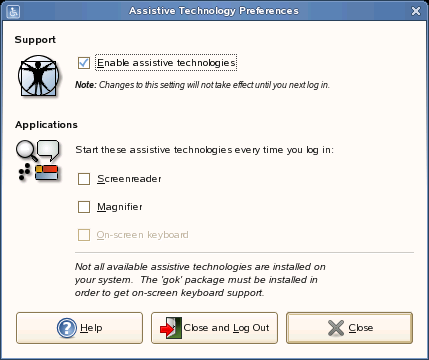
Для поддержки экранной клавиатуры в системе должен быть установлен пакет gok, а для функций чтения с экрана и экранной лупы - пакеты gnopernicus и gnome-mag.
Если эти пакеты в системе не установлены (в процессе установки они устанавливаются по умолчанию), установите их следующим образом:
-
Щелкните > > > .
-
Введите пароль суперпользователя, затем нажмите кнопку .
-
Щелкните .
-
Выберите из раскрывающегося меню , затем выберите из списка .
-
Из списка выберите gok, gnopernicus и gnome-mag.
-
Щелкните .
-
В ответ на приглашение вставьте компакт-диск для, затем нажмите кнопку .
-
После завершения установки пакетов щелкните .
2.3.3 Изменение пароля
Из соображений безопасности рекомендуется периодически менять пароль. Как изменить пароль:
-
Щелкните > > > .
-
Введите Ваш старый (текущий) пароль.
-
Введите новый пароль.
-
Подтвердите Ваш новый пароль, введя его еще раз, затем нажмите кнопку .
2.3.4 Управление Novell CASA
Диспетчер Novell CASA служит интерфейсом для просмотра секретов, хранящихся на компьютере. Секретные данные содержат такие элементы, как:
-
Пароли
-
Учетные данные для беспроводных сетей
-
Сертификаты
-
Учетные данные для регистрации в других компьютерах
Большинству пользователей нет необходимости использовать диспетчер Novell CASA, поскольку секретными данными управляют создавшие их приложения.
2.3.5 Настройка сочетаний клавиш
Сочетание клавиш - это клавиша или комбинация клавиш, предоставляющая альтернативный стандартному способ выполнения действия. Сочетания клавиш можно настроить для множества действий.
Чтобы открыть инструмент "Сочетания клавиш", щелкните > > > .
Рисунок 2-26 Диалоговое окно "Сочетания клавиш"
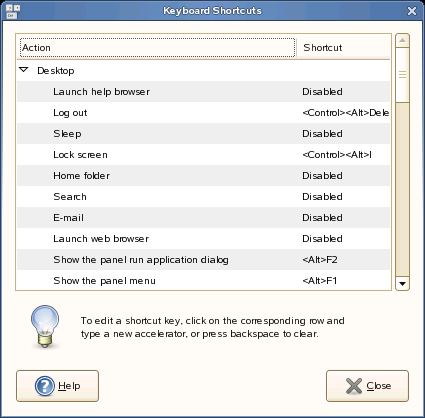
Чтобы изменить сочетание клавиш для действия, выберите действие и нажмите клавиши, которые должны быть с ним связаны. Чтобы отключить сочетание клавиш для действия, щелкните соответствующее сочетание, а затем нажмите клавишу Backspace.