2.2 Внешний вид
Ниже перечислены настройки "Внешний вид":
2.2.1 Смена фона рабочего стола
Фон рабочего стол - это изображение или цвет, применяемые для заполнения заднего плана рабочего стола. Настроить фон рабочего стола можно следующими способами:
-
Выберите изображение для фона рабочего стола. Изображение будет наложено на цвет фона рабочего стола. Цвет фона рабочего стола будет виден, если выбрано прозрачное изображение или если изображение не покрывает всей поверхности рабочего стола.
-
Выберите цвет фона рабочего стола. Можно выбрать однотонный цвет или создать эффект градиента при помощи двух цветов. Эффект градиента - это визуальный эффект постепенного перехода одного цвета в другой.
Чтобы изменить настройки рабочего стола:
-
Щелкните > > > .
-
Задайте настройки рабочего стола нужным Вам образом.
Изменить можно следующие настройки:
Таблица 2-8 Настройки фона
-
Если Вы удовлетворены своим выбором, нажмите кнопку "Закрыть".
Рабочий стол будет незамедлительно обновлен, отражая изменения в настройках.
2.2.2 Настройка эффектов рабочего стола
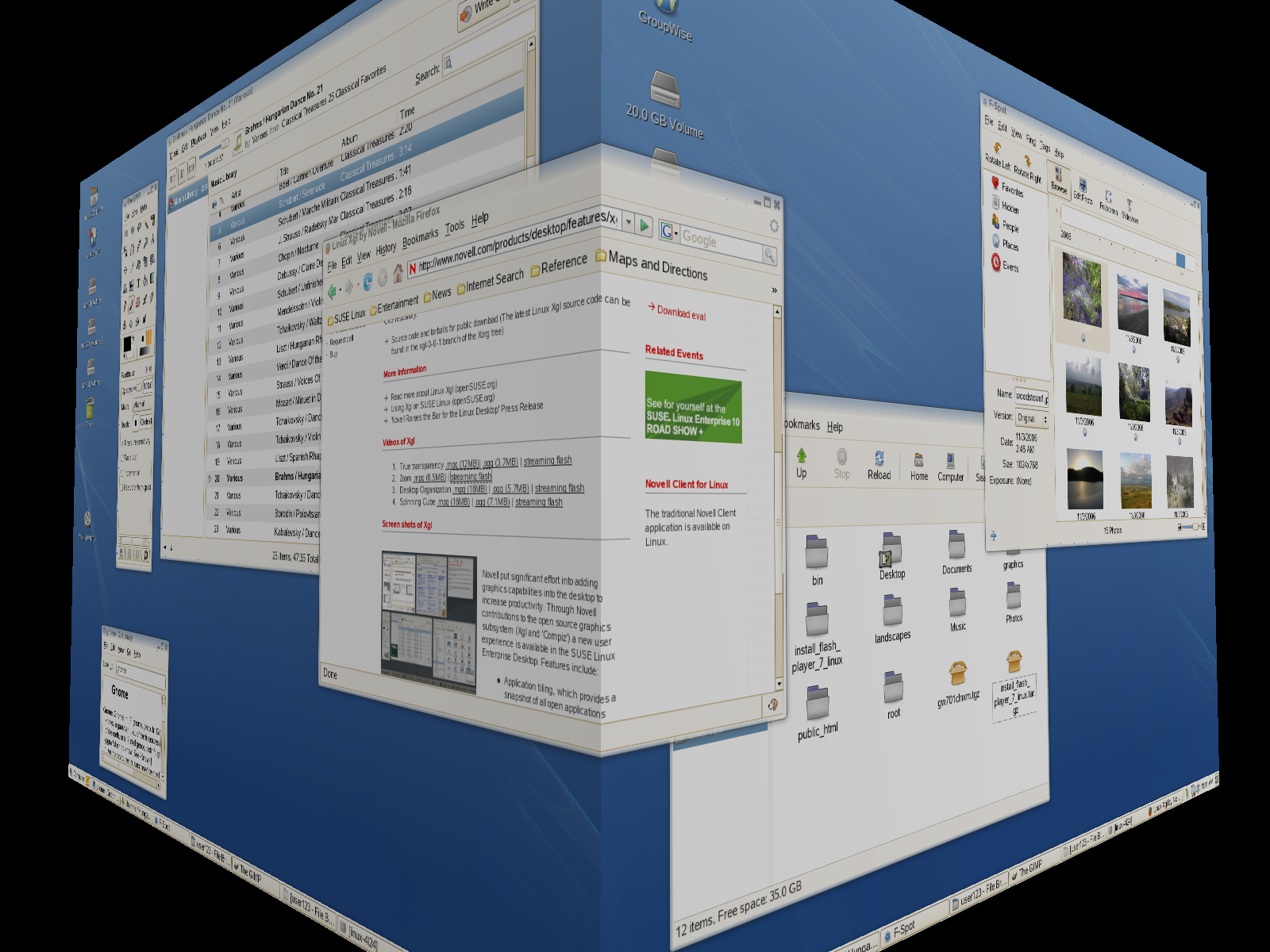
Xgl - это архитектура Xserver, которая позволяет превратить рабочий стол во вращающийся трехмерный куб, разместить окна так, чтобы они не перекрывали друг друга, и переключать задачи при просмотре анимированных эскизов. Можно включить просвечивающие или прозрачные окна, увеличивать или уменьшать размеры экрана рабочего стола и использовать другие оконные эффекты, например отбрасывания тени, проявления/исчезания и преобразования. Окна можно также настроить на привязку их при перемещении к другим окнам или краям экрана.
Рисунок 2-11 Объемный рабочий стол
Включение эффектов рабочего стола
Чтобы задействовать Xgl, нужен графический адаптер, способный обеспечить поддержку объемной графики, и графический драйвер Linux для взаимодействия с ним. Этот драйвер должен уметь обрабатывать запросы OpenGL (или объемной графики) ядра Linux. Список поддерживаемых адаптеров см. в файле /etc/X11/xgl-hardware-list, который включен в комплект установки SUSE Linux Enterprise Desktop. При помощи этого файла Вы сможете узнать, какие графические платы заведомо работают с Xgl, какие с Xgl не работают, а какие могут работать с Xgl, но не поддерживаются, поскольку они слишком медленные или содержат слишком много известных дефектов.
Разрешение экрана должно быть в пределах от 1024x768 до 1920x2000, а глубина цвета - 24-разрядной. Кроме того, должно быть включено объемное ускорение. При необходимости используйте SaX2, чтобы изменить свойства графической платы и монитора.
Чтобы включить эффекты рабочего стола:
-
Щелкните .
-
Щелкните в группе.
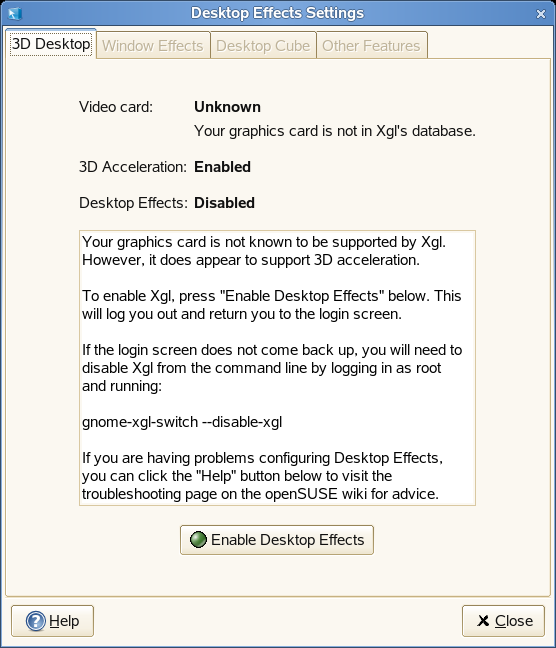
Инструмент "Эффекты рабочего стола" проанализирует систему и попытается определить, сможете ли Вы или нет запустить Xgl. В случае обнаружения каких-либо проблем он порекомендует действия, которые Вы сможете предпринять. Например, может быть рекомендовано изменить разрешение экрана или глубину цвета либо включить объемное ускорение. Чтобы настроить систему для Xgl, следуйте указаниям на экране.
-
После того как система будет настроена для Xgl, щелкните .
-
Введите пароль суперпользователя, затем щелкните .
-
Нажмите кнопку , чтобы завершить сеанс, затем введите имя пользователя и пароль для повторной регистрации.
Теперь эффекты рабочего стола включены по умолчанию. Например, при первом появлении и перемещении окна "колышутся", исчезают постепенно при закрытии, а при перетаскивании окна к дальней правой границе экрана куб рабочего стола вращается. Информацию о том, как изменить любой из этих эффектов, см. в разделе Изменение эффектов рабочего стола.
Включить Xgl можно также, выполнив от имени суперпользователя следующую команду:
gnome-xgl-switch --enable-xgl
Чтобы отключить Xgl, щелкните в диалоговом окне "Параметры эффектов рабочего стола" или от имени суперпользователя выполните следующую команду:
gnome-xgl-switch --disable-xgl
Изменение эффектов рабочего стола
Используйте инструмент "Параметры эффектов рабочего стола", чтобы включить или отключить конкретные эффекты либо изменить комбинации клавиш или действия мыши, используемые для управления ими.
-
Щелкните .
-
Щелкните в группе.
-
Выберите один из следующих вариантов:
-
Если Вы закончили вносить изменения, нажмите кнопку .
Для изменения настроек Xgl можно использовать также gconf-editor.
-
Щелкните или нажмите Alt+F2 и введите gconf-editor.
-
Перейдите в папки реестра apps/compiz/general и apps/compiz/plugins и внесите нужные изменения.
-
Щелкните , чтобы закрыть редактор конфигурации.
Эффекты окна
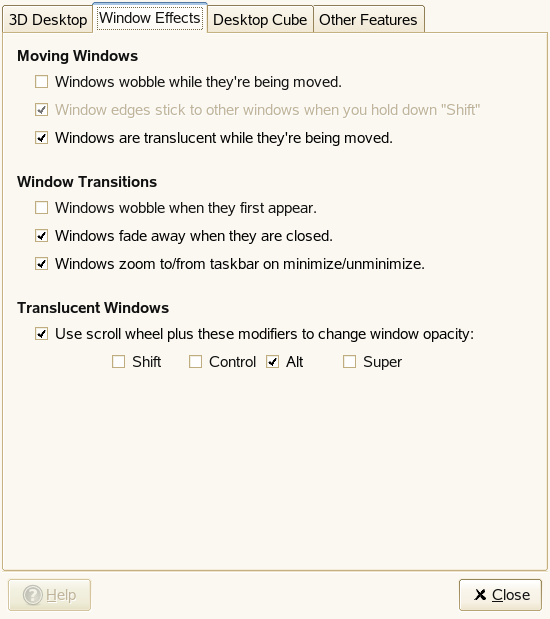
Используйте параметры этой страницы со вкладками, чтобы указать, что будет происходить при перемещении окон и как будут выглядеть переходы окна, или изменить прозрачность окна.
Рисунок 2-12 Страницы со вкладками для эффектов окна
- Перемещение окон
-
По умолчанию окна при перемещении выглядят прозрачными. Если нужно, чтобы края окон прилипали (прикреплялись) к другим окнам и краям рабочего пространства, когда Вы перемещаете их, удерживая нажатой клавишу Shift, оба флажка, и , и , должны быть установлены.
Можно также выбрать, чтобы при перемещении или изменении размеров окна отображались с искажениями (колышущимися), создавая впечатление, что окно скорее жидкое, чем твердое.
- Переходы окна
-
Эти параметры позволяют добавить эффект постепенного появления и пропадания окон и меню, когда Вы открываете или закрываете их. Кроме того, при свертывании окна будут плавно уменьшаться на панели задач, а при повторном открытии - плавно увеличиваться до нормальных размеров.
- Полупрозрачные окна
-
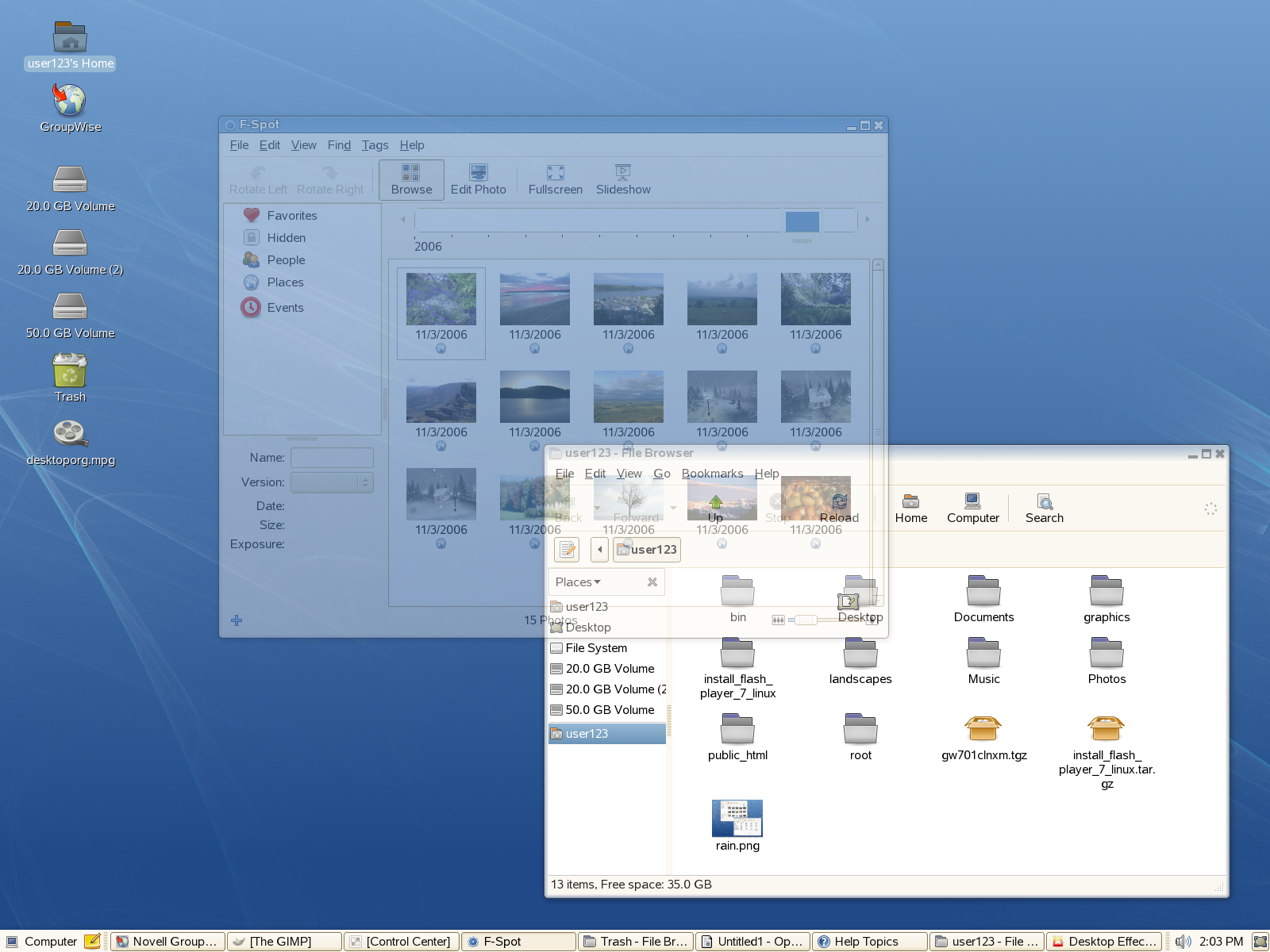
Этот параметр позволяет использовать колесо прокрутки для изменения степени прозрачности окна на экране. Установите флажок , а затем выберите нужную кнопку или комбинацию кнопок. Выберите окно, нажмите выбранную кнопку (или кнопки) и прокручивайте колесо мыши вперед или назад, чтобы изменить прозрачность окна.
Рисунок 2-13 Полупрозрачные окна
Куб рабочего стола
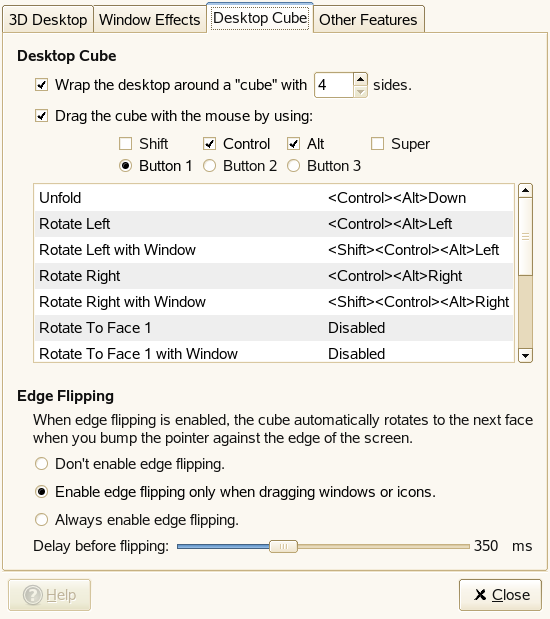
Используйте параметры этой страницы со вкладками, чтобы указать, сколько сторон будет у куба рабочего стола и какие комбинации клавиш и кнопок мыши будут использоваться для перетаскивания куба, а также для настройки перехода за край.
Рисунок 2-14 Страница со вкладками куба рабочего стола
- Куб рабочего стола
-
По умолчанию этот параметр определяет четыре рабочих стола на гранях виртуального куба, который можно вращать, чтобы получить доступ к каждому рабочему столу. Это дает дополнительное пространство для размещения открытых приложений и окон. Например, можно поместить редактор на одном рабочем столе, некоторые программы-оболочки - на другом, а приложение электронной почты и веб-навигатор - на третьем. При помощи комбинаций клавиш Ctrl+Alt+Стрелка-влево и Ctrl+Alt+Стрелка-вправо можно вращать куб, чтобы получить доступ к программам, выполняемым на выбранном рабочем столе, и избежать нагромождения окон на поверхности одного рабочего стола.
Если перетащить окно к краю экрана, куб повернется и окно будет помещено на новый рабочий стол. Чтобы повернуть куб вручную в объемном режиме, нажмите Ctrl+Alt, щелкните левой кнопкой мыши рабочий стол и перетащите курсор мыши. При помощи Ctrl+Alt+Shift+Стрелка-влево и Ctrl+Alt+Shift+Стрелка-вправо можно вращать куб, одновременно перетаскивая текущее активное окно.
Используйте параметры в , чтобы изменить комбинации клавиш по умолчанию, применяемые для вращения куба.
Сведения о том, как добавить изображение позади куба, см. в разделе Отображение изображения для фона позади куба.
- Переход за край
-
Если переход за край включен, куб рабочего стола поворачивается следующей гранью по достижении указателем края экрана. Можно выбрать либо постоянное включение режима перехода за край, либо переход за край только при перетаскивании окна или значка к краю рабочего стола.
Используйте ползунок в нижней части окна со вкладками, чтобы указать задержку (в микросекундах) после достижения окном или курсором мыши края рабочего стола, по истечении которой будет выполнен поворот куба.
Другие возможности
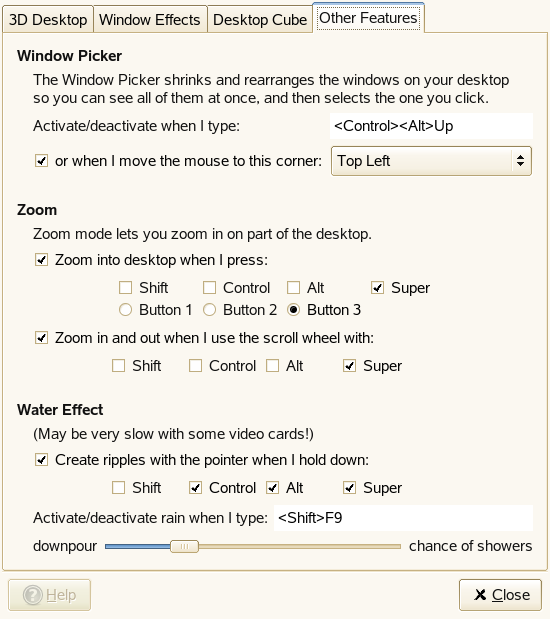
Используйте параметры этой страницы со вкладками, чтобы настроить размещение окон рядом друг с другом, масштабирование и эффекты воды.
Рисунок 2-15 Страница со вкладками "Другие функции"
- Средство выбора окна
-
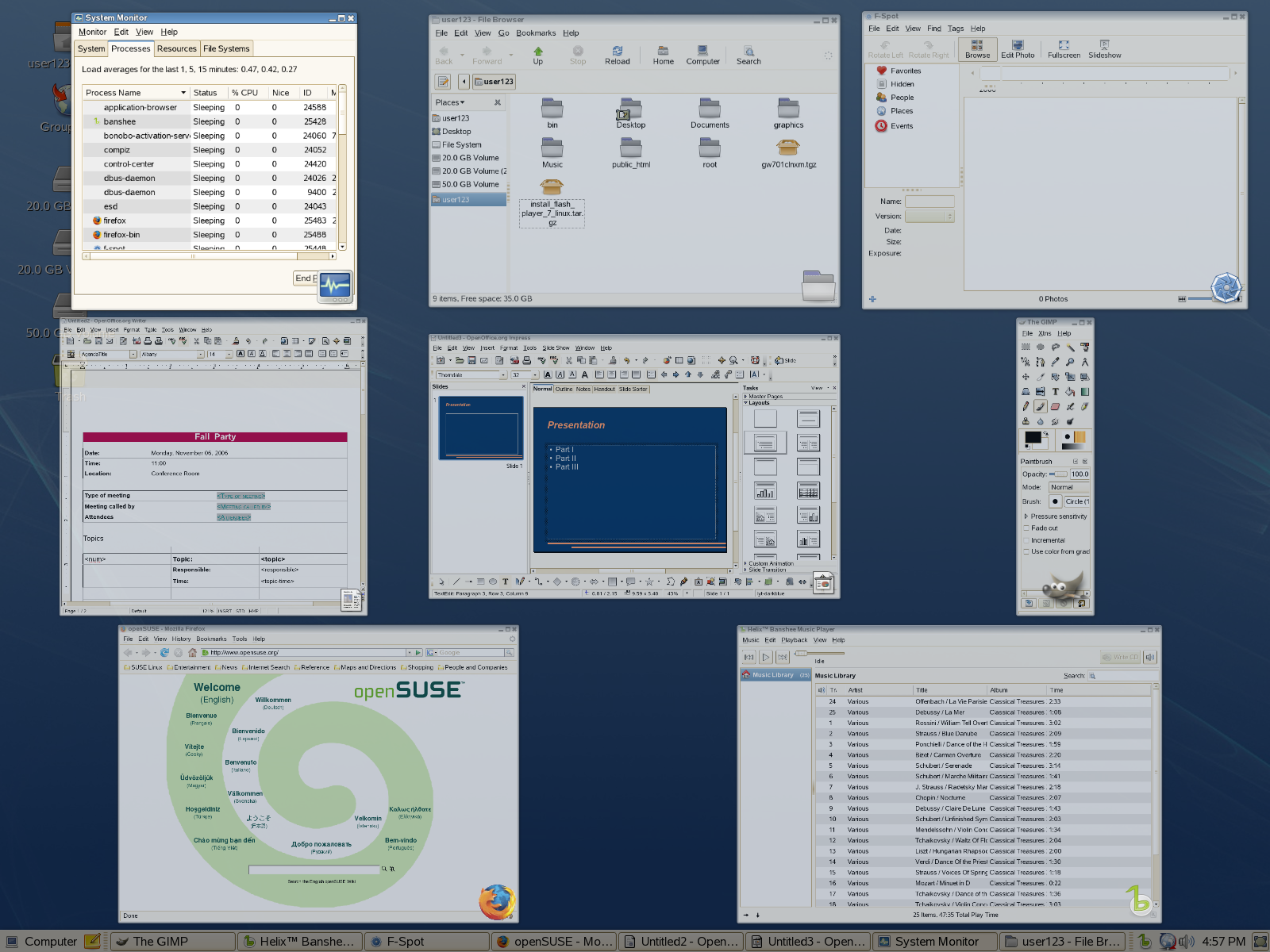
При помощи этого параметра окна рабочего стола можно разместить без перекрытия (или масштабировать) так, что Вы сможете видеть, какие из них открыты, и выбрать нужное. Кроме того, он предоставляет мгновенный снимок всех приложений, открытых на рабочем столе. При нажатии Ctrl+Alt+Стрелка-вверх все окна изменяют размеры и перераспределяются по экрану так, чтобы не перекрывать друг друга. Если выбрать окно при помощи мыши, исходные размеры и положение всех окон будут восстановлены, а выбранное окно помещено на передний план.
Чтобы изменить комбинации клавиш, используемые для размещения окон без перекрытия, щелкайте окно справа от , пока не появится . Затем нажмите нужную комбинацию клавиш. Новая комбинация клавиш появится в окне.
Можно также выбрать, чтобы размещение окон без перекрытия выполнялось при перемещении курсора в левый верхний (по умолчанию), правый верхний, левый нижний или правый нижний угол экрана.
Рисунок 2-16 Размещение приложений без перекрытия
- Масштаб
-
Эти параметры позволяют увеличивать и уменьшать области экрана, что значительно облегчает доступ к рабочему столу пользователям с плохим зрением или тем, кто хочет, чтобы часть экрана была отображена более крупно.
По умолчанию сочетание SUPER+Кнопка 3 служит для увеличения части рабочего стола. Если мышь имеет только две кнопки, нажмите клавишу SUPER и обе кнопки мыши одновременно. Удерживая эти кнопки нажатыми и перемещая мышь, можно просмотреть другие части экрана. Кроме того, можно нажать клавишу Super и использовать колесо прокрутки мыши, чтобы изменить масштаб рабочего стола вручную.
Можно отключить любой из этих параметров или изменить комбинации клавиш масштабирования.
- Эффект воды
-
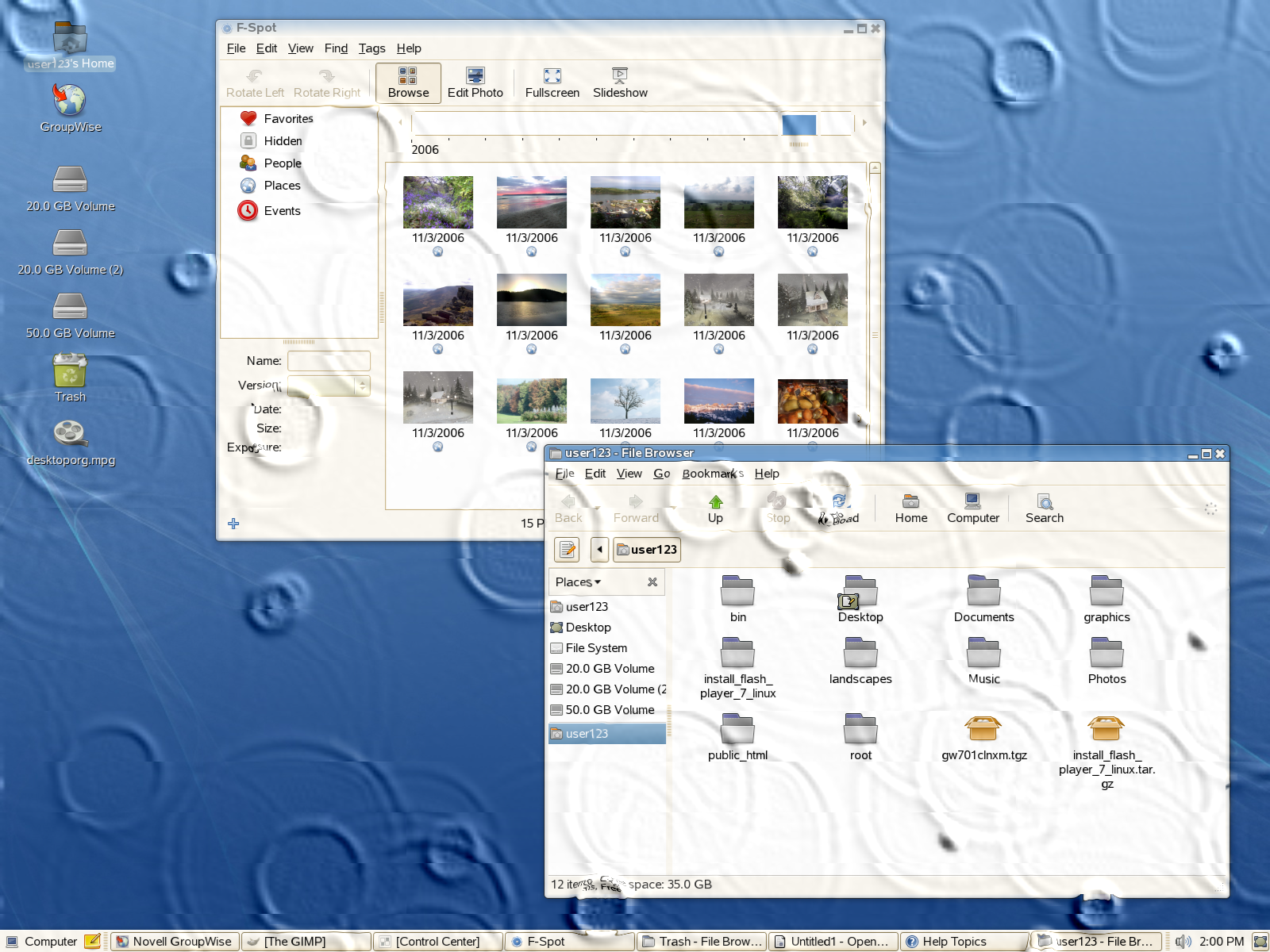
Этот параметр создает эффект ряби на экране при удержании нажатой определенной клавиши или комбинации клавиш (по умолчанию - Ctrl+Alt+Super) и перемещении курсора мыши. Можно также включить или отключить эффект дождя, нажав Shift+F9. Чтобы изменить комбинации клавиш, используемые для включения и отключения эффекта дождя, щелкайте окно справа от , пока не появится . Затем нажмите нужную комбинацию клавиш. Новая комбинация клавиш появится в окне.
Используйте ползунок в нижней части окна со вкладками, чтобы указать интенсивность эффекта дождя.
Рисунок 2-17 Эффект воды
Сочетания клавиш Xgl
Таблица 2-9 содержит список сочетаний клавиш и движений мыши, которые используются по умолчанию для выполнения действий с рабочим столом. Сведения о том, как изменить любое из этих сочетаний клавиш, см. в разделе Изменение эффектов рабочего стола.
Таблица 2-9 Сочетания клавиш для эффектов рабочего стола
Другие эффекты рабочего стола
Все это можно сделать и с использованием Xgl.
Переключение задач
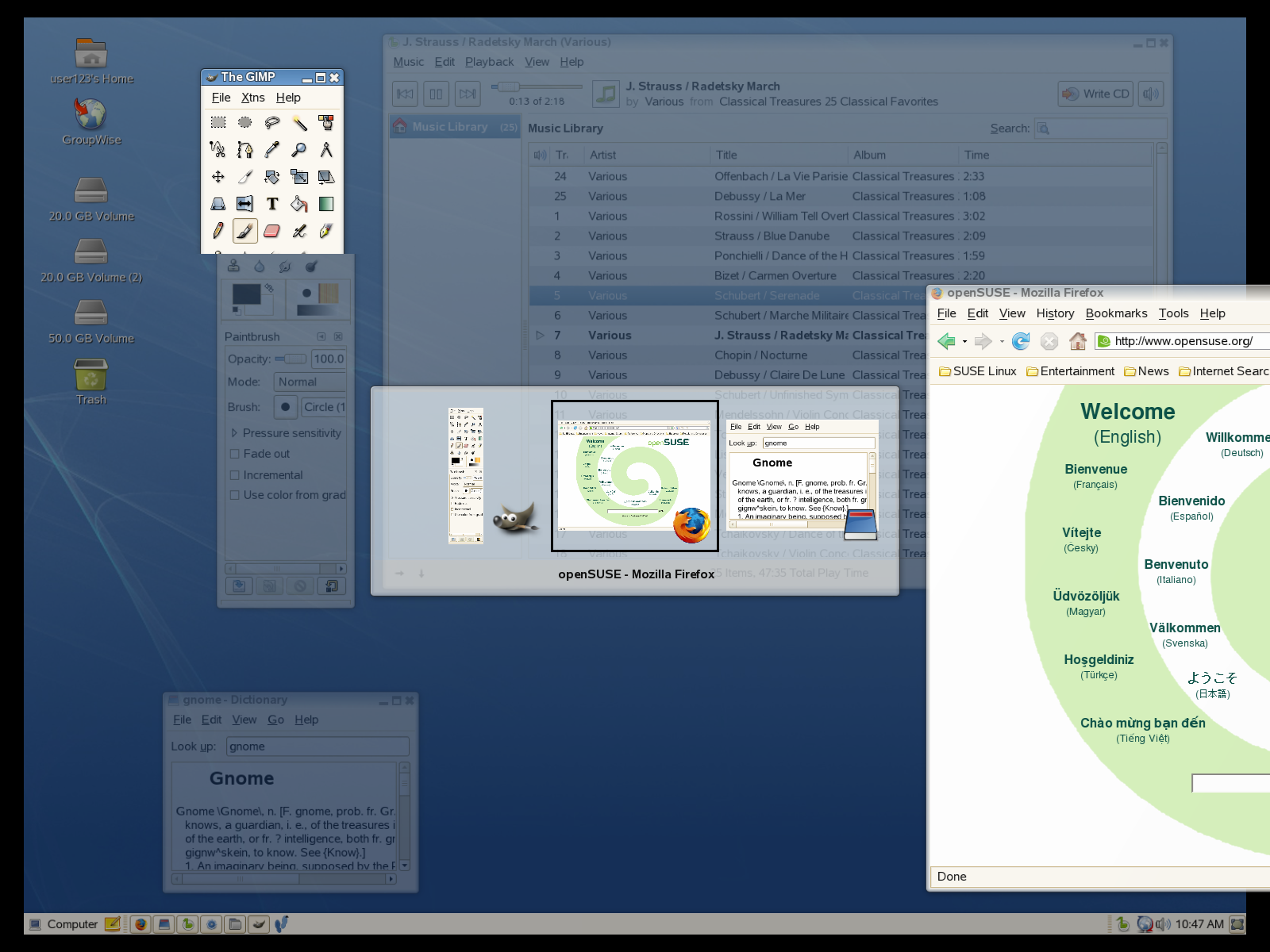
Нажмите Alt+Tab, чтобы отобразить бланк эскизов всех окон, открытых на рабочем столе. Удерживая нажатой клавишу Alt, нажимайте клавишу Tab, чтобы просмотреть список окон в цикле. Текущее выделенное окно получит фокус. Отпустите клавиши, чтобы получить доступ к этому окну.
Рисунок 2-18 Бланк эскизов
Развертывание куба
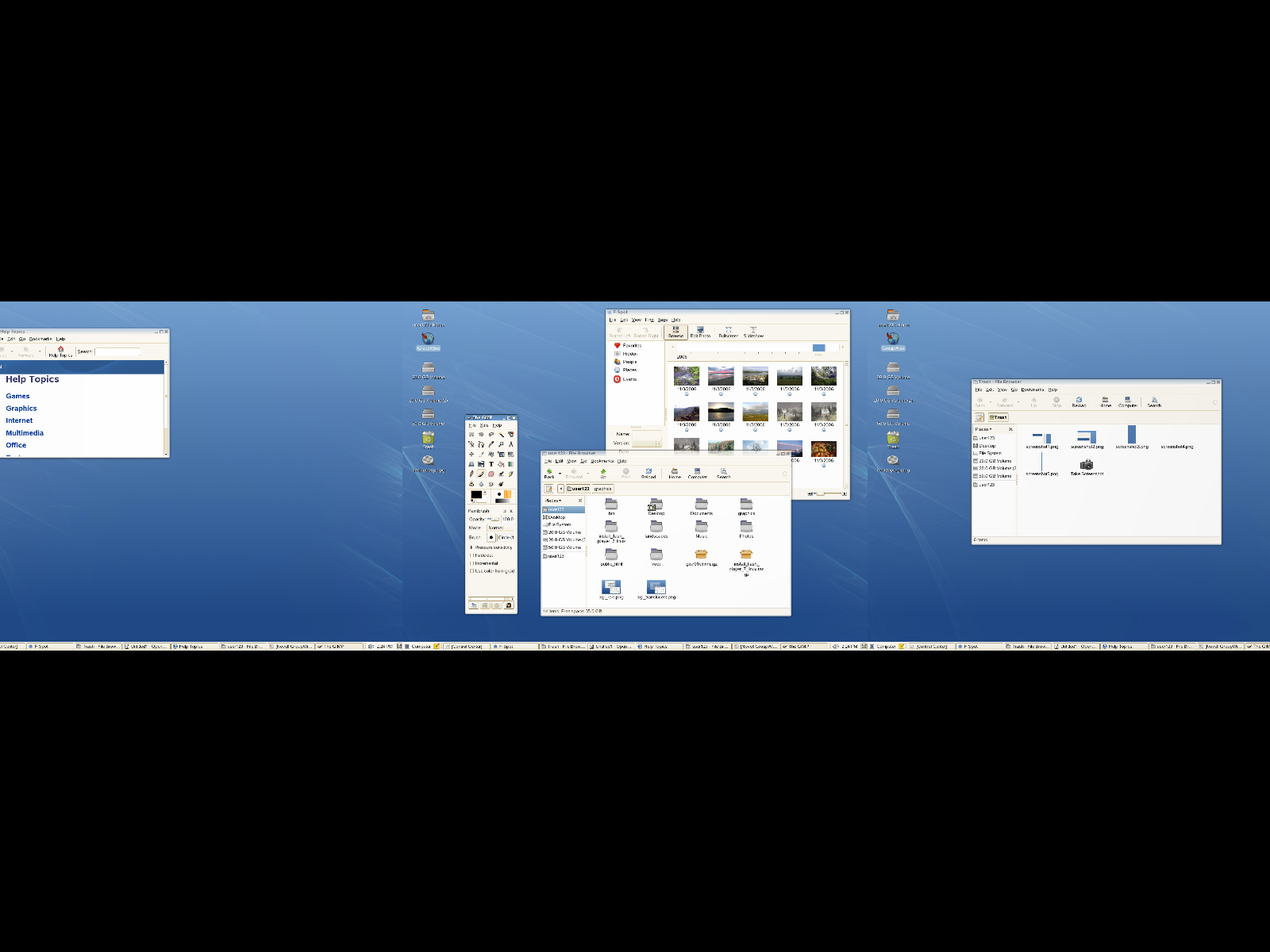
Нажмите Ctrl+Alt+Стрелка-вниз, чтобы развернуть куб рабочего стола и открыть панорамный просмотр всех рабочих столов. Куб рабочего стола раскладывается на экране в виде диафильма. Для выбора другого экрана можно пользоваться клавишами СТРЕЛКА ВЛЕВО и СТРЕЛКА ВПРАВО. Это похоже на функцию переключения окон (Alt+Tab), но вместо просмотра только активного окна позволяет просматривать в виде эскиза весь рабочий стол.
Рисунок 2-19 Панорамный просмотр всех кубов рабочего стола
Отображение изображения для фона позади куба
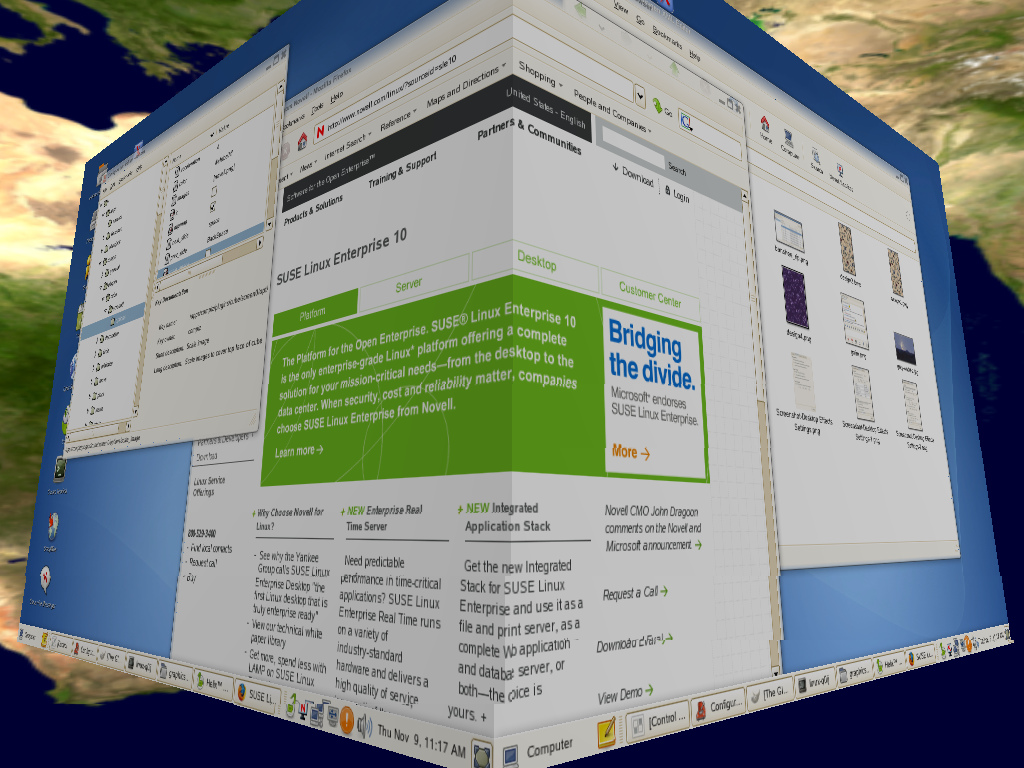
На рабочий стол можно добавить фоновый рисунок (известный также как изображение для фона), который виден при вращении или развертывании куба рабочего стола.
-
Щелкните или нажмите Alt+F2 и введите gconf-editor.
-
Перейдите в папку реестра apps/compiz/plugins/cube/screen0/options.
-
Выполните прокрутку списка справа от "Редактор конфигурации" и выберите .
-
Дважды щелкните и укажите путь к изображению для фона, которое должно отображаться позади куба.
Изображения для фона должны быть в формате .png. Рекомендуемые размеры изображений для фона - 1024 x 1024, 1024 x 2048, 1024 x 4096, 2048 x 1024, 2048 x 2048, 2048 x 4096, 4096 x 1024, 4096 x 2048 и 4096 x 4096.
-
(Дополнительно) Выберите , чтобы создать впечатление передвижения по кубу при использовании мыши для его вращения.
-
Нажмите кнопку .
-
Щелкните , чтобы закрыть редактор конфигурации.
Рисунок 2-20 Изображение для фона
2.2.3 Настройка шрифтов
Используйте диалоговое окно "Параметры шрифтов" для выбора шрифтов, которые будут применяться в приложениях, окнах, терминалах и на рабочих столах. Чтобы открыть диалоговое окно "Параметры шрифтов", щелкните > > > .
Рисунок 2-21 Диалоговое окно "Параметры шрифтов"
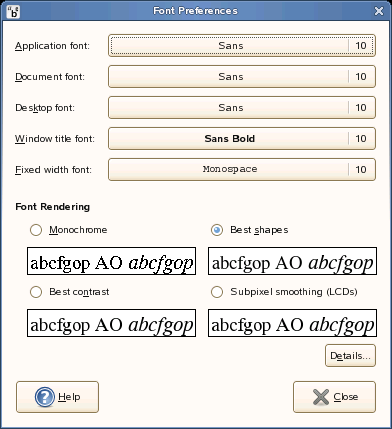
В верхней части диалогового окна отображаются шрифты, выбранные для приложений, рабочего стола, заголовков окон, и шрифт фиксированной ширины для терминалов. Щелкните одну из кнопок, чтобы открыть диалоговое окно выбора, где можно задать семейство шрифтов, стиль и размер.
Чтобы указать, как шрифты будут отображаться на экране, выберите один из следующих параметров:
-
Монохромный: Шрифты отображаются только в черно-белом режиме. В некоторых случаях края символов могут выглядеть неровными, поскольку к ним не применяется сглаживание. Сглаживание - это эффект, применяемый к краям символов, чтобы символы выглядели более ровными.
-
Наилучшее начертание: Сглаживание шрифтов применяется везде, где возможно. Используйте этот параметр для стандартных ЭЛТ-мониторов (мониторов с электронно-лучевой трубкой).
-
Наилучшая контрастность: Шрифты отображаются с максимальным возможным контрастом и применением сглаживания, чтобы края символов выглядели ровными. Этот параметр может облегчить доступ к рабочему столу GNOME пользователям с нарушениями зрения.
-
Субпиксельное сглаживание (ЖК-мониторы): Использует методы, учитывающие форму отдельных пикселов жидко-кристаллических мониторов (ЖК) для сглаживания шрифтов при отображении. Используйте этот параметр для ЖК-мониторов и дисплеев с плоским экраном.
Щелкните , чтобы указать другие параметры отображения шрифтов на экране.
-
Разрешение (точек на дюйм): Используйте окно счетчика, чтобы указать разрешение, которое будет использоваться при отображении шрифтов на экране.
-
Сглаживание: Выберите один из параметров, чтобы указать режим сглаживания шрифтов.
-
Хинтование: Выберите один из параметров, чтобы указать режим применения хинтования для улучшения качества шрифтов при их малых размерах и низких разрешениях экрана.
-
Порядок субпикселов: Выберите один из параметров, чтобы указать для шрифтов порядок субпикселов цвета. Используйте этот параметр для ЖК-мониторов и дисплеев с плоским экраном.
2.2.4 Настройка меню и панелей инструментов
Внешний вид и поведение меню и панелей инструментов можно настроить. Щелкните > > > .
Отображение значков в меню
Если нужно, чтобы в меню отображались значки, выберите . Значки есть не у всех элементов меню.
Определение нового сочетания клавиш
Если Вы хотите иметь возможность определять новые сочетания клавиш для элементов меню, выберите . Если этот параметр включен, в приложении можно изменить сочетания клавиш, для этого поместите курсор мыши на нужный пункт меню и нажмите новую комбинацию клавиш. Чтобы удалить сочетание клавиш, поместите курсор мыши на пункт меню и нажмите клавишу Backspace или Delete.
ВАЖНО.При назначении новой комбинации клавиш Вы не получите предупреждения, если эта комбинация уже используется в другом месте. Назначение, сделанное ранее, будет удалено и заменено новым. Автоматическое восстановление исходного, по умолчанию, значения сочетания клавиш для команды не предусмотрено. Переназначение сочетания клавиш Вы должны выполнить вручную.
Данная функция позволяет переназначить сочетания клавиш, стандартные для всех приложений, например Ctrl+C для копирования. Это может привести к нарушениям целостности приложений GNOME.
Отмена фиксации панелей инструментов
Если Вы хотите иметь возможность перемещать панели инструментов по экрану, щелкните . Если этот параметр включен, на левой стороне панелей инструментов приложений будет отображаться указатель. Чтобы переместить панель инструментов, щелкните указатель и, удерживая кнопку мыши нажатой, перетащите панель в нужное место.
Настройка размещения меток для кнопок панели инструментов
Выберите один из следующих параметров, чтобы указать, как должны отображаться метки кнопок на панелях инструментов приложений, совместимых с GNOME.
Текст под значками: Метка значка каждой из кнопок отображается под значком.
Текст рядом со значками: Панели инструментов отображаются со значками, причем текст самых важных значков располагается рядом с ними.
Только значки: Отображаются только значки, без текстовых меток.
Только текст: На каждой кнопке отображается текстовая метка, без значков.
Предварительный просмотр результатов применения выбранного параметра доступен в диалоговом окне .
2.2.5 Настройка экранной заставки
Экранная заставка - это программа, которая очищает экран или выводит на него изображение, если компьютер не используется в течение указанного времени. Первоначальное назначение экранных заставок - защита мониторов от выжигания изображений на их экранах. Сейчас они используются в основном для развлечения или в целях безопасности.
Чтобы настроить заставку, щелкните > > > .
Рисунок 2-22 Диалоговое окно настроек экранной заставки
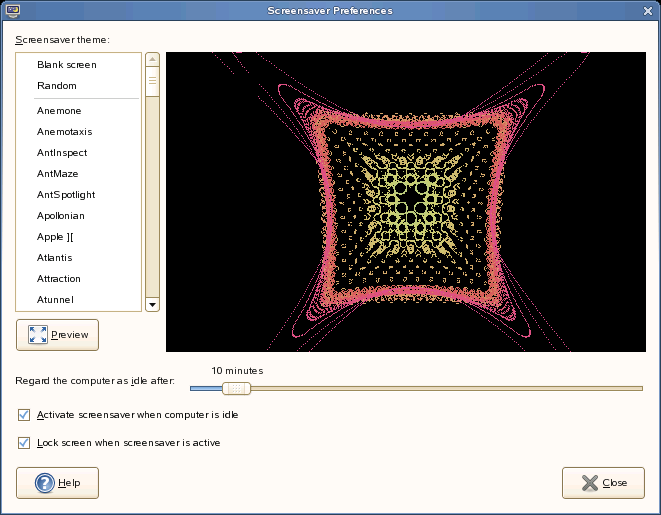
Вы можете выбрать (случайный выбор заставки из специально определенного списка), или одну из установленных заставок.
Чтобы выбрать заставку, выделите ее в списке. Экранная заставка, выделенная в данный момент, будет показана в небольшом окне предварительного просмотра. Укажите время неактивности экрана, по истечении которого должна включиться заставка, и нужно ли при этом блокировать экран.
2.2.6 Выбор темы
Тема - это группа взаимосвязанных настроек, определяющих визуальное представление части рабочего стола. Темы можно использовать для изменения внешнего вида рабочего стола. Используйте инструмент "Параметры темы", чтобы выбрать тему из списка предустановленных тем. В список доступных включены несколько тем для пользователей, которым нужны специальные возможности.
Чтобы выбрать тему, щелкните > > > .
Тема содержит настройки, влияющие на разные части рабочего стола, как это показано ниже:
-
Элементы управления
Настройка элементов управления темы определяет внешний вид окон, панелей и аплетов. Он определяет также внешний вид совместимых с GNOME элементов интерфейса, которые отображаются в окнах, панелях и аплетах, например меню, значков и кнопок. Некоторые из имеющихся вариантов настройки элементов управления спроектированы для предоставления специальных возможностей доступа. Вариант настройки элементов управления можно выбрать на странице со вкладками "Элементы управления" инструмента "Описание темы".
-
Граница окна
Настройка границы окна для темы определяет только внешний вид рамок вокруг окон. Вариант настройки границы окна можно выбрать на странице со вкладками "Граница окна" инструмента "Описание темы".
-
Значки
Настройка значка темы определяет внешний вид значков на панелях и на заднем плане рабочего стола. Вариант настройки значка можно выбрать на странице со вкладками "Значки" инструмента "Описание темы".
Для рабочего стола и приложений управление настройками цвета осуществляется с использованием тем. Вы можете выбирать из множества предустановленных тем. При выборе стиля из списка он будет применен автоматически. Кнопка открывает другое диалоговое окно, где можно настроить стиль отдельных элементов рабочего стола, например содержимого окна, границ окна и значков. После внесения изменений и закрытия диалогового окна нажатием кнопки выполняется переключение темы на "Пользовательская тема". Нажмите кнопку , чтобы сохранить измененную Вами тему под пользовательским именем. Интернет и другие источники предоставляют множество дополнительных тем для GNOME в виде файлов .tar.gz. Установить их можно при помощи инструмента "Установить тему".
Создание пользовательской темы
Темы, перечисленные в инструменте "Параметры темы" - это различные комбинации параметров элементов управления, рамок окон и значков. Можно создать пользовательскую тему, в которой будут применены различные комбинации параметров.
-
Щелкните > > > > .
-
Выберите тему из списка и нажмите кнопку .
-
На странице со вкладками "Элементы управления" выберите из списка параметр элементов управления, который нужно применить в пользовательской теме.
-
Перейдите на вкладку и выберите параметр рамки окна, который нужно применить в пользовательской теме.
-
Перейдите на вкладку и выберите параметр значков, который нужно применить в пользовательской теме.
-
Щелкните .
Появится диалоговое окно "Сохранить тему на диск".
-
В диалоговом окне введите имя и краткое описание пользовательской темы, а затем нажмите кнопку .
Пользовательская тема появится в списке доступных тем.
Установка новой темы
В список доступных можно добавить новую тему. Новая тема должна быть заархивирована в формате TAR и ZIP (файл .tar.gz).
-
Щелкните > > > .
-
Щелкните .
-
В поле укажите расположение файла архива темы и нажмите кнопку .
Вы можете также нажать кнопку , чтобы перейти к нужному файлу.
-
Нажмите кнопку , чтобы установить новую тему.
Удаление темы
Вы можете удалить параметры элементов управления, рамок окон или значков.
-
Щелкните > > > .
-
Щелкните и перейдите на вкладку типа параметра темы, который нужно удалить.
-
Щелкните .
В окне файлового менеджера откроется папка параметров по умолчанию.
-
Используйте окно файлового менеджера, чтобы удалить параметр.
2.2.7 Настройка поведения окна
Используйте инструмент "Параметры окна" для настройки поведения окон рабочего стола. Вы можете определить, как окна будут реагировать на контакт с курсором мыши или на двойной щелчок их заголовка, а также какую клавишу нужно удерживать нажатой при перемещении окна приложения.
Чтобы настроить поведение окна, щелкните > > > .
Рисунок 2-23 Диалоговое окно "Параметры окна"
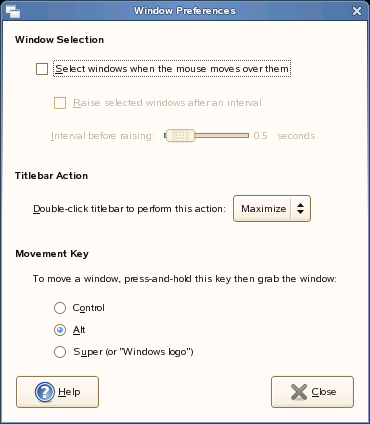
Если на рабочем столе находится несколько окон приложений, по умолчанию активным является то, для которого был выполнен последний щелчок. Это поведение можно изменить, если активировать . При необходимости активируйте и настройте время задержки при помощи ползунка. При этом окно после получения фокуса будет выводиться на передний план с некоторой задержкой.
Окно приложения можно свернуть (скрутить) в полоску двойным щелчком его заголовка, при этом видимым остается только сам заголовок. Это позволяет экономить место на рабочем столе и является поведением по умолчанию. Окна также можно настроить на развертывание при двойном щелчке их заголовка.
При помощи радио-кнопок выберите клавишу-переключатель, которая должна быть нажата при перемещении окна (Ctrl, Alt, Hyper или клавишу с логотипом Windows).