2.4 Система
К системным относятся следующие настройки:
2.4.1 Настройка даты и времени
Чтобы изменить конфигурацию даты и времени, например, для смены часового пояса или формата отображения даты и времени, щелкните > > > . При этот будет открыт модуль YaST "Дата и время", для которого потребуются привилегии суперпользователя. Введите пароль суперпользователя и следуйте указаниям на страницах YaST.
2.4.2 Настройка потокового аудио и видео
При помощи приложения "Свойства GStreamer" можно задать подключаемые модули аудио и видео, которые следует использовать в потоковом мультимедиа. Чтобы открыть это приложение, щелкните > > > .
В большинстве случаев следует использовать варианты выбора по умолчанию. Однако если Вам нужны другие подключаемые модули, выберите их из меню. На вкладке перечислены подключаемые модули для звуковых входов и выходов. На вкладке перечислены подключаемые модули видео.
По завершении нажмите кнопку . Система будет незамедлительно настроена на использование выбранных подключаемых модулей.
2.4.3 Настройка параметров языка
SUSE Linux Enterprise Desktop можно настроить на использование любого из множества языков. Настройка языка определяет язык диалогов и меню, а также может определять раскладку клавиатуры и часов.
Для установки доступны следующие настройки языка:
-
Основной язык
-
Будет ли настройка языка клавиатуры зависеть от основного языка
-
Будет ли часовой пояс зависеть от основного языка
-
Дополнительные языки
ПРИМЕЧАНИЕ.Для настройки параметров языка необходимы привилегии администратора (суперпользователя).
Для настройки параметров языка:
-
Щелкните > > > .
-
(Дополнительно) Если Вы еще не зарегистрировались как пользователь с привилегиями администратора или суперпользователя, введите пароль суперпользователя.
Если Вы не знаете пароль суперпользователя, обратитесь к системному администратору. Без пароля суперпользователя продолжение невозможно.
-
Укажите основной язык, следует ли адаптировать к нему раскладку клавиатуры или часовой пояс, а также любые дополнительные языки, поддержка которых требуется на компьютере.
-
Щелкните .
Параметры настройки языка записываются в несколько файлов конфигурации. Этот процесс может занять несколько минут. Новые настройки вступают в силу сразу же после того, как будут записаны в файлы конфигурации.
2.4.4 Настройка сетевых прокси-серверов
Инструмент "Конфигурация прокси-серверов сети" позволяет настроить способ подключения системы к Интернету. Рабочий стол можно настроить на подключение к прокси-серверу и указать подробные сведения о нем. Прокси-сервер - это сервер, который перехватывает запросы к другому серверу и сам, по возможности, выполняет их. Вы можете указать имя DNS или IP-адрес прокси-сервера. Имя DNS - это уникальный буквенный идентификатор компьютера в сети. IP-адрес - это уникальный числовой идентификатор компьютера в сети.
Щелкните > > > .
Рисунок 2-27 Диалоговое окно "Конфигурация прокси-серверов сети"
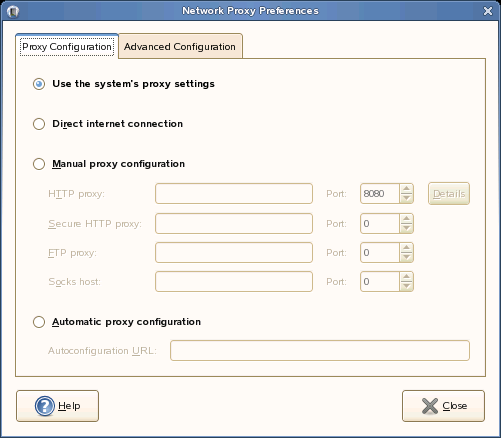
В следующей таблице перечислены параметры подключения к Интернету, доступные для изменения.
Таблица 2-10 Параметры подключения к Интернету
2.4.5 Настройка управления питанием
Модуль "Управление питанием" позволяет управлять параметрами энергосбережения в системе. Он особенно полезен для продления срока жизни заряда батарей портативных компьютеров. Однако некоторые параметры позволяют экономить электроэнергию и для компьютеров, подключенных к сетевым источникам питания.
Щелкните > > > .
Указание времени до перехода в режим сна
В режиме сна компьютер выключается, если не используется в течение указанного периода времени. Вне зависимости от того, используется питание от батареи или от сети, можно указать период времени бездействия компьютера, по истечении которого он будет переключен в режим сна. Вы можете переключить в режим сна только монитор компьютера, не выключая сам компьютер, и сберечь энергию, потребляемую монитором.
Режим сна особенно важен при питании компьютера от батареи. И экран, и компьютер потребляют энергию батарей, поэтому отключение одного из них или обоих сразу позволит сберечь значительные объемы заряда батареи. Обычно для монитора устанавливают более короткий период до переключения в режим сна. Затем, если компьютер продолжает бездействовать еще в течение дополнительного периода времени, он также переключается в режим сна.
Чтобы указать настройки режима сна для компьютера:
-
Щелкните > > > .
-
Перейдите на вкладку типа питания, которое Вы используете.
Если компьютер использует сеть переменного тока, щелкните .
Если компьютер питается от батареи, щелкните .
Если компьютер питается и от сети, и от батареи, можно настроить параметры на обеих вкладках. Выбранные настройки будут задействованы независимо от используемого источника питания.
-
При помощи ползунков установите период времени бездействия, по истечении которого монитор и компьютер должны переключиться в режим сна.
Когда монитор находится в режиме сна, компьютер продолжает работать. Когда в режиме сна находится компьютер, питание монитора и жестких дисков отключается и компьютер потребляет только мощность, нужную для поддержания содержимого ОЗУ.
-
Щелкните .
Выбранные параметры вступят в силу немедленно.
Настройка общих параметров питания
Чтобы установить общие параметры питания, щелкните > > > и перейдите на вкладку . На этой вкладке можно выбрать:
-
Тип сна, используемый при бездействии компьютера
-
Как и когда отображается значок
2.4.6 Настройка предпочитаемых приложений
Модуль "Предпочтительные приложения" позволяет указать приложения, которые следует использовать при выполнении различных задач общего назначения:
Чтобы настроить любой из этих параметров:
-
Щелкните > > > .
-
Перейдите на вкладку типа приложения, которое Вы хотите задать.
В приведенном ниже списке показаны параметры и их значения по умолчанию.
-
Веб-браузер
По умолчанию: Firefox
-
Программа для чтения почты
По умолчанию: Evolution
-
FTP
По умолчанию: Firefox
-
Новости
По умолчанию: Pan
-
Терминал
Терминал GNOME
-
-
В меню выберите одно из доступных приложений или введите команду для запуска приложения.
-
Щелкните .
Все изменения вступают в силу немедленно.
2.4.7 Определение настроек разделения сеансов
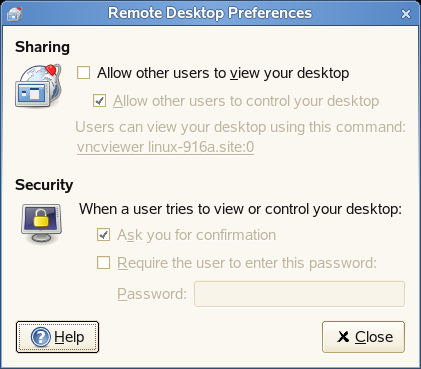
При помощи диалогового окна "Настройки удаленного рабочего стола" можно предоставить сеанс рабочего стола GNOME для общего доступа другим пользователям и определить настройки разделяемого сеанса. Эти настройки могут непосредственно повлиять на безопасность Вашей системы.
-
Щелкните .
-
Выберите один из следующих вариантов:
-
Щелкните .
2.4.8 Настройка параметров поиска при помощи Beagle
Beagle - это подсистема поиска, используемая рабочим столом GNOME. По умолчанию Beagle настроен на автоматический запуск и индексирование личного каталога. Если нужно изменить эти настройки, указать количество отображаемых результатов поиска или изменить личные настройки Beagle, щелкните > > > .
Дополнительные сведения см. в разделах Определение настроек поиска и Запрет на индексацию файлов и каталогов.
2.4.9 Управление сеансами
Этот модуль позволяет управлять сеансами. Сеанс начинается с момента регистрации в среде рабочего стола и заканчивается при выходе из системы. Можно задать настройки сеанса и указать, какие приложения должны быть запущены в начале сеанса. Сеансы можно настроить так, чтобы состояние приложений сохранялось в одном сеансе и восстанавливалось при запуске другого.
Кроме того, данный инструмент настройки можно использовать для управления множеством сеансов. Например, это могут быть: мобильный сеанс, который запускает приложения, часто используемые в командировках; демонстрационный сеанс, который запускает приложения, используемые в презентациях или слайд-шоу; рабочий сеанс, использующий особый набор приложений для работы в офисе.
Щелкните > > > .
Этот модуль состоит из трех страниц с вкладками:
-
Параметры сеанса: Позволяет управлять множеством сеансов и определять настройки текущего сеанса.
-
Текущий сеанс: Для текущего сеанса позволяет указать значения, определяющие порядок запуска, и выбрать стили перезапуска для приложений, управляемых сеансом.
-
Автозапуск: Позволяет указать приложения, не управляемые сеансом, которые автоматически запускаются в начале сеанса.
Определение настроек сеанса
Используйте страницу с вкладками "Параметры сеанса" для управления множеством сеансов и определения настроек текущего сеанса.
Рисунок 2-28 Диалоговое окно "Сеансы" - страница "Параметры сеанса"
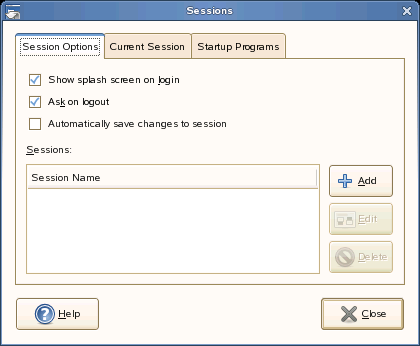
В следующей таблице перечислены параметры сеанса, доступные для изменения.
Таблица 2-11 Настройки текущего сеанса
Настройка свойств сеанса
Используйте страницу с вкладками "Текущий сеанс", чтобы для текущего сеанса указать значения, определяющие порядок запуска, и выбрать стили перезапуска для приложений, управляемых сеансом.
Рисунок 2-29 Диалоговое окно "Сеансы" - страница "Текущий сеанс"
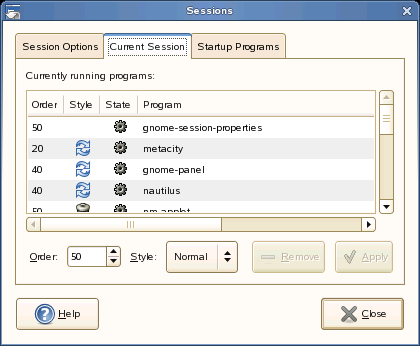
В следующей таблице перечислены свойства сеанса, доступные для настройки.
Таблица 2-12 Свойства сеанса для приложений, управляемых сеансом
Настройка приложений автозапуска
Используйте страницу с вкладками "Автозапуск", чтобы указать приложения начального запуска, не управляемые сеансом.
Рисунок 2-30 Диалоговое окно "Сеансы" - страница "Автозапуск"
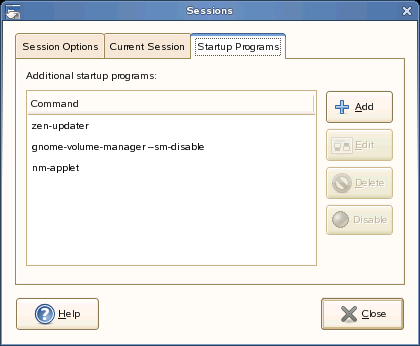
Приложения начального запуска - это приложения, которые запускаются автоматически в начале сеанса. Необходимо указать команды, запускающие эти приложения, и они будут выполняться автоматически при входе в систему.
Автоматически можно запускать и приложения, управляемые сеансом. Для получения дополнительной информации см. раздел Определение настроек сеанса.
Чтобы добавить приложение начального запуска, нажмите кнопку . Появится диалоговое окно "Добавить в автозапуск". В поле укажите команду, запускающую приложение. Если указано несколько приложений начального запуска, при помощи окна определите очередность запуска каждого из приложений.
Чтобы отредактировать приложение начального запуска, выберите его и нажмите кнопку . Появится диалоговое окно "Редактирование автозапуска". Измените команду и порядок запуска для выбранного приложения.
Чтобы удалить приложение начального запуска, выберите его и нажмите кнопку .
Чтобы отключить приложение начального запуска, выберите его и нажмите кнопку .
2.4.10 Определение настроек звука
Инструмент "Настройки звука" позволяет управлять моментом запуска сервера звука. Кроме того, здесь можно указать звуки, которые будут воспроизводиться при возникновении конкретных событий.
Щелкните > > > , чтобы открыть инструмент "Настройки звука".
Настройка звуковых устройств
При помощи вкладки настройте приложения, которые будут использоваться для различных типов звуков.
Рисунок 2-31 Диалоговое окно "Настройки звука" - страница "Устройства"
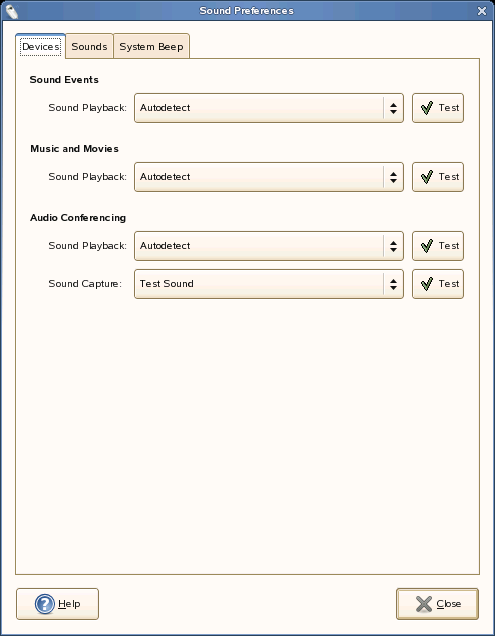
Для каждого типа звука щелкните раскрывающийся список и выберите нужное приложение. В большинстве случаев рекомендуется выбрать , если не нужно использовать специфическое приложение.
Определение общих настроек звука
Используйте вкладку , чтобы указать момент запуска сервера звука. Здесь же можно включить функции звукового оповещения о событиях.
Рисунок 2-32 Диалоговое окно "Настройки звука" - страница "Общие"
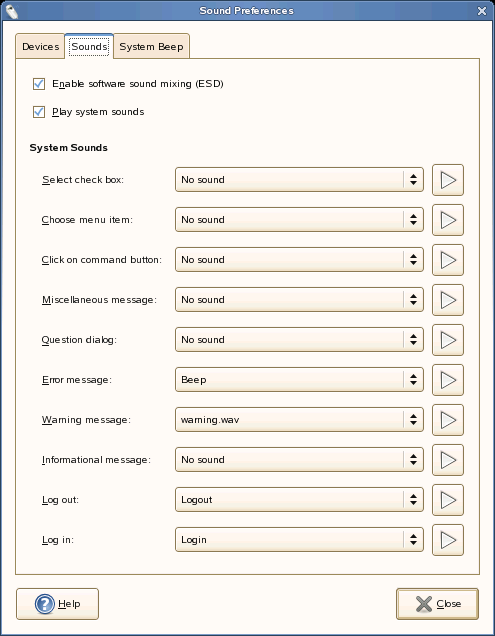
Щелкните , чтобы запустить сервер звука в начале сеанса. Если сервер звука активен, рабочий стол может воспроизводить звуки.
Щелкните , чтобы воспроизводить звуки при возникновении конкретных событий рабочего стола.
И, наконец, выберите звук, который будет воспроизводиться для каждого из указанных событий.
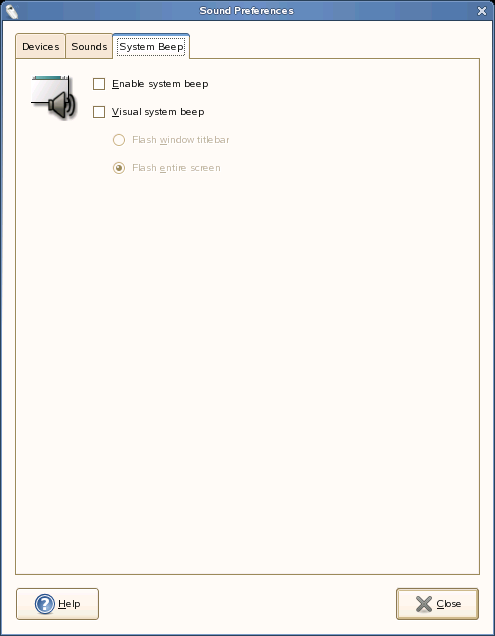
Определение настроек системного сигнала
Некоторые приложения воспроизводят звуковой сигнал, чтобы оповестить об ошибке ввода с клавиатуры. Используйте вкладку для определения настроек системного сигнала.
Рисунок 2-33 Диалоговое окно "Настройки звука" - страница "Системный сигнал"
2.4.11 Управление пользователями и группами
Используйте инструмент для управления пользователями и группами, в том числе именами пользователей и групп, членством в группах, паролями и их шифрованием, а также другими параметрами.
Щелкните > > > . Инструмент откроет в YaST модуль "Управление пользователями и группами".
ПРИМЕЧАНИЕ.Для управления пользователями и группами требуются привилегии суперпользователя.
Следуйте указаниям YaST, чтобы узнать, как изменять настройки.
2.4.12 Настройка параметров управления при помощи YaST
Для удобства YaST доступен как из панели управления, так и из меню "Приложения". Сведения об использовании YaST см. в разделе Настройка системы с помощью YaST Руководства по развертыванию SUSE Linux Enterprise Desktop.