1.6 Получение доступа к сетевым ресурсам
В этой главе описывается доступ к ресурсам сети.
1.6.1 Подключение к сети
Подключение к сети возможно через проводные и беспроводные соединения. Чтобы просмотреть состояние Вашего сетевого соединения, щелкните В области главного меню значок показывает состояние Вашего подключения к сети. Например, на следующем рисунке компьютер подключен к проводной сети при помощи соединения Ethernet.
Рисунок 1-12 Значок "Сетевые соединения" главного меню
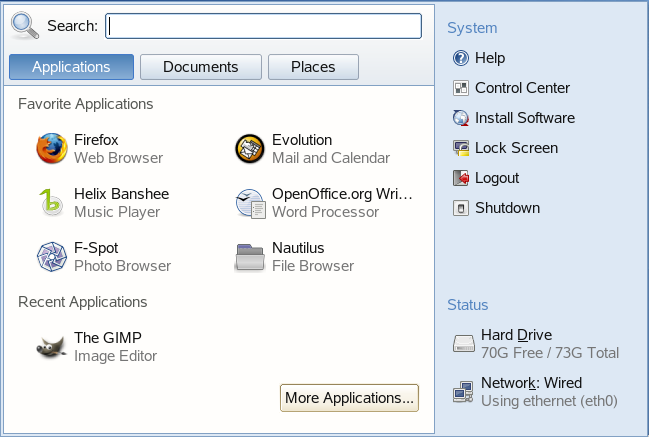
Щелкните значок, чтобы получить сведения о соединении, например IP-адрес, адрес шлюза и другие аналогичные данные. Щелкните в диалоговом окне "Сведения о соединении", если Вы хотите настроить метод установки сети или отредактировать конфигурацию сетевой платы.
Дополнительные сведения содержит Раздел 11.0, Управление сетевыми соединениями.
1.6.2 Доступ к общим сетевым ресурсам
Другие сетевые устройства, например рабочие станции и серверы, могут быть настроены на предоставление в общий доступ некоторых или всех своих ресурсов. Обычно файлы и папки помечаются соответствующим образом, чтобы удаленные пользователи могли получить к ним доступ. Такие объекты называются общими сетевыми ресурсами. Если Ваша система настроена на доступ к общим сетевым ресурсам, Вы можете получить к ним доступ при помощи файлового менеджера Nautilus.
Чтобы получить доступ к общим сетевым ресурсам, дважды щелкните значок личного каталога на рабочем столе, затем щелкните в левой панели. В окне будут отображены общие сетевые ресурсы, к которым у Вас есть доступ. Дважды щелкните сетевой ресурс, к которому Вы хотите обратиться. Вы можете получить приглашение пройти проверку подлинности, для этого нужно указать имя пользователя и пароль.
Рисунок 1-13 Навигатор по файлам сети
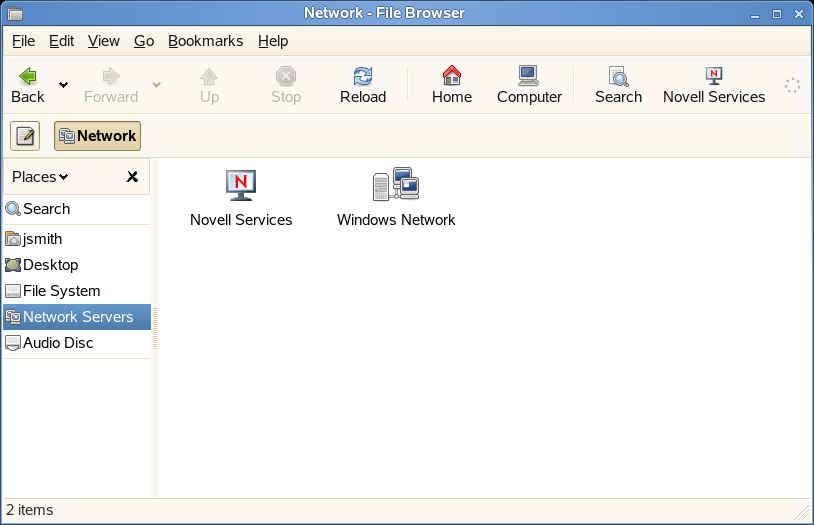
Чтобы получить доступ к общим сетевым ресурсам Novell, дважды щелкните значок . Будет отображен список доступных Вам общих сетевых ресурсов Novell.
Чтобы получить доступ к общим сетевым ресурсам NFS, дважды щелкните значок . Будет отображен список доступных Вам общих сетевых ресурсов UNIX*.
Чтобы получить доступ к общим сетевым ресурсам Windows, дважды щелкните значок . Будет отображен список доступных Вам общих сетевых ресурсов Windows.
Дополнительные сведения содержит Раздел 8.0, Получение доступа к сетевым ресурсам.
Добавление места в сети
-
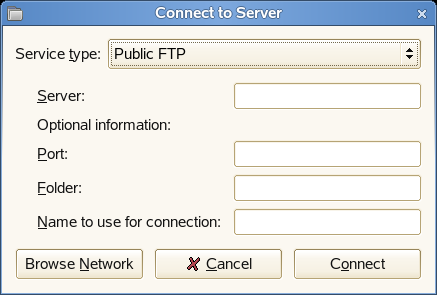
Щелкните .
-
Выберите тип сервиса и укажите нужные для него данные.
-
Укажите имя, которое будет отображаться для данного соединения, и щелкните .
Значок места в сети будет добавлен на рабочий стол.
1.6.3 Совместное использование каталогов компьютера
Вы можете предоставить доступ к каталогам на своем компьютере другим пользователям, находящимся в Вашей сети.
Включение совместного использования
Воспользуйтесь YaST для включения совместного использования на компьютере. Для включения совместного использования Вы должны иметь привилегии суперпользователя и быть членом рабочей группы или домена.
-
Щелкните > > > .
-
В YaST щелкните > .
-
В модуле "Принадлежность к домену Windows" щелкните .
-
Щелкните .
Совместное использование каталога
Если на компьютере разрешено совместное использование каталогов, выполните следующие действия для включения совместного использования каталога.
-
Откройте файловый менеджер и перейдите к тому каталогу, для которого следует включить совместное использование.
-
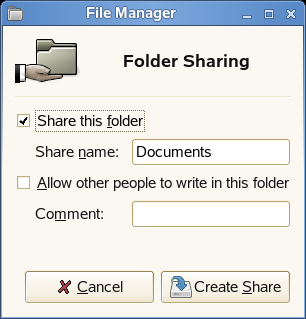
Щелкните нужный каталог правой кнопкой мыши, а затем щелкните .
-
Установите флажок , затем введите желаемое имя для этого общего ресурса.
-
Если необходимо предоставить другим пользователям возможность копирования файлов в Ваш совместно используемый каталог, установите флажок .
-
(Дополнительно) Если нужно, введите комментарий.
-
Щелкните .