1.5 Управление папками и файлами при помощи Nautilus
Используйте файловый менеджер Nautilus для создания и просмотра папок и документов, выполнения сценариев и создания компакт-дисков Ваших данных. Кроме того, файловый менеджер предоставляет поддержку при просмотре веб-ресурсов и файлов.
Файловый менеджер можно открыть следующими способами:
-
Щелкните .
-
На рабочем столе дважды щелкните значок личного каталога.
-
Щелкните или .
Рисунок 1-6 Файловый менеджер
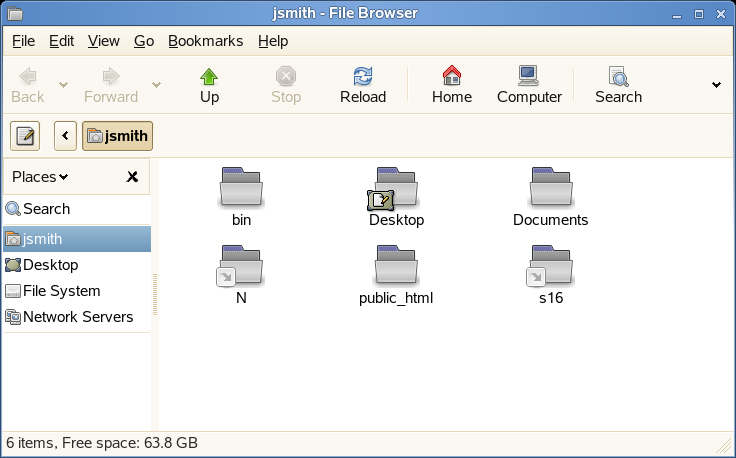
Окно Nautilus содержит следующие элементы:
Меню: С его помощью можно выполнить большинство задач.
Панель инструментов: Позволяет быстро перемещаться по файлам и папкам и предоставляет к ним доступ.
Панель поиска: Позволяет выполнять поиск файлов, папок и сайтов с URI-адресами.
Боковая панель: Позволяет переходить к выбранным файлу или папке либо отображать сведения о них. Используйте раскрывающийся список, чтобы настроить содержимое этой панели. В список включены способы отображения сведений о файлах, выполнения действий с файлами, добавления к файлам эмблем, просмотра истории недавно посещенных сайтов и отображения файлов в виде системного дерева.
Панель просмотра: Отображает папки и файлы. Используйте параметры меню , чтобы увеличить или уменьшить объем содержимого панели просмотра либо для отображения элементов в виде списка или значков.
Строка состояния: Отображает данные о числе элементов в папке и доступном свободном пространстве. При выборе файла в строке состояния отображаются его имя и размер.
1.5.1 Сочетания клавиш для навигации в файловом менеджере
Для навигации в файловом менеджере используются следующие простые сочетания клавиш:
Таблица 1-4 Сочетания клавиш для навигации в файловом менеджере
Для получения дополнительных сведений щелкните в файловом менеджере.
1.5.2 Архивация папок
При наличии файлов, которые временно не используются, но должны быть сохранены на компьютере, их можно сжать в формате архива для магнитных лент (TAR).
-
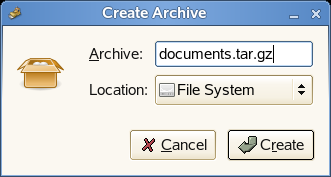
В панели просмотра Nautilus правой кнопкой мыши щелкните нужную папку и выберите .
-
Согласитесь с именем файла архива по умолчанию или укажите новое имя. Используйте tar.gz, как самую популярную форму архива.
-
Укажите место расположения для файла архива, затем щелкните .
Для извлечения архивированного файла щелкните файл правой кнопкой мыши и выберите команду .
1.5.3 Создание компакт- и DVD-дисков
Если в Вашей системе есть записывающий CD или DVD дисковод, файловый менеджер Nautilus можно использовать для записи компакт- и DVD-дисков.
-
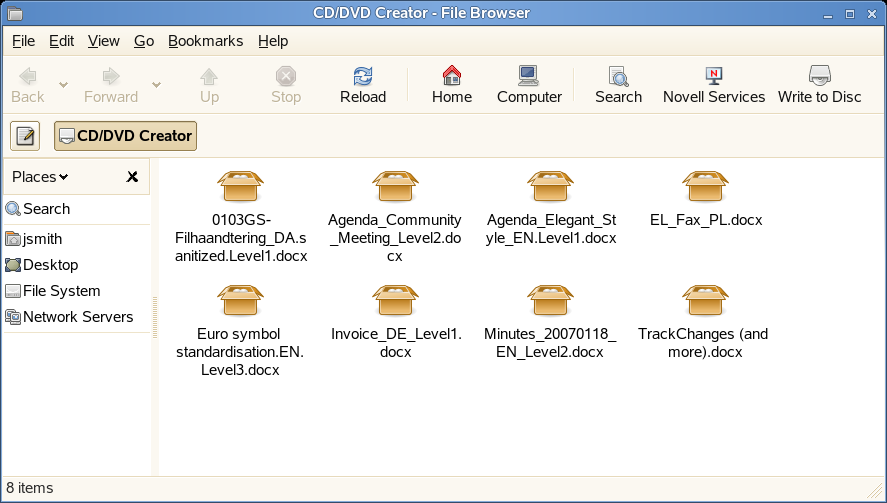
Щелкните либо вставьте чистый диск и щелкните или /DVD диск.
-
Скопируйте файлы, которые Вы хотите поместить на компакт- или DVD-диск, в окно Nautilus .
-
Щелкните .
-
В диалоговом окне "Запись на диск" измените данные или согласитесь с установленными по умолчанию, затем щелкните .
Файлы будут записаны на диск. На это может потребоваться несколько минут, в зависимости от объема записываемых данных и скорости устройства записи.
Для записи аудио и MP3 компакт-дисков можно также использовать проигрыватель музыки Helix* Banshee™.
1.5.4 Использование закладок
Чтобы пометить избранные Вами папки, используйте функцию закладок Nautilus.
-
Выберите папку или элемент, для которых нужно создать закладку.
-
Щелкните . Закладка будет добавлена в список под именем, совпадающим с именем папки. Закладка для файла фактически является закладкой для папки.
-
Чтобы выбрать закладку из списка, щелкните , затем щелкните в списке нужную закладку.
Вы можете упорядочить список "Закладки", для этого щелкните и в диалоговом окне выполните все нужные Вам изменения.
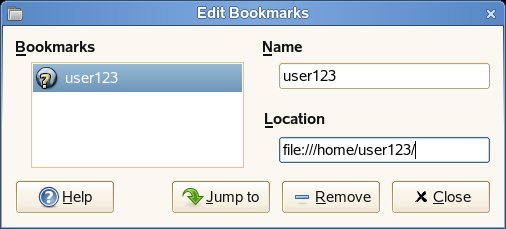
Чтобы изменить порядок закладок, выделите закладку и перетащите ее в нужное место.
1.5.5 Настройки файлового менеджера
Настройки файлового менеджера можно изменить, щелкнув . Настройки, доступные для изменения, распределены по пяти вкладкам:
Views (Параметры среды: бланки)
Чтобы настроить внешний вид файлового менеджера, щелкните .
Рисунок 1-7 Диалоговое окно бланков файлового менеджера
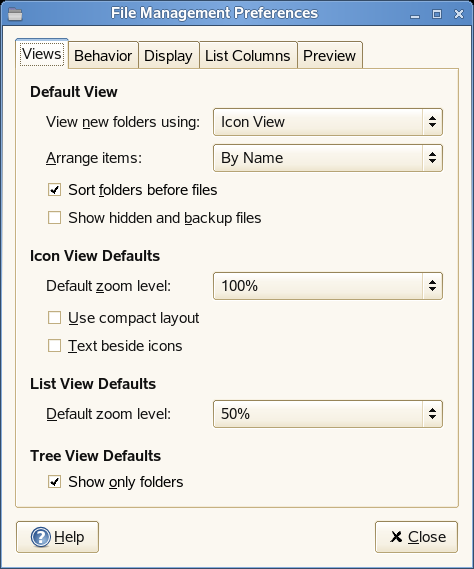
Вы можете установить следующие параметры:
Таблица 1-5 Параметры бланков файлового менеджера
Поведение
Чтобы настроить поведение файлового менеджера, щелкните .
Рисунок 1-8 Диалоговое окно поведения файлового менеджера
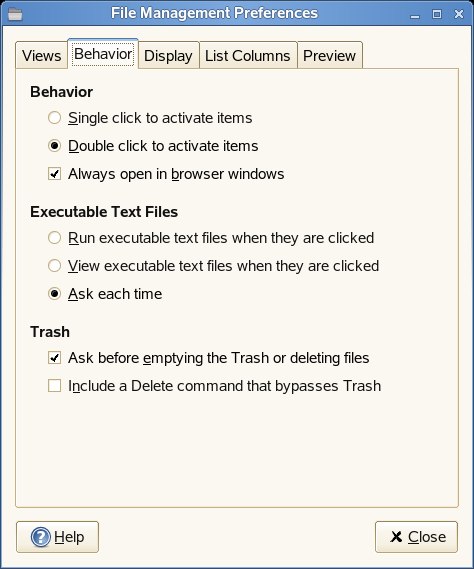
Вы можете установить следующие параметры:
Таблица 1-6 Параметры поведения файлового менеджера
Показать
Чтобы настроить способ представления заголовков значков и дат в файловом менеджере, щелкните .
Рисунок 1-9 Диалоговое окно отображения файлового менеджера
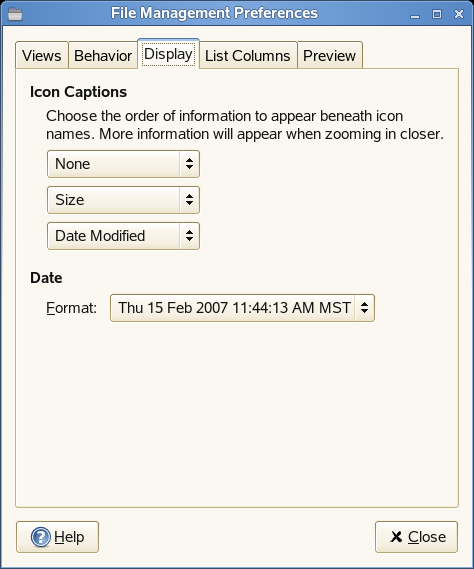
Вы можете установить следующие параметры:
Список столбцов
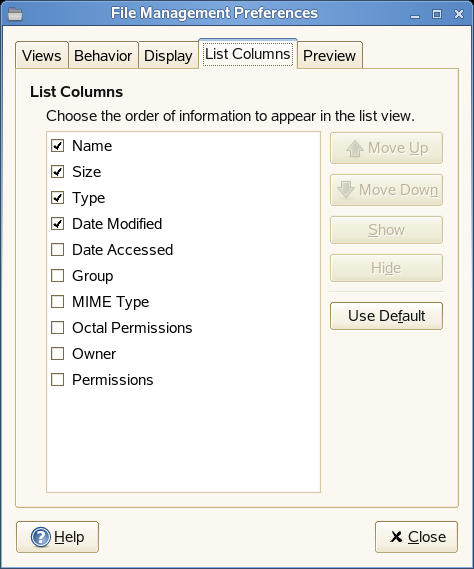
Чтобы настроить столбцы, которые отображаются в файловом менеджере, а также порядок их отображения, щелкните .
Выберите столбцы, которые должны быть показаны. Чтобы изменить их порядок, щелкайте или .
Рисунок 1-10 Диалоговое окно списка столбцов файлового менеджера
Предварительный просмотр
Чтобы определить, как предварительный просмотр файлов будет выглядеть в файловом менеджере и будут ли папки показывать число содержащихся в них элементов, щелкните :
Рисунок 1-11 Диалоговое окно предварительного просмотра файлового менеджера
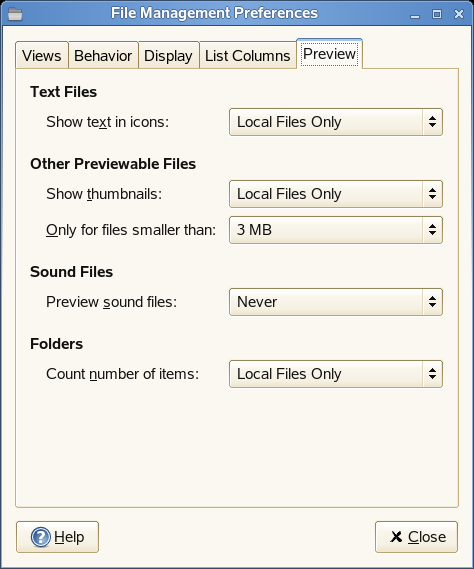
Вы можете установить следующие параметры:
Таблица 1-8 Параметры предварительного просмотра файлового менеджера