19.2 Загрузка изображений с камеры
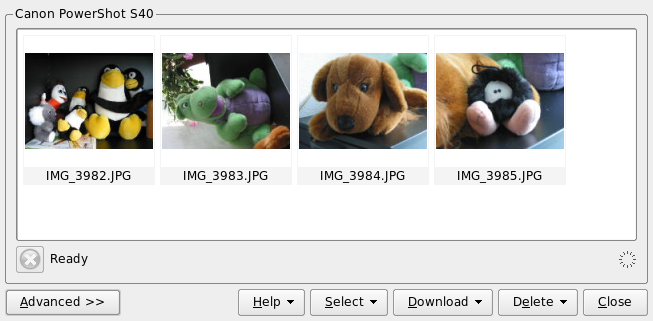
Для загрузки изображений с настроенной надлежащим образом камеры, подключите камеру к компьютеру и выберите ее в меню . Программа digiKam откроет окно и начнет загрузку эскизов, которые будут отображаться, как показывает Рисунок 19-2. Правой кнопкой мыши щелкните изображение, чтобы открыть всплывающее меню, с помощью которого можно просмотреть изображения (), отобразить свойства () или , или изображение. Нажмите кнопку в нижней части окна загрузки, чтобы переименовать файлы изображений при помощи меню , а также определить, как будут обрабатываться данные EXIF, предоставленные камерой.
Рисунок 19-2 Загрузка изображений с камеры
СОВЕТ. Переименование изображений
Групповое переименование изображений может удобно использовать, если имена файлов, создаваемые камерой, не являются достаточно информативными. Укажите уникальную приставку, также можно добавить дату, а порядковые номера назначит программа digiKam.
Выберите загрузку из камеры всех изображений, щелкнув левой кнопкой мыши, или укажите определенные изображения, щелкнув их, удерживая нажатой клавишу Ctrl. Нажмите кнопку и выберите путь назначения из списка или создайте новый альбом при помощи кнопки , при этом автоматически будет предложено имя файла с текущей датой. Нажмите кнопку , чтобы начать загрузку.