4.2 Почта
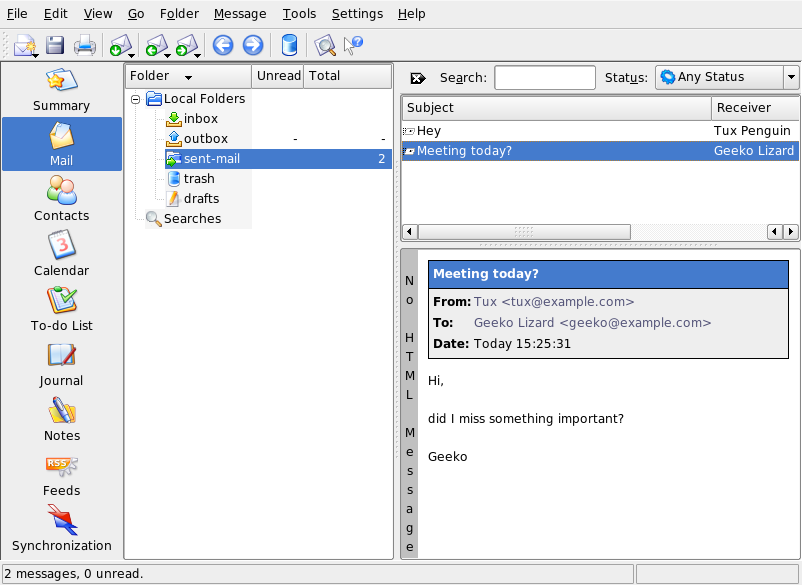
Kontact использует KMail в качестве компонента электронной почты. Для его настройки откройте почтовый компонент, выберите . KMail является полнофункциональным клиентом электронной почты, поддерживающим несколько протоколов. Меню содержит несколько полезных средств для управления нежелательными сообщениями. Для детального поиска сообщений можно использовать поле . предназначен для управления средствами фильтрации нежелательных рекламных сообщений. помогает управлять программами поиска вирусов в электронной почте. Эти два мастера работают с внешним антиспамовым и антивирусным ПО. Если эти функции недоступны, установите дополнительные пакеты для защиты от спама и вирусов.
Рисунок 4-2 Компонент Kontact Mail
4.2.1 Настройка профилей и учетных записей
В программе Kontact можно управлять несколькими учетными записями электронной почты, например личным адресом и рабочим адресом. Во время написания сообщения выберите один из предварительно настроенных профилей с помощью меню . Для создания нового профиля выберите , перейдите на вкладку . В открывшемся диалоговом окне введите имя нового профиля, например Личный
или Рабочий
. Нажмите кнопку для открытия диалогового окна, где можно ввести дополнительные сведения. Можно также назначить профиль папке, чтобы при ответе на сообщение в этой папке был выбран присвоенный профиль.
На вкладке введите свое имя, организацию и адрес электронной почты. На вкладке выберите ключи для отправки подписанных или зашифрованных сообщений. Для работы функций шифрования сначала следует создать ключ с помощью программы KGpg, которой посвящена Раздел 10.0, Шифрование с помощью программы KGpg.
На вкладке можно ввести адрес для ответа по умолчанию и адрес для скрытой копии, выбрать словарь, выбрать папки для черновиков и отправленных сообщений, и указать, как следует отправлять сообщения. На вкладке можно указать текст для подписи каждого созданного Вами сообщения. Например, можно добавить в подпись вашу контактную информацию. Для активации этой функции установите флажок и укажите, откуда следует брать подпись: из файла, текстового поля или из вывода команды. На вкладке можно указать путь к небольшому (48х48 точек) монохромному изображению для отображения во всех ваших письмах, если программа получателя поддерживает эту возможность. После окончания работы с настройками профиля подтвердите изменения нажатием кнопки .
Настройки на вкладке определяют способ отправки и получения почтовых сообщений. Здесь находятся две вкладки: для отправки и получения сообщений. Многие из этих настроек могут отличаться в зависимости от системы и сети, в которой расположен почтовый сервер. Если Вы не уверены, какие параметры следует установить, свяжитесь со своим провайдером или системным администратором.
Для создания исходящего почтового ящика на вкладке , нажмите кнопку . Выберите тип протокола передачи: SMTP и Sendmail. В большинстве случаев следует указывать SMTP. После выбора этого варианта будет отображено окно для ввода данных SMTP-сервера. Введите имя учетной записи и адрес сервера (предоставленные Вашим провайдером). Если для сервера требуется аутентификация, установите флажок . Настройки безопасности находятся на вкладке . Укажите в ней предпочтительный метод шифрования.
Параметры для получения электронной почты настраиваются на вкладке . Используйте кнопку для создания новой учетной записи. Выберите один из методов получения сообщений, например из локального расположения (в формате Mbox или Maildir), по протоколу POP3 или IMAP. Задайте настройки, соответствующие вашему серверу.
4.2.2 Импорт электронной почты из других почтовых программ
Чтобы импортировать электронную почту из других приложений, из окна просмотра почты KMail в меню . В настоящее время возможен импорт из Outlook Express, из формата mbox, текстового формата электронной почты, Pegasus Mail, Opera, Evolution и других приложений. Программу импортирования можно также запустить отдельно с помощью команды kmailcvt.
Выберите соответствующее приложение и подтвердите выбор нажатием кнопки . Далее следует указать файл или папку, в зависимости от выбранного типа. Затем Kontact завершит процесс импортирования.
4.2.3 Создание сообщений
Для создания новых сообщений выберите пункт меню или соответствующий значок на панели инструментов. Для отправки сообщения из другой учетной записи выберите профиль, как описывает Раздел 4.2.1, Настройка профилей и учетных записей. В поле введите адрес электронной почты или часть имени или адреса из адресной книги. Если Kontact найдет в адресной книге записи, соответствующие введенной строке, будет открыт список выбора подходящих вариантов. Выберите нужный контакт или завершите ввод, если совпадений нет. Для выбора непосредственно из адресной книги нажмите кнопку справа от поля адреса.
Чтобы прикрепить файлы к сообщению, нажмите значок со скрепкой и укажите нужный файл. Также можно перетянуть файл с рабочего стола или другой папки в окно или выбрать одну из команд меню . В большинстве случаев формат файла распознается правильно. Если формат файла не распознан, щелкните правой кнопкой мыши его значок. В появившемся меню выберите пункт . Укажите формат и имя файла в диалоговом окне и добавьте описание. Если необходимо, воспользуйтесь функциями шифрования или добавления подписи к сообщению.
Завершив составление сообщения, отправьте его с помощью пункта меню или переместите в папку Исходящие (. В случае успешной отправки сообщение будет скопировано в папку Отправленные. Сообщения, перемещенные в папку Исходящие, можно редактировать и удалять.
4.2.4 Шифрование и добавление подписи к сообщениям
Для добавления подписи к сообщению сначала следует создать пару ключей, как описывает Раздел 10.0, Шифрование с помощью программы KGpg. Для настройки процесса шифрования в меню , чтобы указать профиль, из которого следует отправлять зашифрованные и подписанные сообщения. Нажмите кнопку . После подтверждения нажатием кнопки ключ будет отображен в соответствующем поле. Закройте диалоговое окно настройки, нажав кнопку .
4.2.5 Папки
Папки помогают упорядочить сообщения. По умолчанию они хранятся в каталоге ~/.kde/share/apps/kmail/mail. При первом запуске KMail программа создает несколько папок. В папке Входящие хранятся новые сообщения, полученные с сервера. Папка Исходящие используется для временного хранения сообщений, поставленных в очередь для отправки. Папка Отправленные предназначена для копий отправленных сообщений. Корзина содержит копии сообщений, удаленных с помощью клавиши Del или команды . В папке Черновики можно сохранять незаконченные сообщения. Если используется протокол IMAP, папки IMAP отображаются под локальными папками. Каждому входящему почтовому серверу соответствует определенная папка в списке папок.
Если для упорядочивания сообщений нужно создать дополнительные папки, выберите . После этого откроется окно, в котором следует указать имя и формат новой папки.
Щелкните папку правой кнопкой мыши для отображения контекстного меню с несколькими командами работы с папками. Выберите пункт , с помощью которого можно указать срок хранения прочитанных и непрочитанных сообщений, что нужно делать с ними после окончания срока хранения, а также — следует ли удалять просроченные сообщения или перемещать их в папку. Если в папке нужно хранить сообщения списка рассылки, выберите необходимые параметры с помощью меню .
Чтобы переместить одно или несколько сообщений из одной папки в другую, перетяните их из верхнего окна в нужную папку в левом окне. Также можно переместить сообщения, выделив их и нажав клавишу M или выбрав в меню . В появившемся списке папок выберите папку, в которую следует переместить сообщения.
4.2.6 Фильтры
Фильтры являются удобным способом автоматической обработки входящих сообщений. Они используют характеристики сообщения, например имя отправителя или размер, для перемещения сообщения в соответствующую папку, удаления нежелательных сообщений, возвращения сообщения отправителю или выполнения других действий.
Настройка фильтра
Для создания нового фильтра в меню . Для создания фильтра на основе существующего сообщения щелкните нужное сообщение правой кнопкой мыши, выберите пункт и укажите желаемые критерии фильтрации.
Выберите способ применения критериев (все или любой). Потом выберите критерий, который подходит только к нужным сообщениям. В поле укажите действие, которое должно применяться к сообщениям, отвечающим критерию. Вкладка дает возможность управлять условиями применения создаваемого фильтра и применением дополнительных фильтров для отобранных сообщений.
Применение фильтров
Фильтры применяются в порядке, приведенном в диалоговом окне, открывающемся из меню . При необходимости порядок можно изменить, выбрав фильтр и нажимая кнопки со стрелками. Фильтры применяются только к новым входящим сообщениям или отправленным сообщениям, как указано в дополнительных параметрах фильтра. Для применения фильтров к существующим сообщениям щелкните нужное сообщение правой кнопкой мыши, затем выберите пункт и нужный фильтр.
Если фильтры не работают должным образом, их работу можно проконтролировать из меню . Если включить в этом диалоговом окне ведение журнала, здесь будет отображаться процесс обработки сообщений фильтрами, что может помочь в устранении проблемы.