9.7 Настройка и использование небольших веб-серверов
Утилита Kpf предоставляет простой способ совместного использования файлов с помощью протокола HTTP (Hyper Text Transfer Protocol), который используется веб-сайтами для предоставления данных веб-навигаторам. Kpf является исключительно открытым файловым сервером без ограничения доступа к общим файлам. Все ресурсы, которые выбираются для совместного использования, доступны каждому пользователю.
ВАЖНО. Вопросы безопасности
Прежде чем настроить файловый сервер с помощью kpf, уточните у системного администратора, позволяет ли это политика безопасности компании. Не следует настраивать файловый сервер в корпоративной или личной среде, если вы не уверены в том, что сеть защищена внешним брандмауэром. Так как существует риск попадания важной информации в Интернет. Кроме того, любой веб-сервер является потенциальной целью атак хакеров. Настройка веб-сервера для обеспечения безопасности является трудной задачей, а kpf не предназначается для работы в качестве подобного веб-сервера.
Утилита kpf создана для обеспечения совместного использования файлов друзьями, а не как полноценный веб-сервер, например Apache. Утилита kpf первоначально использовалась для совместного использования файлов с другими пользователями во время общения в IRC (чаты).
Как правило kpf настраивается для передачи файлов из папки public_html в личный каталог. Например, чтобы сделать файл доступным некоторым пользователям, с которыми Вы общаетесь в режиме реального времени, можно использовать kpf для копирования файла в свою папку public_html и сообщения пользователям, что файл доступен по адресу http://www.мой_компьютер.net:8001/файл (вместо рассылки электронного сообщения с прилагаемым файлом каждому пользователю).
-
Щелкните нижнюю панель KDE правой кнопкой мышки, затем щелкните и выберите .
Новый значок в виде небольшого земного шара появится в нижней части панели.
-
Щелкните значок правой кнопкой мыши и выберите пункт .
-
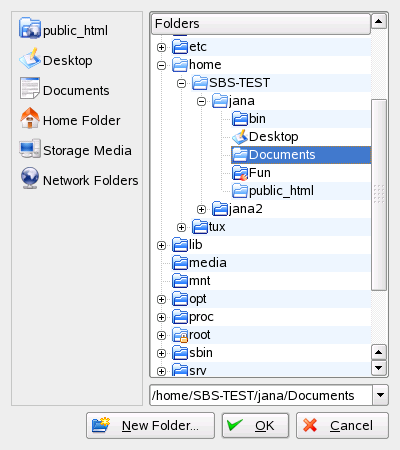
Укажите каталог, содержащий файлы, к которым необходимо предоставить общий доступ, и щелкните .
Рисунок 9-14 Выбор корневого каталога файлового сервера
Все файлы в папке и подпапках, включая скрытые файлы (файлы, которые начинаются с точки), а также символические ссылки, являются общедоступными, поэтому будьте осторожны, чтобы не предоставить доступ к важной информации, например паролям, криптографическим знакам, адресной книге или документам Вашей организации. Убедитесь, что включенные символические ссылки не связаны с расположениями за пределами опубликованной папки, поскольку это предоставит доступ к областям вашей системы, которые не предназначены для общественного просмотра.
-
Выполните остальные действия, указанные в мастере , чтобы предоставить общий доступ к папкам, указанным в Шаг 3
Значок каталога отображается вместе со значком в виде земного шара в нижней правой части окна программы Konqueror.
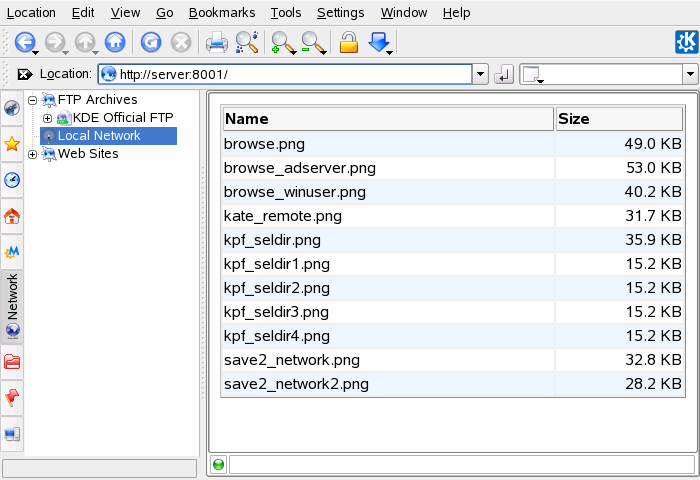
Другие пользователи, желающие подключиться к серверу, должны просто ввести в окне навигатора URL-адрес, например http://имя хоста:8001. Отобразится бланк опубликованного содержания.
Рисунок 9-15 Опубликованное содержание
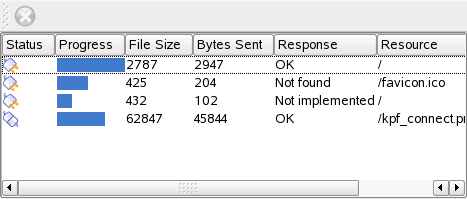
На главном компьютере можно следить за сетевым трафиком на файловом сервере, щелкнув правой кнопкой мыши значок в виде земного шара и выбрав пункт . Отображается небольшой набор статистических показателей, подобный приведенному ниже.
Рисунок 9-16 Статистика файлового сервера