12.4 Запуск заданий печати в среде KDE
В среде KDE задание печати обычно создается с помощью KPrinter. Это приложение запускается автоматически каждый раз при печати из приложения KDE. В диалоговом окне KPrinter выберите принтер и измените задания печати, например ориентацию страницы, количество страниц на листе и двухстороннюю печать.
СОВЕТ. Отправление файлов на принтер без запуска приложения
Также существует возможность ручного запуска KPrinter, для чего следует нажатьAlt+F2 и ввести kprinter. Это полезно в случае, если необходимо напечатать один или несколько файлов без запуска приложения для просмотра или редактирования файла. Диалоговое окно KPrinter дополнительно содержит вкладку , в которой можно выбрать файлы для печати. Перетяните файлы с рабочего стола в список или используйте окно выбора файлов.
Чтобы указать количество копий и другие параметры, щелкните в левом нижнем углу. Окно раскроется для отображения трех вкладок: , и . См. Рисунок 12-2.
Рисунок 12-2 Запуск задания печати с помощью KPrinter
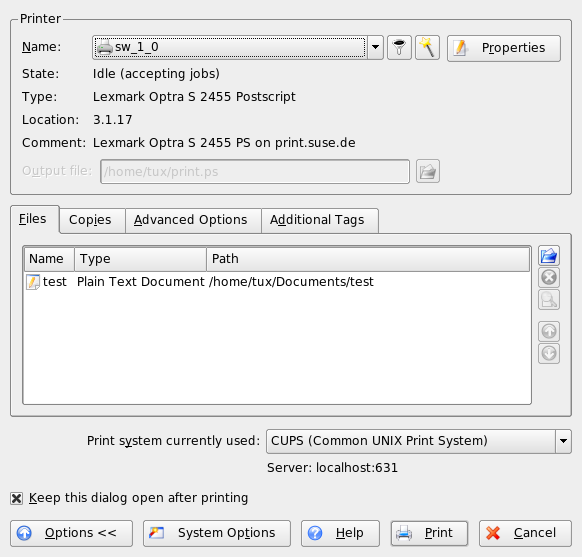
Вкладка определяет выбор страниц (все страницы выбранного документа, выбранная в данный момент страница или диапазон) и количество копий. Также можно выбрать печать только четных или нечетных страниц выбранного документа. Используйте вкладку для указания дополнительной информации о задании печати. При необходимости введите или задайте колонтитулы страницы. На этой вкладке также можно задать . Последняя вкладка, , используется редко. После того, как задание печати создано, его состояние можно контролировать при помощи KJobViewer.