15.7 Enkel fotoredigering
F-Spot innehåller flera enkla bildredigeringsfunktioner, som möjligheten att ta bort röda ögon, att beskära och justera ljusstyrka och färger.
När du redigerar ett foto, skapas en ny kopia (en så kallad version), vilket betyder att det ursprungliga fotot aldrig förändras. När du väl har redigerat ett foto, modifierar påföljande redigeringar samma version. Om du vill skapa flera versioner av ett foto (med till exempel olika beskärningar eller färger), klickar du på . Om du vill få tillgång till ett fotos ursprungliga version, klickar du på .
-
Markera det foto du vill redigera.
-
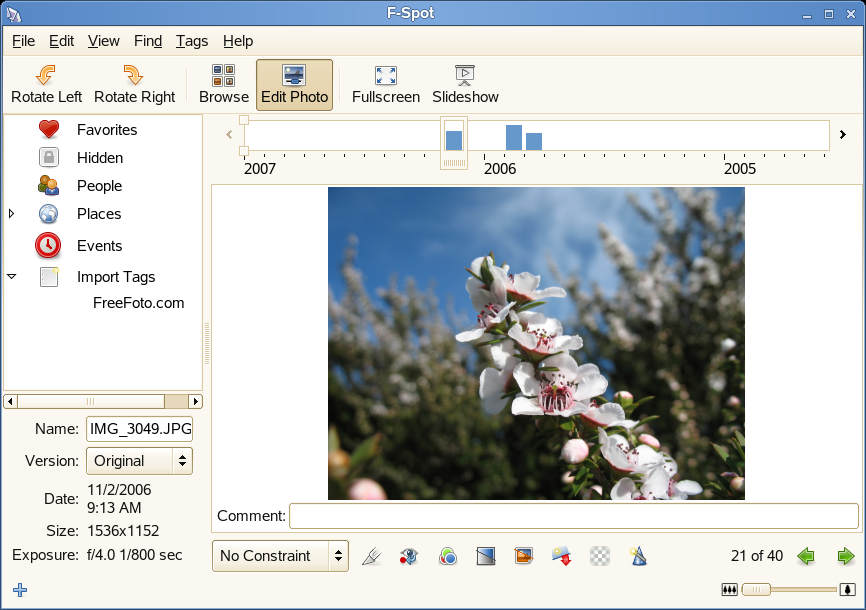
Byt programläge till redigeringsläge genom att klicka på ikonen i verktygsfältet, dubbelklicka på bilden eller tryck på Retur.
-
Välj från följande redigeringsfunktioner med hjälp av verktygsfältet under fotot eller alternativen på -menyn:
Funktion
Beskrivning
 Justera färger
Vill du justera ett fotos ljusstyrka, kontrast eller färger visar du justeringsdialogrutan genom att klicka på . Ändra önskade inställningar och klicka sedan på .
 Automatisk färgjustering
Den här funktionen färgbalanserar bilden genom att automatiskt justera färgnivåerna. Det fungerar bäst för bilder som har tagits med automatisk vitbalans. Klicka på ikonen om du vill använda den funktionen.
Kommentar
Genom att klicka på textinmatningsrutan under fotot kan du förse fotot med en beskrivning eller en kommentar.
 Omvandla bilden till svartvitt
Innebär att fotot konverteras till svartvitt.
 Omvandla bilden till sepiatoner
Innebär att fotot konverteras till sepiatoner.
 Beskär
Att beskära en bild är ett utmärkt sätt att förbättra ett fotos kvalitet genom att förbättra dess inramning. Du beskär ett foto genom att markera den del av fotot som du vill behålla. Om du vill att fotot ska behålla de exakta dimensionerna för en viss utskriftsstorlek kan du begränsa den typ av markering som du kan skapa i F-Spot genom att ange lämplig storlek i listrutan (begränsning). Information om hur du gör en markering i ditt foto hittar du i beskrivningen för funktionen Reducera röda ögon.
När du har utfört begränsningsmarkeringen slutför du beskärningen genom att klicka på ikonen under fotot. Om du arbetar med det ursprungliga fotot, skapar beskärningen en ny version av ditt foto.
 Reducera röda ögon
Vill du reducera röda ögon i ett foto, markerar du en zon som innehåller ögonen. För att markera ögonen i fotot kan det vara en god idé att zooma in i fotot. Du bör kunna korrigera båda ögonen för en person på en gång, eller till och med för flera personer samtidigt. Om det inte fungerar, eller om den markerade zonen innehåller andra starkt röda element (till exempel läppar), kan du behöva korrigera ett öga i taget.
Skapa markeringen genom att klicka på ett hörn i det som kommer att bli din markering och dra musen till det diagonalt motstående hörnet och släpp sedan musknappen. Du kan ändra markeringens storlek genom att dra i dess kanter, och du kan flytta den genom att klicka mitt i markeringen och dra den till önskad position.
När du har markerat en zon reducerar du det röda genom att klicka på ikonen under fotot.
Öka skärpan
Den här funktionen når du genom att klicka på > . Gör önskade justeringar av värdena i , , och och klicka sedan på .
 Mjukt fokus
Genom att öka skärpan i en del av en bild samtidigt som du minskar skärpan i resten av bilden kan du framhäva och rikta uppmärksamheten till en del i fotot. Effekten med mjukt fokus är ett sätt att emulera en lins som tillåter fotografering med ett kort avstånd framför och bortom det motiv som verkar vara i fokus.
Klicka i centrum för det område som du vill ha i fokus och klicka sedan på ikonen under fotot. Justera oskärpan och klicka sedan på .
 Räta ut
Effekten Räta ut hjälper dig att räta upp ett foto och kan vara användbar när du redigerar landskapsfoton som tagits utan stativ (när den tänkta horisonten inte är 0 grader). Det här verktyget roterar ett foto med en angiven vinkel och beskär automatiskt den resulterande bilden så att du alltid ser en perfekt rektangel.
-
(Valfritt) Om du vill redigera ett annat foto, markerar du det nya fotot med hjälp av piltangenterna längst ner till höger.
-
Om du vill lämna redigeringsläget, klickar du på i verktygsfältet.
Ledtråd:Professionell bildredigering kan även göras i GIMP. Mer information finns i Område 14.0, Bildmanipulering i GIMP.