19.8 Visa och redigera bilder
Med digiKam följer ett omfattande bildvisnings- och redigeringspaket i form av olika pluginprogram. Dubbelklicka på en miniatyrbild så öppnas visnings- och redigeringsläget i digiKam. Om du vill använda pluginprogrammen måste du installera paketet digikamplugins.
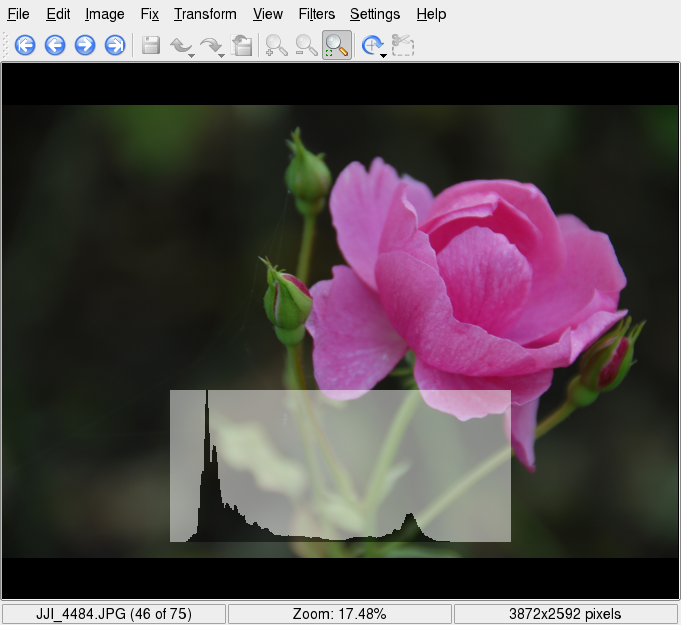
Använd för att zooma in och ut i bilden och infoga histogram. Med alternativet kan du bedöma exponeringen i bilden medan du visar den.
Figur 19-5 Använda histogrammet
På menyn kan du redigera egenskaper, kommentarer och etiketter i bilderna och lägga på grundläggande effekter eller lägga in text:
- Lägg på struktur
-
Välj typ av struktur för bilden och bestäm hur framträdande texturen ska vara (). Strukturen läggs på och ändringarna sparas i den ursprungliga bilden.
- Lägg till kant
-
Markera typ av kant. Beroende på vilken kanttyp du markerar väljer du sedan en eller två färger som ska användas på kanten, och anger bredden på kanten. En kant skapas och ändringarna sparas i den ursprungliga bilden.
- Lägg in text
-
Ange den text du vill placera på bilden, välj typsnitt, typsnittsattribut och storlek. Välj radlängd och bestäm om texten ska roteras och hur många grader. Lägg till en extra kant och halvgenomskinlighet. Textlagret läggs till i den ursprungliga bilden.
19.8.1 Korrigera och finjustera bilderna
Använd menyn om du vill åtgärda vanliga defekter i dina digitalbilder:
- Färger
-
Finjustera olika färgaspekter av bilden.
- Oskärpa/skärpa
-
Finjustera skärpan i bilden eller jämna ut den.
- Oskarp mask
-
Öka skärpan i bilden.
- Fokusera om
-
Öka skärpan i bilden genom att fokusera om den.
- Reducering av röda ögon
-
Reducera eller ta bort röda ögon som orsakats av blixt.
- Ifyllnad
-
Laga
defekta partier i bilden. - Korrigering av heta bildpunkter
-
Identifiera och radera problembildpunkter som orsakats av defekta bildpunkter från kamerans sensor.
- Återställning
-
Ger en ordentlig genomgång av bilder med alla olika typer av digitala defekter, exempelvis brus och repor.
- Brusreducering
-
Ta bort defekter som orsakats av damm på linsen eller sensorn. Kompensera för bildpunktsbrus som orsakats av digitalkamerans höga ISO-inställningar, och minska brus och defekter i lågkvalitativa skanningar.
- Korrigering av linsförvrängning
-
Kompensera för tunn- och kuddförvrängning orsakade av kraftiga vidvinkelobjektiv eller teleobjektiv.
- Antivinjettering
-
Kompenserar för cirkelformade skuggor (vinjetteringar) på kanterna eller i mitten av bilden som orsakats av kraftiga vidvinkel- eller teleobjektiv.
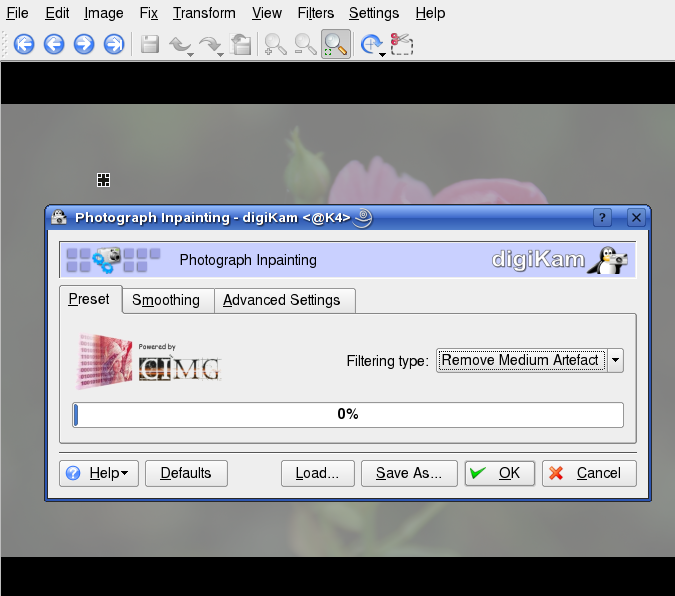
Om du vill se hur alternativen i fungerar kan du exempelvis titta på . Tänk dig att bilden har blivit förstörd av damm eller repor på linsen. Gör så här för att ta bort den här typen av defekter:
-
Öppna bilden.
-
Använd muspekaren och markera det område som ska korrigeras.
-
Markera eller tryck på Shift+I.
-
Bestäm metod för att ta bort defekten:
-
Om du inte valde ett förinställt alternativ (på fliken ) öppnar du flikarna och och justerar inställningarna efter behov.
-
Klicka på om du vill tillämpa inställningarna och ändra bilden.
Ledtråd: Skapa och återanvända dina egna filterinställningar
Om du behöver använda samma inställningar mer än en gång , om exempelvis en repa på linsen har förstört flera bilder, kan du skapa en egen uppsättning inställningar. Spara dem för senare användning genom att klicka på så sparas de i en textfil. För de efterföljande bilderna öppnar du sedan dialogrutan , klickar på , markerar textfilen och tillämpar filterinställningarna med .
Figur 19-6 Ta bort defekter med
19.8.2 Använda bildomvandlingar
Om du vill skala eller rotera en bild använder du menyn :
- Rotera, spegelvänd, bildrotation
-
Rotera bilden ett visst antal grader. Med roteras bilden 90 grader. Med anger du vinkel.
- Beskär, proportionell beskärning
-
Beskär bilden. Med alternativet beskärs bilden efter valfri rektangulär markering ovanpå bilden. beskär bilden efter olika avancerade formgivningsprinciper.
- Perspektivjustering
-
Justerar bildens perspektiv. Om du exempelvis upptäcker underliga vinklar i bilder med lodräta och vågräta linjer, kan du använda rätta till dem med det här verktyget. Ta tag i något av de fyra handtagen i bildens hörn och flytta dem så mycket som behövs. Använd verktyget för att ta bort de svarta kanterna i bilden och klippa ned den.
- Skjuvning
-
Förskjut en del av bilden i en riktning och den andra i motsatt riktning, antingen vågrätt eller lodrätt. Ange vinklar för lodrät och vågrät skjuvning och jämna till bilden med verktyget .
- Ändra storlek, förstora
-
Skala bilden större eller mindre Med kan du ändra bildstorlek i bildpunkter eller procent. Markera om du vill behålla bildens proportioner. Med utförs i princip samma storleksändring av bilden. Förutom att bara skala bilden, kan du också aktivera filter som ska användas på den skalade bilden för att förbättra kvaliteten på den färdiga bilden. Om du vill skriva ut det slutgiltiga resultatet väljer du i stället för . Du kan sparar filterinställningarna i en textfil och läsa i dem och använda dem på andra bilder senare.
Tänk dig att du har en bild som är helt perfekt förutom att du inte är nöjd med kompositionen eller vill beskära den för att den ska passa ett visst pappersformat. Använd i så fall och gör så här:
-
Öppna bilden.
-
Markera .
-
Bestäm orientering och proportioner:
-
Ange en egen beskärning av bilden med skjutreglagen , och , .
-
Markera en egen bredd och höjd i stället för de förinställda värdena.
-
De här formaten passar de flesta pappersstorlekar för fotoutskrifter. Välj det som passar dig bäst.
-
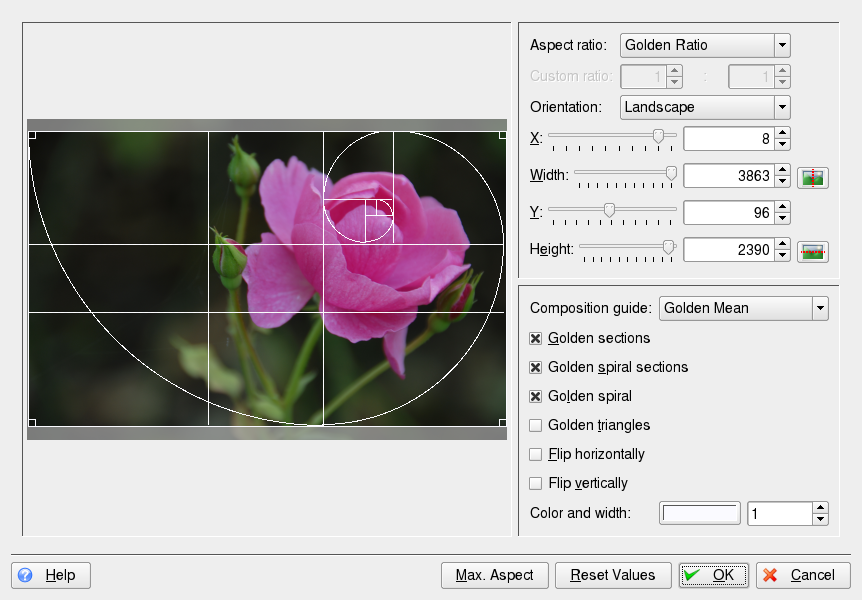
Ett bildformat (1:1.618) som anses bekvämt för ögat och vanligtvis används av konstnärer och arkitekter.
Använd för att ange beskärningsområdet till maximal storlek av det valda proportionerna.
-
När du har bestämt storleken på beskärningsområdet kan du tillämpa komponeringsregler för det. Med skapar du en beskärning som ger en visuellt behaglig bild. Prickade linjer hjälper dig att få en bättre komponering av bilden.
Ledtråd: Mer information
En omfattande beskrivning av alternativen finns i http://docs.kde.org/development/en/extragear-graphics/digikam/using-kapp-imageeditor.html.
-
Om placeringen av beskärningen inte sammanfaller med komponeringsregeln, flyttar du den.
-
Klicka på om du vill använda beskärningen och klippa ned bilden.
Figur 19-7 Skapa en egen beskärning med proportionell beskärning
19.8.3 Lägga på filter och effekter
Du kan välja bland en mängd olika grundläggande effekter och filter och göra coola, konstnärliga bilder:
- Svartvitt
-
Förvandla din färgbild till svartvit. Välj om du vill få en enkel gråskalebild. Simulera användning av färgfilter (grönt, orange, rött eller gult) och framhäv vissa färgområden i originalbilden genom att välja något av alternativet . Simulera en färgtonseffekt av olika kemikalier i mörkrummet genom att välja ett av alternativen .
- Regndroppar
-
Lägg på regndroppseffekter i bilden. Ange storlek och antal droppar. Bestäm också grad av förvrängning som dropparna orsakar ().
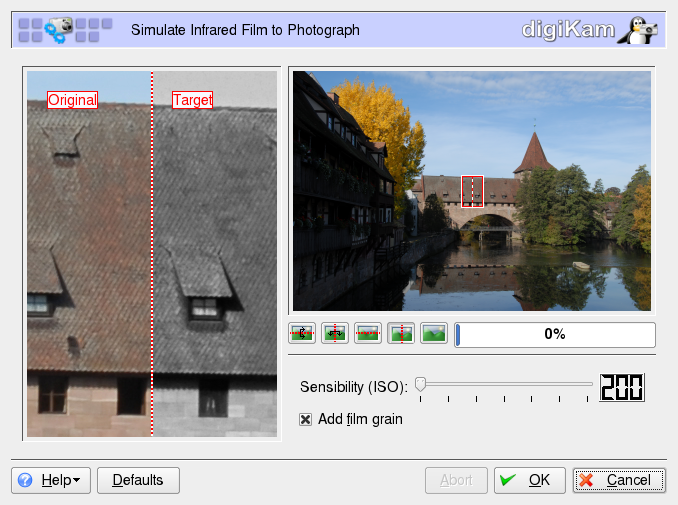
- Infraröd film
-
Simulera användning av infraröd film för att uppnå en lätt surrealistisk effekt. Resultatet skiljer sig markant från originalbilden. Lägg till ytterligare filmkorn och finjustera känsligheten (ISO) för att få en mer konstnärlig känsla.
- Oljemålning
-
Simulera en oljemålning. Fastställ penselstorlek och grad av utjämning i bilden.
- Relief
-
Tänk dig att bilden präglats på ett pappersark. Välj lämpligt djup.
- Solarisera bild
-
Simulera en överexponering av solljus.
- Förvrängningseffekter
-
Lägg på olika förvrängningseffekter, exempelvis fiskögon, i bilden. Bestäm typ, nivå och upprepning.
- Lägg till filmkornighet
-
Lägg till filmkornighet i bilden för att ge den ett grövre utseende.
- Effekter för oskärpa
-
Lägg till oskärpa i bilden för att få den att se suddig ut eller efterlikna en rörelse som inte fanns när du tog bilden.
- Kolteckning
-
Förvandla bilden till en svartvit kolteckning. Välj pennstorlek och bestäm utjämningsgrad för bilden.
Figur 19-8 Simulering av IR-foto