15.3 Hantera bokmärken
Bokmärken innebär att du på ett enkelt sätt kan spara länkar till dina favoritwebbplatser. Om du vill lägga till den aktuella sidan till listan med bokmärken klickar du på . Om flera webbsidor visas på olika flikar i webbläsaren läggs endast URL-adressen för den aktiva fliken till i bokmärkeslistan.
När du lägger till ett bokmärke kan du ange ett alternativt bokmärkesnamn och ange en mapp där det ska sparas. Om du vill lägga till bokmärken för webbsidor på flera flikar anger du . En ny mapp skapas i Firefox med ett bokmärke för varje webbplats som visas på varje flik. Om du vill ta bort en webbplats från listan med bokmärken klickar du på , högerklickar på bokmärket i listan och klickar på .
15.3.1 Använda bokmärkeshanteraren
Med bokmärkeshanteraren kan du hantera egenskaperna (namn och adressplats) för varje bokmärke samt ordna bokmärken i mappar och avsnitt. Den ser ut som i Figur 15-2.
Figur 15-2 Använda bokmärkeshanteraren i Firefox
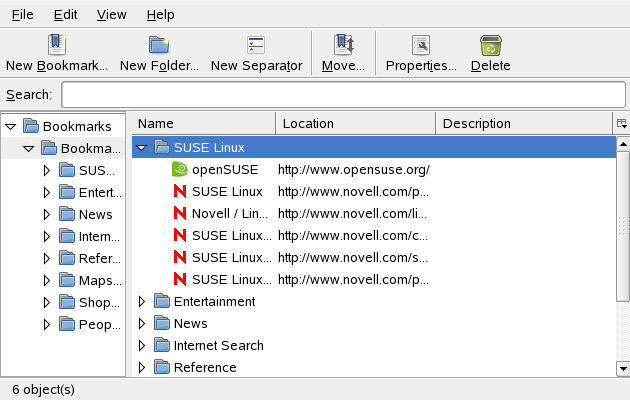
Öppna bokmärkeshanteraren genom att klicka på . Ett fönster öppnas och dina bokmärken visas. Med skapar du en ny mapp med ett namn och en beskrivning. Om du vill skapa ett nytt bokmärke klickar du på . Du kan då ange namn, plats, nyckelord samt en beskrivning. Nyckelordet är en genväg till bokmärket. Om du vill att bokmärket du skapade ska visas i sidofältet markerar du .
15.3.2 Importera bokmärken från andra webbläsare
Om du tidigare har använt en annan webbläsare kanske du vill använda samma inställningar och bokmärken i Firefox också. För närvarande kan du importera från Netscape 4.x, 6 och 7, Mozilla 1.x samt Opera.
Importera inställningarna genom att klicka på . Ange webbläsaren som du vill importera inställningar från. När du klickar på importeras inställningarna. De importerade bokmärkena visas i en nyskapad mapp, vars namn börjar med Från.
15.3.3 Aktiva bokmärken
Med aktiva bokmärken visas rubriker i bokmärksmenyn och du kan hålla dig uppdaterad med de senaste nyheterna. Detta gör att du kan spara tid genom att snabbt få en överblick över dina favoritwebbplatser.
Många webbplatser och bloggar har stöd för det här formatet. En webbplats anger detta genom att en orange ikon visas längst till höger i platsfältet. Klicka på den och ange (prenumerera på NAMN PÅ FLÖDET). Klicka på (prenumerera nu) på sidan som öppnas. Ett dialogfönster öppnas där du kan ange namn och plats för ditt aktiva bokmärke. Bekräfta med .
Vissa platser meddelar inte Firefox att de har stöd för ett nyhetsflöde trots att de har det. Om du vill lägga till ett aktivt bokmärke manuellt behöver du URL-adressen för flödet. Gör följande:
Lägga till ett aktivt bokmärke manuellt
-
Öppna bokmärkeshanteraren med . Ett nytt fönster öppnas.
-
Ange . Ett dialogfönster öppnas.
-
Ange ett namn på det aktiva bokmärket och ange adressen i (källadress), till exempel http://www.novell.com/newsfeeds/rss/coolsolutions.xml. Dina aktiva bokmärken uppdateras i Firefox.
-
Stäng bokmärkeshanteraren.