18.2 Starta GIMP
Starta GIMP från huvudmenyn. Du kan också skriva gimp & på en kommandorad.
18.2.1 Initiala inställningar
Första gången du startar GIMP visas en inställningsguide där du kan göra förberedande inställningar. Standardinställningarna fungerar bra för de flesta typer av användning. Välj / (Fortätt) i varje dialogruta om du inte känner till de olika inställningarna och vill göra en egen anpassning.
18.2.2 Standardfönstren
Tre fönster visas som standard. Du kan ordna dem som du vill på skärmen och alla utom verktygslådan går att stänga. Om du stänger verktygslådan stängs hela programmet. Standardinställningarna anger att fönsterlayouten ska sparas när du avslutar GIMP. De dialogrutor som är öppna när du avslutar programmet öppnas också nästa gång du startar det.
Verktygslådan
I huvudfönstret i GIMP, som visas i Figur 18-1, finns programmets huvudkontroller. När du stänger huvudfönstret stängs hela programmet. Högst upp i fönstret finns menyraden där du får tillgång till filfunktioner, tilläggsprogram och hjälpfiler. Nedanför menyraden finns ikoner för de olika verktygen. Om du vill se information om en ikon placerar du muspekaren över den.
Figur 18-1 Huvudfönstret
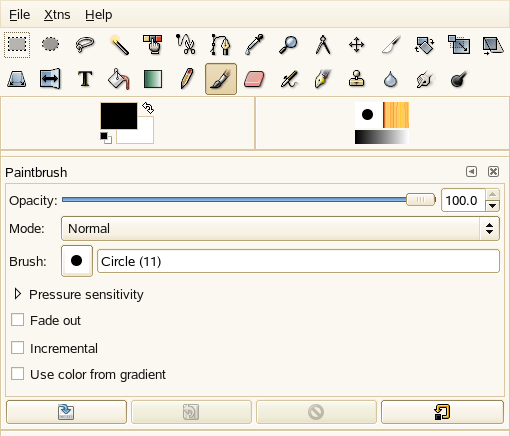
De aktuella förgrunds- och bakgrundsfärgerna visas i överlappande rutor. Standard är svart för förgrunden och vitt för bakgrunden. Klicka i rutan om du vill se en dialogruta där du kan välja färg. Du kan växla förgrunds- och bakgrundsfärg med den böjda pilen som visas överst till höger i rutorna. Använd den svartvita symbolen längst ner till vänster om du vill återställa standardfärgerna.
Till höger visas aktuell pensel och toning och aktuellt mönster. Klicka på den som visas om du vill se en dialogruta där du kan göra olika val. I nedre delen av fönstret kan du göra olika inställningar för det aktuella verktyget.
Nedanför verktygslådan visas en dialogruta med alternativ för det aktuella verktyget. Om rutan inte visas öppnar du den genom att dubbelklicka på verktygets ikon i verktygslådan.
Layers, Channels, Paths, Undo (Lager, Kanaler, Banor, Ångra)
I det första området använder du listrutan för att välja den bild som fliken hänvisar till. Med kan du styra om den aktiva bilden ska väljas automatiskt. är aktiverat som standard.
I (Lager) visas den aktuella bildens olika lager, och du kan göra ändringar i lagren. Information finns i Område 18.5.6, Lager. I (Kanaler) kan du visa och ändra bildens färgkanaler.
Paths, banor, är en vektorbaserad metod för att markera delar av en bild. De kan också användas för att rita. I visas tillgängliga banor för en bild, och du får tillgång till de funktioner som har med banor att göra. I (Ångra) visas en begränsad ändringshistorik för den aktuella bilden. Hur den används beskrivs i Område 18.5.5, Ångra åtgärder.