21.1 Skapa en data-cd- eller data-dvd-skiva
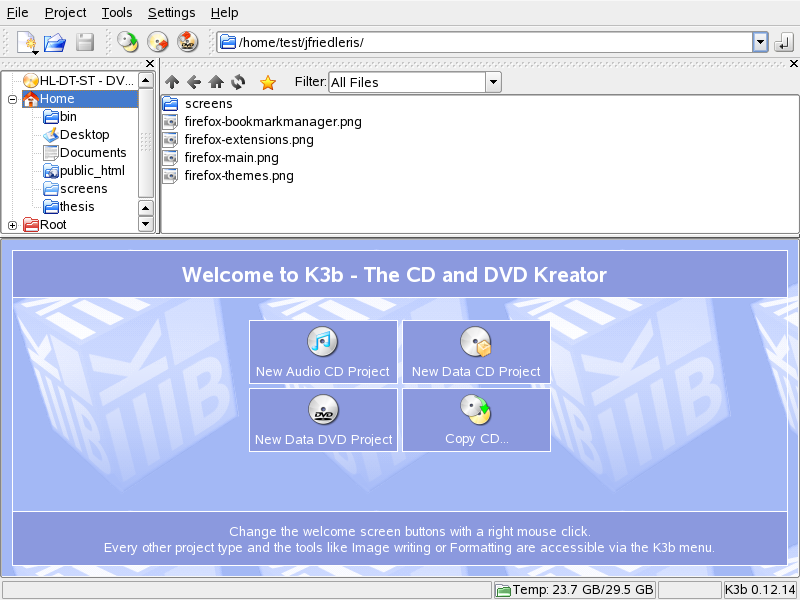
Om du vill skapa en data-cd klickar du på . Om du vill skapa en data-dvd klickar du på . Projektvyn visas i fönstrets nedre del, som du ser i Figur 21-1. Dra önskade kataloger eller enskilda filer från hemkatalogen och släpp dem i projektmappen. Spara projektet med önskat namn genom att klicka på .
Figur 21-1 Skapa ett nytt dataprojekt
Klicka på på verktygsraden eller tryck på Ctrl+B. En dialogruta öppnas. Dialogrutan innehåller sex flikar med olika alternativ som du kan använda för att skriva cd- eller dvd-skivan. Se Figur 21-2.
Figur 21-2 Anpassa cd- eller dvd-bränningen
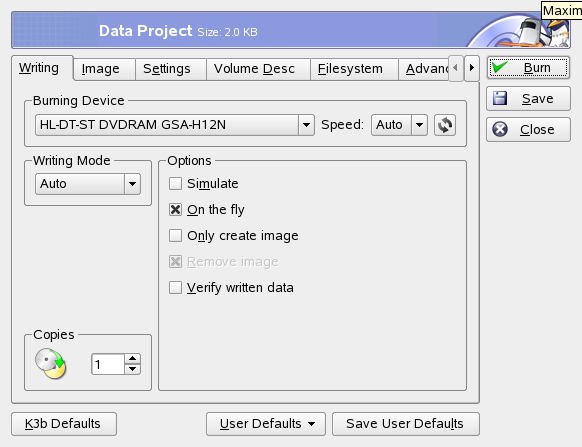
Fliken inkluderar flera inställningar för skrivenhet, skrivhastighet och brännalternativ. Du kan välja mellan följande alternativ:
-
Den skrivenhet som har identifierats visas på den här popup-menyn. Du kan även välja hastigheten här.
Varning! Var försiktig när du väljer skrivhastighet
Vanligtvis bör du välja inställningen . Med den här inställningen används den högsta möjliga skrivhastigheten automatiskt. Om du ökar det här värdet och datorn inte kan skicka informationen tillräckligt snabbt, ökar risken för att minnesbufferten töms.
-
Det här alternativet definierar hur lasern skriver cd- eller dvd-skivan. För cd-skivor kan du välja mellan tre lägen: Disk-at-once, Track-at-once och Obehandlat. I läget Disk-at-once inaktiveras inte lasern när skivan skrivs. Det här läget rekommenderas när du skapar ljud-cd-skivor. I läget Track-at-once körs en separat skrivprocess för varje enskilt spår. Läget Obehandlat används inte så ofta eftersom inga datakorrigeringar görs i detta läge.
För dvd-skivor kan du också välja mellan tre olika lägen: Disk-at-once, inkrementell och överskrivning. Disk-at-once stöder inte flersession med dvd-skivor. Välj läget för inkrementell bränning om du vill skapa en flersessions-dvd. Överskrivningsläget medger utökning av ISO9660-filsystemet från den första sessionen på återskrivbara media med hjälp av growisofs.
Normalt sett rekommenderas . Med den här inställningen väljs den lämpligaste inställningen automatiskt.
-
Den här funktionen kan användas för att kontrollera om datorn stöder den skrivhastighet du valt. Skrivprocessen sker med lasern inaktiverad för att testa systemet.
-
Bränner angivna data utan att först skapa en avbildsfil (använd inte den här funktionen på datorer med låga prestanda). En avbildsfil, eller ISO-avbild, är en fil som innehåller allt cd-innehåll som senare skrivs till cd-skivan exakt som det är.
-
Med det här alternativet skapas en avbildsfil. Ange sökvägen till filen under på fliken . Du kan skriva avbildsfilen till en cd-skiva vid ett senare tillfälle genom att klicka på . Om du markerar det här alternativet avmarkeras alla andra alternativ i området.
-
Tar bort den temporära avbildsfilen från hårddisken efter bränningen.
-
Verifierar skrivna data genom att jämföra MD5-summorna för originalet med brända data.
Fliken är bara tillgänglig om alternativet används. Om fliken är tillgänglig anger du vilken fil som ISO-avbilden ska skrivas till.
Fliken innehåller två alternativ. Det första, , kan bara användas för cd-skivor. Det innehåller konfigurationsinformation om hur dataspåren kan skrivas. Normalt sätt är den bästa metoden. Läget används för att lägga till data till ett redan befintligt, men inte färdigskrivet medium.
På fliken kan du ange allmän information som identifierar dataprojektet, vem som publicerar det och vem som förberett det, samt vilket program och operativsystem som användes för att skapa projektet. På fliken kan du ange inställningar för filsystemet (RockRidge, Joliet, UDF). Ange även hur symboliska länkar, filbehörigheter och tomma värden ska hanteras. Erfarna användare kan göra ytterligare inställningar på fliken .
När du har justerat alla inställningar som du vill använda startar du själva bränningen genom att klicka på . Om du vill spara inställningarna och använda dem senare klickar du på .