1.1 Logga in och välja ett skrivbord
Om det finns mer än en användare på datorn måste vanligtvis alla användare autentisera sig, såvida inte Auto Login (automatisk inloggning) har ställts in för en viss användare. Med automatisk inloggning loggas användaren automatiskt in i skrivbordsmiljön när datorn startas. Du kan aktivera eller inaktivera den här funktionen vid installationen eller vid ett senare tillfälle med hjälp av användarhanteringsmodulen för YaST.
Om datorn körs i en nätverksmiljö och du inte är den enda som använder datorn uppmanas du vanligtvis att ange användarnamn och lösenord när du startar datorn. Om du inte har ställt in datorn och användarkontot själv ska du be systemadministratören om ditt användarnamn och lösenord.
Vilket program som hanterar inloggningsprocessen beror på vilken skrivbordsmiljö som finns installerad på datorn. För KDE är det KDM. Om GNOME-skrivbordet också finns installerat på datorn kan det vara GDM.
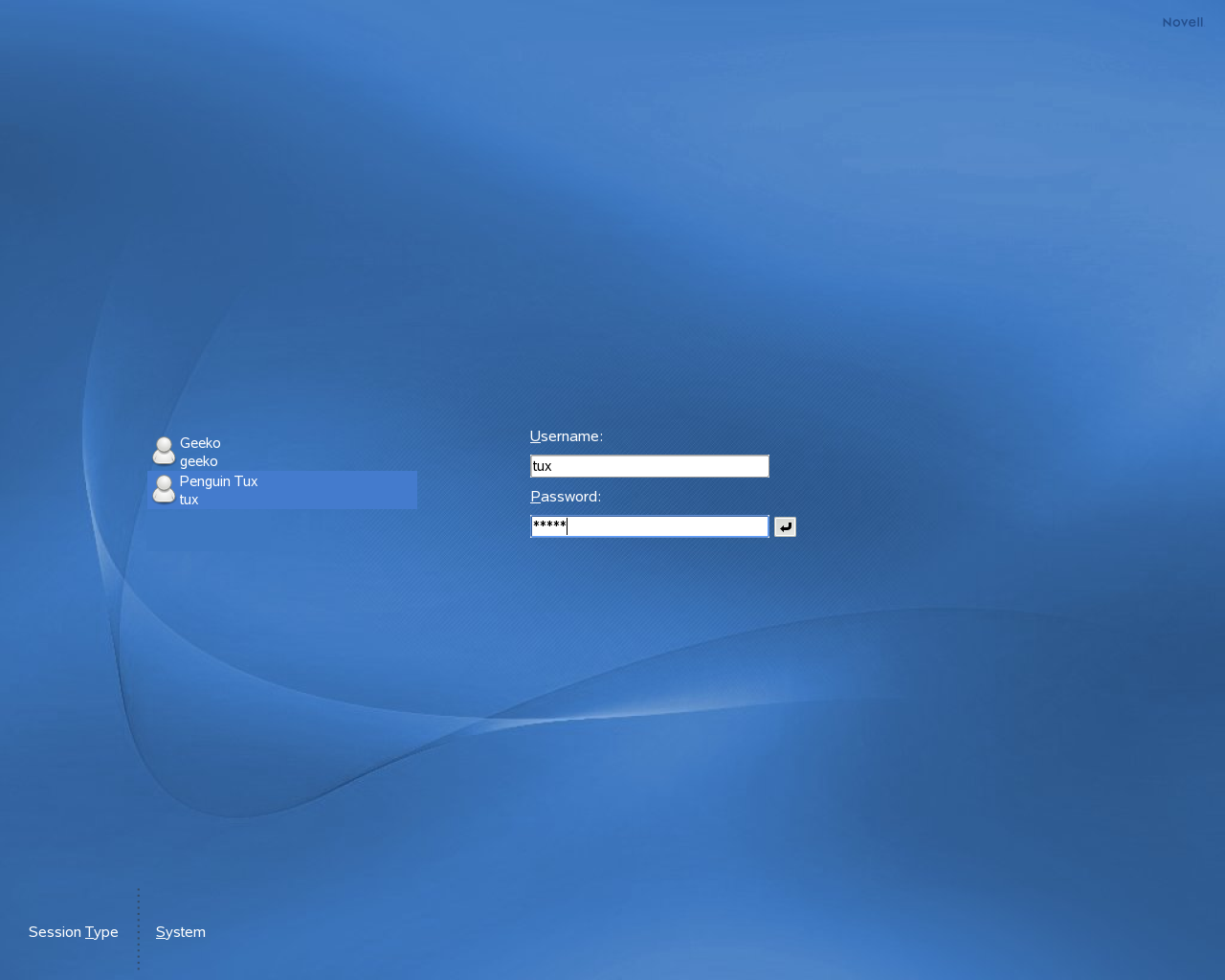
Som Figur 1-1 visar innehåller KDM-standardskärmen för inloggning inmatningsfält för användarnamn och lösenord samt följande menyalternativ:
-
Anger vilket skrivbord som ska köras när du loggar in. Om andra skrivbord än KDE har installerats visas de i listan. Utför ändringar endast om du vill använda en annan sessionstyp än standardtypen (vanligtvis KDE). Framtida sessioner får automatiskt samma typ om du inte ändrar sessionstypen manuellt.
-
Utför en systemåtgärd, till exempel att stänga av datorn eller att starta andra inloggningsåtgärder. Med kan du logga in på en annan dator.
Om du vill starta en normal inloggning anger du ditt användarnamn och lösenord.
Figur 1-1 En KDM-inloggningsskärm
Om systemadministratören har skapat en krypterad hemkatalog för dig (användbart som skydd mot stöld eller obehörigt avlägsnande av hårddisken) monteras hemkatalogen när du loggar in. Efter inloggningen har du tillgång till dina data som vanligt, utan att du behöver ange något annat lösenord.
Obs! Ansluta till en Active Directory-server
Om du vill få tillgång till delade nätverksresurser kan du även autentisera en KDE-klientdator mot en Active Directory-server. Mer information hittar du i Område 9.0, Ansluta till nätverksresurser. Om datorn har ställts in för den här typen av autentisering finns det även ett extra fält på inloggningsskärmen. Gör i så fall följande under inloggningen:
-
Ange domänen i listan.
-
Ange ditt Windows*-användarnamn.
-
Ange Windows-lösenordet och tryck på Enter.
1.1.1 Kontrollera en session
Sessionshanteraren startas när ditt användarnamn och lösenord har autentiserats av inloggningsprocessen. Med sessionshanteraren kan du spara vissa inställningar för varje session. Du kan även spara läget för den senaste sessionen och återgå till samma läge nästa gång du loggar in.
Med sessionshanteraren kan du spara och återställa följande inställningar:
-
Inställningar för utseende och beteende, till exempel teckensnitt, färger och musinställningar.
-
Program som körs, till exempel filhanteraren eller OpenOffice.org.
Obs! Spara och återställa program
Det går inte att spara och återställa program som inte hanteras i sessionshanteraren. Om du till exempel startar redigeraren vi från kommandoraden i ett terminalfönster kan du inte återställa redigeringssessionen med sessionshanteraren.
Mer information om hur du ställer in sessionsinställningar hittar du under .
1.1.2 Växla skrivbord
Om du har installerat både KDE- och GNOME-skrivbord kan du växla skrivbord enligt instruktionerna nedan.
-
Om du är inloggad i KDE anger du i huvudmenyn. I inloggningsskärmen klickar du på .
-
Välj GNOME-skrivbordet.
-
Ange ditt användarnamn.
-
Ange ditt lösenord. GNOME-skrivbordet startas.
Mer information om hur du använder GNOME-skrivbordet hittar du i Användarhandbok för GNOME på http://www.novell.com/documentation/sled10/.
-
Om du vill växla tillbaka till KDE klickar du på på panelen på GNOME-skrivbordet. Klicka därefter på . Sessionen stängs och inloggningsskärmen visas på nytt.
-
Innan du loggar in igen klickar du på och anger i inloggningsskärmen. Om du inte anger en ny sessionstyp får nästa session samma typ (GNOME) som den föregående sessionen.
1.1.3 Låsa skärmen
Gör något av följande om du vill låsa skärmen:
-
I huvudmenyn väljer du alternativet .
-
Använd snabbtangenten som har definierats i KDE-inställningsprogram. Den är vanligtvis Ctrl+Alt+L.
Ledtråd: Slå upp KDE-snabbtangenter
Om du vill få information om andra KDE-snabbtangenter kan du slå upp dem i KDE-inställningsprogram, enligt beskrivningen i Område 2.1, KDE-inställningscentralen.
Om du vill ha snabbåtkomst kan du även lägga till ikonerna och på panelen. Det gör du genom att högerklicka på panelen och därefter klicka på . I nästa fönster anger du och klickar på .
När du låser skärmen startas skärmsläckaren. Lås upp skärmen genom att röra på musen så att dialogrutan för låst skärm visas. Ange ditt användarnamn och lösenord och tryck på Enter.
Mer information om hur du ställer in skärmsläckaren hittar du under Konfigurera skärmsläckaren.