4.2 E-post
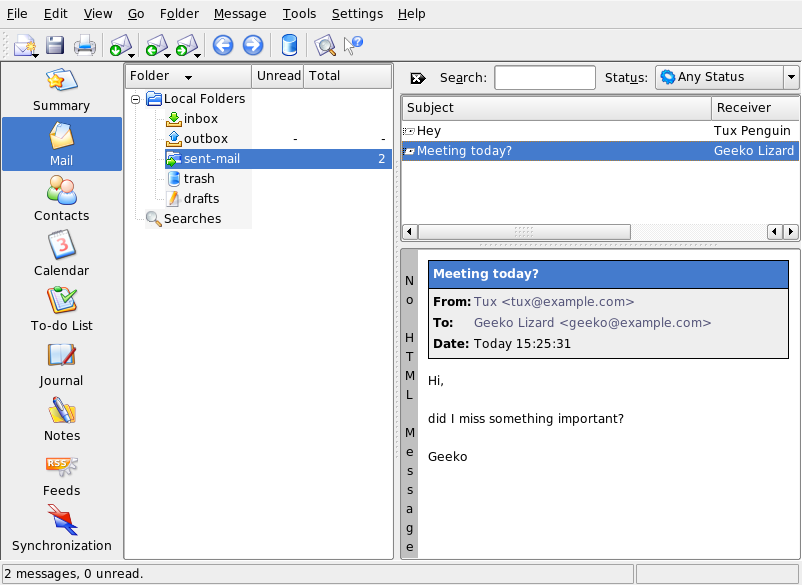
I Kontact används KMail som e-postkomponent. Om du vill konfigurera postkomponenten öppnar du den och väljer sedan . KMail är en e-postklient med fullständig funktionalitet som kan använda ett antal protokoll. innehåller flera bra verktyg för hantering av oönskad e-post. Använd om du vill göra en detaljerad sökning efter meddelanden. I finns verktyg för filtrering av ej önskad kommersiell e-post. Med hjälp av kan du hantera virussökare för e-post. De här två guiderna samarbetar med externa program mot skräppost och virus. Om alternativen har inaktiverats installerar du tilläggspaket för skydd mot skräppost och virus.
Figur 4-2 Kontact:s postkomponent
4.2.1 Konfigurera identiteter och konton
I Kontact kan flera e-postkonton hanteras, t ex din privata e-postadress och din e-postadress till arbetet. När du skriver ett e-postmeddelande väljer du en av de identiteter som finns definierade genom att välja . Om du vill skapa en ny identitetsprofil väljer du , . I dialogrutan anger du ett namn på den nya identiteten, t ex privat
eller jobbet.
Välj om du vill öppna en dialogruta där du kan ange ytterligare information. Du kan också tilldela en identitet till en mapp så att den identiteten väljs automatiskt när du svarar på ett meddelande i den mappen.
På fliken anger du ditt namn, din organisation och din e-postadress. Under väljer du de nycklar som ska skickas digitalt signerade eller krypterade meddelanden. Om krypteringsfunktionerna ska kunna fungera måste du först skapa en nyckel med KGpg, på det sätt som beskrivs i Område 10.0, Kryptering med KGpg
Under kan du ange standard för svara till, ange standard för adress till hemlig kopia, välja ordlista, markera mappar för utkast och skickade meddelanden samt definiera hur meddelanden ska skickas. Under bestämmer du om och hur dina meddelanden ska signeras med ett extra textblock i slutet. Du kan t ex signera varje meddelande med aktuell kontaktinformation. Om du vill aktivera det här alternativet väljer du och bestämmer om signaturen ska hämtas från en fil, ett indatafält eller via utdata från ett kommando. I kan du ange sökvägen till en liten (48x48 bildpunkter) monokrom ikon som visas i alla dina meddelanden, om mottagarens programvara kan hantera den funktionen. När du är klar med alla inställningar av identiteten bekräftar du med .
Inställningarna under avgör hur e-post tas emot och skickas i Kontact. Det finns två flikar, en för att skicka och en för att ta emot e-post. Många av inställningarna varierar beroende på system och nätverk. Om du inte är säker på vilka inställningarna du ska välja kontaktar du Internetleverantören eller systemadministratören.
Om du vill skapa postlådor för utgående post på fliken väljer du . Välj mellan transporttyperna SMTP och Sendmail. SMTP är vanligtvis det rätta valet. När du har valt visas ett fönster där du kan ange data för SMTP-servern. Ange namn och serveradressen (som du fått av Internetleverantören). Om du blir ombedd att autentisera dig själv aktiverar du . Säkerhetsinställningarna finns på fliken . Här anger du önskad krypteringsmetod.
Gör inställningar för att ta emot e-post på fliken . Använd om du vill skapa ett nytt konto. Välj metod för att hämta post, t ex lokal (lagras i Mbox- eller Maildir-format), POP3 eller IMAP. Gör de inställningar som är lämpliga för din server.
4.2.2 Importera e-post från andra postprogram
Om du vill importera e-post från andra program väljer du på postvyn i Kontact. Här finns aktuella importfilter för Outlook Express, mbox-format, e-posttextformat, Pegasus Mail, Opera, Evolution mm. Importverktyget kan också startas separat med hjälp av kommandot kmailcvt.
Markera aktuellt program och bekräfta med . Du måste ange en fil eller en mapp, beroende på vald typ. Processen slutförs sedan av Kontact.
4.2.3 Skapa meddelanden
Du skapar nya meddelanden genom att välja . Du kan också välja ikonen i verktygsfältet. Om du vill skicka meddelanden från andra e-postkonton väljer du en av identiteterna på det sätt som beskrivs i Område 4.2.1, Konfigurera identiteter och konton. I anger du en e-postadress eller en del av ett namn eller en adress som finns i din adressbok. Om Kontact kan matcha det du anger med någon post i adressboken öppnas en urvalslista. Välj önskad kontakt eller slutför själv indata om det inte finns någon matchning. Du kan välja direkt i adressboken genom att klicka på knappen bredvid adressfältet.
Om du vill bifoga filer till meddelandet väljer du gemikonen och den fil som ska bifogas. Du kan också dra en fil från skrivbordet eller någon mapp till fönstret eller välja något av alternativen på menyn . Vanligtvis igenkänns filformat på rätt sätt. Om formatet inte känns igen högerklickar du på ikonen. På den meny som visas väljer du . Ange format och filnamn i dialogrutan och lägg till en beskrivning. Du ska också ange om bifogad fil ska signeras eller krypteras.
När du är klar med meddelandet skickar du det omedelbart genom att välja eller flytta den till utkorgen med hjälp av . Om du skickar meddelandet kopieras det till skickade brev när det har skickats iväg. Meddelanden som flyttas till utkorgen kan redigeras eller tas bort.
4.2.4 Krypterad e-post och signaturer
Om du vill kryptera e-posten skapar du först ett nyckelpar på det sätt som beskrivits i Område 10.0, Kryptering med KGpg. Om du vill konfigurera uppgifterna för krypteringen väljer du och anger vilken identitet som ska användas när du vill skicka krypterade och signerade meddelanden. Välj sedan . När du har bekräftat med ska nyckeln visas i motsvarande fält. Stäng dialogrutan med .
4.2.5 Mappar
Använd meddelandemappar när du vill ordna dina meddelanden. Vanligtvis finns de i katalogen ~/.kde/share/apps/kmail/mail. När du startar KMail första gången skapas flera mappar. I inkorg placeras nya meddelanden som hämtats från servern. utkorg används för temporär lagring av meddelanden som väntar på att skickas iväg. Korgen skickade brev är avsedd för kopior av skickade meddelanden. Korgen papperskorg innehåller kopior av meddelanden som tagits bort med hjälp av Del eller med . Korgen utkast är den plats där du sparar utkast till meddelanden. Om du använder IMAP visas IMAP-mapparna nedanför de lokala mapparna. Alla inkommande postservrar har sina mappar i mapplistan.
Om du vill ordna meddelanden i flera mappar skapar du nya mappar genom att välja . Ett fönster öppnas där du kan ange namn och format för den nya mappen.
Högerklicka på mappen så visas en kontextmeny där det finns flera mappåtgärder. Välj och ange utgångsdatum för lästa och olästa meddelanden, vad som ska hända med dem efter utgångsdatum och om utgångna meddelanden ska tas bort eller flyttas till någon mapp. Om du tänker använda mappen för att lagra meddelanden från en person på en distributionslista ställer du in de alternativ som behövs under .
Om du vill flytta ett eller flera meddelanden från en mapp till en annan drar du dem från det övre fönstret och släpper dem i rätt mapp i det vänstra fönstret. Meddelanden kan också flyttas genom att du markerar meddelandena och sedan trycker på M eller väljer . I den lista över mappar som visas väljer du vilken mapp du vill flytta meddelandena till.
4.2.6 Urval
Med Urval bearbetar du lätt inkommande post. I Urval används postaspekter som avsändare eller storlek, om post ska flyttas till vissa mappar, ta bort ej önskade meddelanden, skicka tillbaka meddelanden till avsändaren eller utföra ett antal andra åtgärder.
Ställa in ett urval
Om du vill skapa ett urval från början väljer du . Om du vill skapa ett urval baserat på ett befintligt meddelande högerklickar du på meddelandet och väljer sedan och anger önskade urvalsvillkor.
Välj matchningsmetod för urvalsvillkor (alla villkor eller något villkor). Välj sedan de villkor som bara gäller för de önskade meddelandena. I anger du vad urvalet ska göra med de meddelanden som uppfyller villkoren. Med styr du när urvalet ska tillämpas och om ytterligare urval ska övervägas för de här meddelandena.
Tillämpa urval
Urval tillämpas i den ordning de står i dialogrutan som du kommer åt med . Ändra ordningen genom att markera ett urval och välj någon av pilknapparna. Urval tillämpas bara för nya inkommande meddelanden eller skickade meddelanden på det sätt som angetts i de avancerade alternativen för urvalet. Om du vill tillämpa urval på befintliga meddelanden högerklickar du på önskade meddelanden och väljer . Välj önskat urval.
Om urvalen inte fungerar på det sätt du vill övervakar du dem med . Om loggning har aktiverats visas hur meddelandena bearbetas av urvalen. Du kan använda loggen för felsökning.