4.1 Kontact-översikt
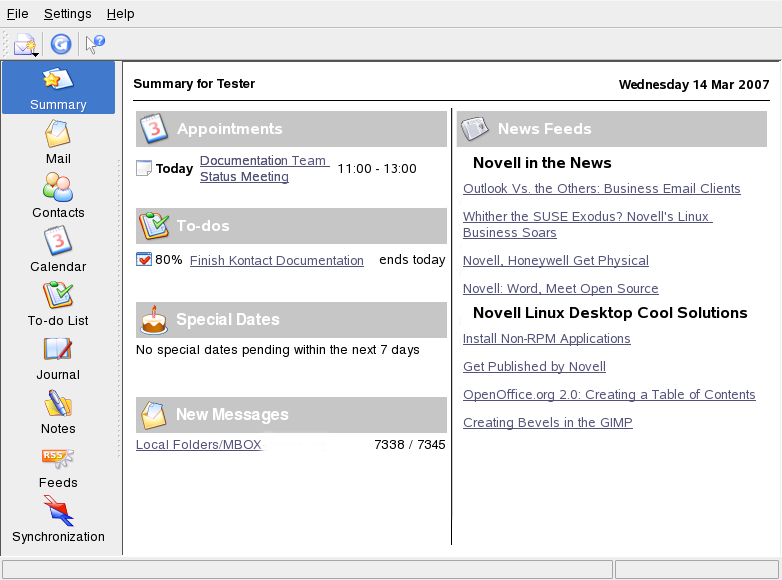
Standardfönstervyn, som innehåller visas i Figur 4-1. Använd knapparna i vänstra delen om du vill komma åt de olika komponenterna.
I finns grundläggande information, inklusive kommande födelsedagar, att göra och antalet nya meddelanden. Via nyhetsdelen kan du komma åt RSS-källor för tillgång till intressanta nyheter. Använd om du vill konfigurera den information som visas.
Figur 4-1 Kontact-fönstret med sammanfattningen
4.1.1 E-post
I mappområdet till vänster finns en lista över dina postmappar (postlådor) och visar totalt antal meddelanden och hur många som inte är lästa. Du väljer en mapp genom att klicka på den. Mappens meddelanden visas i den övre, högra ramen. Hur många meddelanden som finns i mappen visas också i statusfältet längst ned i programfönstret.
Ärende, avsändare och mottagningstidpunkt för varje meddelande visas i rubrikområdet till höger. Välj det meddelande du vill visa i meddelandefönstret. Sortera meddelandena genom att välja en av kolumnrubrikerna (ärende, avsändare, datum osv). Innehållet i aktuellt meddelande visas i fönstrets meddelanderam. Bilagor visas som ikoner i slutet av meddelandet, baserat på bilagans MIME-typ eller så kan de visas på samma rad.
Meddelanden kan markeras med olika statusflaggor. Ändra status med . Du kan använda den här funktionen när du vill tilldela status till ett meddelande, t ex viktigt eller ignorerad. Du kan exempelvis markera viktiga meddelanden som du inte vill glömma. Använd i sökfältet om du bara vill visa meddelanden som har en viss flagga.
4.1.2 Kontakter
I den här komponentens övre, vänstra ram visas alla adresser i de adressböcker som är aktiverade för tillfället. I den nedre, vänstra ramen visas dina adressböcker med information om de för tillfället är aktiva. I den högra ramen visas den kontakt som är vald för tillfället. Använd sökfältet upptill om du vill söka efter en viss kontakt.
4.1.3 Kalendern
Kalendervyn är uppdelad i ett antal ramar. Som standard kan du visa en liten kalender över månaden och en veckovy över aktuell vecka. Det finns också en att göra-lista, en detaljerad vy över aktuell händelse eller att göra samt en lista över kalendrar med status för varje. Välj en annan vy från verktygsfältet eller via menyn .
4.1.4 Att göra-lista
I visas en lista över uppgifter. Klicka på fältet upptill om du vill lägga till en ny uppgift i listan. Högerklicka i en kolumn för ett befintligt objekt om du vill ändra värdet i den kolumnen. Du kan dela upp ett objekt i flera delobjekt. Högerklicka och välj när du vill skapa ett delobjekt. Du kan också tilldela uppgifter till andra.
4.1.5 Journal
är den plats där du kan göra reflektioner samt beskriva händelser och erfarenheter. Välj ett datum i kalenderramen och välj när du vill lägga till en ny post. Om det redan finns en journal för angivet datum redigerar du den i den högra ramen.
4.1.6 Anteckningar
Använd komponenten Anteckningar när du vill skapa kom ihåg-lappar åt dig själv. Om du använder KDE kan du använda KNote-ikonen i systembrickan om du vill att anteckningarna ska synas på skrivbordet.
4.1.7 Källor
Fönstret är uppdelat i tre ramar, en trädvy med RSS-källor till vänster, en artikellista överst till höger och artikelvyn längst ner till höger. Välj den källa i trädvyn som du vill visa. Högerklicka på en källa som du vill uppdatera, redigera eller ta bort. Högerklicka på en mapp i trädvyn om du vill öppna en meny där du kan lägga till en ny källa eller bearbeta befintliga källor inom mappen.