13.1 Använda KNetworkManager
Rätt NetworkManager-applet bör nu startas automatiskt i skrivbordsmiljön. Appleten visas sedan som en ikon i systemfältet. I appleten väljer du ett nätverk som ska användas explicit. Det här valet får högre prioritet än de automatiskt valda nätverken. Det valda nätverket används så länge det är tillgängligt. Det innebär att anslutningen inte övergår automatiskt till kabelanslutet nätverk om du ansluter en nätverkskabel.
Om KNetworkManager inte är igång startar du det med kommandot knetworkmanager. När det är igång visas en ikon med aktuell nätverksstatus i systemfältet. Fönsterikonen byter utseende när nätverksanslutningens status ändras:
-

-
En anslutning via kabel har upprättats.
-

-
Det finns ingen anslutning till Internet för närvarande.
-

-
En trådlös anslutning har upprättats. De blå staplarna anger signalstyrkan. Ju fler blå staplar, desto bättre signalstyrka.
-

-
En anslutning upprättas eller kopplas ned.
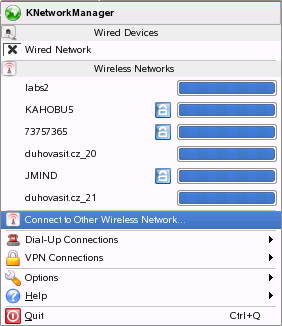
Om du högerklickar på ikonen öppnas KNetworkManager-menyn med olika hanteringsalternativ för nätverksanslutningar. Se Figur 13-1. På menyn visas tillgängliga nätverksanslutningar för både kabelanslutna och trådlösa enheter. Om du håller muspekaren över en anslutning visas information om den. Den anslutning som används för närvarande är markerad på menyn.
Figur 13-1 Tillgängliga nätverk i appleten KNetworkManager
13.1.1 Trådlösa nätverk
Signalstyrkan för de trådlösa nätverken visas på menyn. Krypterade trådlösa nätverk är markerade med en låsikon. Om du vill ansluta till ett krypterat nätverk väljer du det på menyn. I dialogrutan som öppnas väljer du den typ av som används i nätverket och anger rätt eller .
Ledtråd: Dolda nätverk
Om du vill ansluta till ett nätverk som inte rundsänder sitt ESSID och därför inte upptäcks automatiskt, väljer du . I den dialogruta som öppnas anger du ESSID och ställer in krypteringsparametrar om det behövs.
Om du vill se alla säkra och osäkra nätverk klickar du på (Alternativ, Visa nätverk).
13.1.2 Uppringd anslutning
Om du vill få tillgång till uppringda anslutningar väljer du . Om det finns definierade uppringda anslutningar kan du starta en anslutning genom att klicka på den. Med (Ställ in uppringda anslutningar) öppnas YaST där du kan definiera en ny uppringd anslutning.
13.1.3 Använda NetworkManager med VPN
NetworkManager kan användas med olika typer av VPN-teknik. Om du vill använda detta installerar du först NetworkManager-funktionerna för den VPN-teknik du använder. Du kan välja bland följande:
-
NovellVPN
-
OpenVPN
-
vpnc (Cisco)
VPN-funktioner finns i paketen NetworkManager-novellvpn, NetworkManager-openvpn och NetworkManager-vpnc.
Om du vill konfigurera en ny VPN-anslutning med KNetworkManager klickar du på appleten KNetworkManager och följer de här stegen:
-
Välj .
-
Tryck på och om du vill starta en konfigurationsguide.
-
I nästa dialogruta väljer du vilken typ av VPN-anslutning som ska skapas.
-
Ange ett namn på konfigurationen i .
-
Ange all information som krävs för den anslutningstyp du använder. Exempel: För en OpenVPN-anslutning väljer du och väljer sedan autentiseringsmetod i . Slutför de andra obligatoriska alternativ som krävs för den anslutning du har valt.
Alternativt kan du läsa in inställningar från en sparad konfigurationsfil genom att trycka på och välja konfigurationsfilen i en standardfildialogruta.
-
Tryck på .
När VPN har konfigurerats kan du välja det från . Om du vill stänga en VPN-anslutning klickar du på .
13.1.4 NetworkManager och säkerhet
I NetworkManager skiljer man på två typer av trådlös anslutning, säker och osäker. En säker anslutning är ett nätverk som du tidigare aktivt har valt. Alla andra är osäkra. Säkra anslutningar identifieras av åtkomstpunktens namn och MAC-adress. Användning av MAC-adressen gör att det inte går att använda en annan åtkomstpunkt med samma namn som den säkra anslutningen.
Om ingen kabelanslutning finns tillgänglig söker NetworkManager efter tillgängliga trådlösa nätverk. Om det finns flera säkra nätverk väljs automatiskt det som användes senast. Om alla är osäkra väntar NetworkManager på att du ska göra ett val.
Om krypteringsinställningarna ändras men namnet och MAC-adressen förblir samma försöker NetworkManager upprätta en anslutning, men du ombeds att bekräfta de nya krypteringsinställningarna och ange eventuella uppdateringar, t.ex. en ny nyckel.
På datorer som endast har en trådlös anslutning startas inte anslutningen automatiskt av NetworkManager när datorn startas. Du måste logga in innan du kan upprätta en anslutning. Om du vill göra en trådlös inställning tillgänglig utan inloggning konfigurerar du den säkra anslutningen med YaST. Endast trådlösa anslutningar som konfigurerats med YaST är tillräckligt trovärdiga för att användas av NetworkManager vid start.
Om du växlar till offline-läge efter att ha använt trådlös anslutning töms ESSID av NetworkManager. Detta säkerställer att kortet verkligen är nedkopplat.
13.1.5 Stänga av nätverket i KDE
Om du är ombord på ett flygplan eller vistas i någon annan miljö där trådlös anslutning är förbjuden, kan du enkelt stänga av anslutningen med KNetworkManager. Du kan också inaktivera alla nätverksanslutningar, både kabelanslutna och trådlösa.
Om du vill inaktivera trådlösa nätverk på skrivbordet i KDE högerklickar du på appleten KNetworkManager och väljer sedan (Alternativ, Inaktivera trådlöst). Om du vill aktivera trådlösa nätverk igen högerklickar du på appleten KNetworkManager och väljer sedan (Alternativ, Aktivera trådlöst).
Om du vill inaktivera alla nätverk på skrivbordet i KDE högerklickar du på appleten KNetworkManager och väljer sedan (Alternativ, Gå till offline-läge). Om du vill aktivera nätverken igen högerklickar du på appleten KNetworkManager och väljer sedan (Alternativ, Gå till uppkopplat läge).