1.16 Hantera paket med ZEN-verktyg
ZEN-verktygen fungerar som ett grafiskt gränssnitt för ZENworks Management Daemon (zmd), vilket gör att du enkelt kan installera eller ta bort program, aktivera säkerhetsuppdateringar samt hantera tjänster och kataloger med några få klick.
1.16.1 Få behörighet
Hantering av paket på ett Linux-system kräver root-behörighet. ZEN-verktygen och rug har ett eget system för användarhantering som tillåter att användare installerar programuppdateringar. Första gången en användare utför en åtgärd som kräver särskild behörighet i ZEN-verktygen uppmanas användaren att ange root-lösenordet. När lösenordet har verifierats läggs användarens konto automatiskt till i användarhanteringssystemet med uppdateringsbehörighet. Om du vill granska eller ändra dessa inställningar använder du användarhanteringskommandona i rug (se om du vill ha mer information).
1.16.2 Hämta och installera programuppdateringar
Software Updater visas i notifieringsytan (GNOME) eller systembrickan (KDE) i panelen som en ikon med en glob. Dess färg och utseende ändras beroende på om en nätverkslänk och nya uppdateringar finns tillängliga. En gång per dag kontrollerar Software Updater automatiskt om det finns tillgängliga uppdateringar för datorn (högerklicka på motsvarande ikon och ange om du vill kontrollera direkt). Appletprogrammet Software Updater i panelen ändras från en glob till ett utropstecken med en orange bakgrund när nya uppdateringar finns tillgängliga.
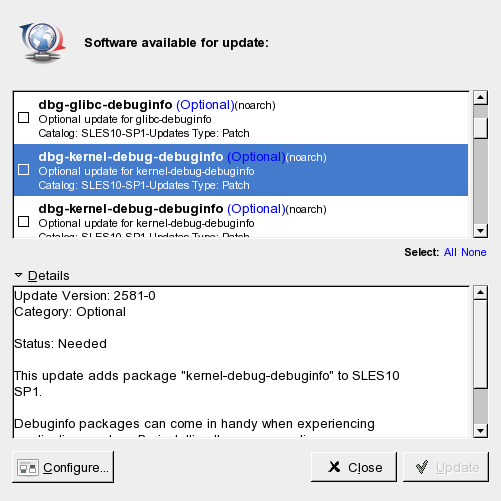
Öppna uppdateringsfönstret genom att högerklicka på panelikonen. En lista över tillgängliga korrigeringsfiler och nya paketversioner. Varje post har en kort beskrivning och (om tillämpligt) en kategoriikon. Säkerhetsuppdateringar markeras med en gul sköld. Valfria korrigeringsfiler är markerade med en ljusblå cirkel. Rekommenderade korrigeringsfiler är inte markerade med någon ikon. Säkerhetsuppdateringar visas först, därefter rekommenderade korrigeringsfiler, valfria korrigeringsfiler och sist nya paketversioner. Med länkarna , och kan du filtrera listan med paket som visas.
Obs! Skillnaden mellan paket och korrigeringsfiler
Officiellt släppta uppdateringar från Novell visas som . Nya paketversioner från andra källor visas som .
Om du vill få mer information om en viss post markerar du den med musen och klickar på länken under listfönstret. Om du vill markera en post för installation kryssar du i postens kryssruta. Med länkarna och kan du markera eller avmarkera alla korrigeringsfiler. Om du klickar på installeras de markerade programmen.
Figur 1-20 Markera programuppdateringarna
1.16.3 Installera programvara
Om du vill installera programpaket kan du starta i menyn eller köra zen-installer. Gränssnittet är nästan identiskt med Software Updater (se Område 1.16.2, Hämta och installera programuppdateringar). Den enda skillnaden är en sökpanel som du kan använda till att söka efter paket eller filtrera listan. Markera kryssrutan för paket som ska installeras och tryck på när du vill starta installationen av paketen. Eventuella beroenden av andra paket löses automatiskt av installeraren.
1.16.4 Ta bort program
Starta från menyn eller kör zen-remover om du vill avinstallera programpaket. Du kan begränsa listan med paket med hjälp av länkarna (avinstallerar fullständiga produkter), (se om du vill ha mer information om mönster), och . Markera kryssrutan i listan för en post som ska tas bort och tryck på när du vill avinstallera paketet. Om andra paket är beroende av det markerade paketet tas även dessa bort. Du måste bekräfta borttagandet av ytterligare paket. Om du klickar på i dialogfönstret för bekräftelse avinstalleras inga paket.
1.16.5 Ställa in Software Updater
Ställ in ZEN-verktygen genom att klicka på i programfönstret. Ett fönster med tre flikar öppnas: , och .
Tjänster och kataloger
Tjänster är källor som tillhandahåller programpaket och information om dessa paket. Varje tjänst kan tillhandahålla en eller flera kataloger.
Fliken Tjänster innehåller en lista med alla tillgängliga tjänster tillsammans med information om typ och status (ändra storleken på fönstret om du inte kan se de två senare). Med och kan du lägga till och ta bort tjänster. Följande typer av tjänster finns tillgängliga:
- YUM
-
En HTTP-, HTTPS- eller FTP-server som använder RPM-MD-formatet för paketdata.
- ZYPP
-
ZYPP-tjänster är installationskällorna för YaST som har lagts till med i YaST. Lägg till installationskällor med hjälp av Software Updater eller YaST Källan som du ursprungligen installerade från (oftast en DVD- eller CD-skiva) är förinställd. Om du ändrar eller tar bort denna källa måste du ersätta den med en annan giltig installationskälla (ZYPP-tjänst). Annars går det inte att installera nya program.
Obs! Terminologi
Termerna YaST-installationskälla, YaST-arkiv och ZYPP-tjänst anger samma källa som du kan installera program från.
- Montera
-
Med bäddar du in en katalog som har monterats på datorn. Detta är till exempel användbart i ett nätverk som regelbundet speglar Novells YUM-server och exporterar dess innehåll till det lokala nätverket. Du kan lägga till denna katalog genom att ange den fullständiga sökvägen till katalogen i .
- NU
-
NU står för Novelluppdatering (Novell Update). Novell tillhandahåller uppdateringar för SUSE Linux Enterprise exklusivt som NU-tjänster. Om du ställde in uppdatering under installationen finns redan den officiella Novell NU-servern i listan.
Om du hoppade över att ställa in uppdatering under installationen ska du köra suse_register på kommandoraden eller YaST-modulen som användaren root. Novells uppdateringsserver läggs automatiskt till i Software Updater.
- RCE och ZENworks
-
Tjänster från Opencarpet, Red Carpet Enterpriser och Zenwork är endast tillgängliga om ditt företag eller organisation har ställt in dessa tjänster i det interna nätverket. Detta kan exempelvis vara fallet om företaget använder program från en annan tillverkare och uppdateringarna för dessa installeras på en enda server.
När SUSE Linux Enterprise har installerats förinställs två tjänster: din installationskälla (DVD, CD-ROM eller en nätverksresurs) som en ZYPP-tjänst och en uppdateringsserver för SUSE Linux Enterprise som en tjänst som läggs till under produktregistreringen. Normalt behöver du inte ändra dessa inställningar. Om en tjänst inte visas ska du öppna ett root-skal och köra programmet suse_register. En tjänst läggs till automatiskt.
Kataloger
Tjänster kan tillhandahålla kataloger för olika program eller för olika programversioner (detta görs vanligtvis av RCE- och ZENworks-tjänster). Dessa är inordnade i olika kategorier som kallas kataloger. Du kan prenumerera på en katalog eller avbryta prenumerationen genom att markera eller avmarkera kryssrutan framför den.
För närvarande levereras inte olika kataloger av tjänsterna SUSE Linux (YUM och ZYPP). Varje tjänst har endast en katalog. Om Software Updater har ställts in under installationen eller med hjälp av suse_register aktiveras prenumerationen på YUM- och ZYPP-katalogerna automatiskt. Om du lägger till en tjänst manuellt måste du prenumerera på dess kataloger.
Varning! Avbryta prenumerationen på kataloger
Om du vill installera paket från en katalog måste du prenumerera på katalogen. Om du avbryter prenumerationen visas fortfarande paketen från katalogen i uppdateringsfönstret, men du kan inte installera dem.
Inställningar
På fliken anger du om Software Updater ska startas samtidigt som datorn. Om du är root-användare kan du även ändra på inställningarna för Software Updater. Om du är en användare utan behörigheter kan du endast visa inställningarna. Se man-sidan för rug om du vill ha en förklaring av inställningarna.