3.2 Ordbehandling med Writer
OpenOffice.org Writer är ett fullt utrustat ordbehandlingsprogram med sid- och textformateringsfunktioner. Gränssnittet liknar det i andra större ordbehandlingsprogram, och innehåller flera funktioner som annars bara brukar finnas i dyrbara publiceringsprogram.
I det här avsnittet tar vi upp några av huvudfunktionerna i Writer. Mer information om de här funktionerna och fullständiga instruktioner om hur du använder Writer, finns i hjälpen för OpenOffice.org eller i källorna i listan iOmråde 3.8, Hitta hjälp och information om OpenOffice.org.
Obs!En stor del av informationen i det här avsnittet gäller även andra OpenOffice.org-moduler. I andra moduler används exempelvis formatmallar precis som i Writer.
3.2.1 Skapa ett nytt dokument
Det finns två sätt att skapa nya dokument:
Om du vill skapa ett dokument från start klickar du på .
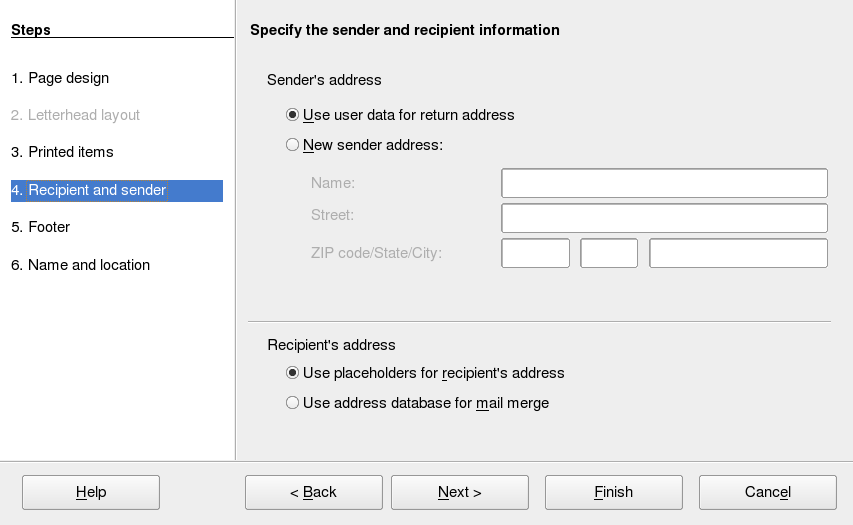
Om du vill använda ett standardformat och fördefinierade element för dina egna dokument, kan du prova en guide. En guide är ett litet verktyg som hjälper dig att efter några enkla beslut skapa ett färdigt dokument från en mall. Om du vill skapa ett affärsbrev klickar du på . Med hjälp av dialogrutorna i guiden skapar du lätt ett basdokument med ett standardformat. Ett exempel på dialogruta i guiden visas i Figur 3-2.
Figur 3-2 En OpenOffice.org-guide
Ange valfri text i dokumentfönstret. Använd verktygsraden eller menyn om du vill ändra dokumentets utseende. Använd menyn eller lämpliga knappar i verktygsraden om du vill skriva ut och spara dokumentet. Med alternativen under kan du lägga till fler objekt i dokumentet, t.ex. en tabell, bild eller ett diagram.
3.2.2 Dela dokument med andra ordbehandlingsprogram
I Writer kan du redigera dokument som skapats i en mängd andra ordbehandlingsprogram. Du kan till exempel importera ett Microsoft Word-dokument och spara det igen som Word-dokument. De flesta Microsoft Word-dokument kan importeras i OpenOffice.org utan problem. Formatering, typsnitt och alla andra aspekter av dokumentet förblir intakta. I vissa väldigt komplexa dokument, med exempelvis avancerade tabeller, Word-makron eller ovanliga typsnitt eller formatering, kan viss redigering vara nödvändig efter importen. I OpenOffice.org kan du också spara i många vanliga ordbehandlingsformat. På samma sätt kan dokument som skapats i OpenOffice.org och sparats som Word-filer, öppnas i Microsoft Word utan problem.
Om du använder OpenOffice.org i en miljö där du brukar dela dokument med Word-användare, bör du alltså inte ha några större problem med att utbyta dokumentfiler. Öppna bara filerna, redigera dem, och spara dem som Word-filer.
3.2.3 Formatera med formatmallar
I OpenOffice.org används formatmallar för att få formateringen av olika element i dokumentet så konsekvent som möjligt. Följande typer av formatmallar finns:
Tabell 3-4 Om typer av formatmallar
Öppna fönstret för formatmallar och formatering
Fönstret ( i tidigare versioner av OpenOffice.org), är ett mångsidigt formateringsverktyg för att använda formatmallar på texter, stycken, sidor, bildrutor och listor. Du öppnar fönstret genom att klicka på .. OpenOffice.org levereras med flera fördefinierade formatmallar. Du kan använda formatmallarna som de är, ändra dem eller skapa nya.
Ledtråd:Som standard är fönstret flytande, vilket betyder att det öppnas i sitt eget fönster som du kan placera var som helst på skärmen. Om du ofta använder formatmallar kan det vara praktiskt att docka fönstret så att det alltid ligger på samma ställe i Writer-gränssnittet. Du dockar fönstret genom att hålla ned Ctrl och dubbelklicka på ett grått parti i fönstret. Detta tips gäller alla fönster i OpenOffice.org, inklusive Navigator.
Använda en formatmall
När du ska använda en formatmall markerar du först det element du vill använda formatmallen på, och dubbelklickar sedan på formatmallen i fönstret . Om du exempelvis vill använda en formatmall på ett stycke, placerar du markören på stycket och dubbelklickar på formatmallen.
Använda formatmallar jämfört med att formatera knappar och menyalternativ
Om du använder formatmallar i stället för knapparna och menyalternativen på får du ett mer enhetligt utseende på sidor, stycken, text och listor, och det är lättare att ändra formateringen. Om du exempelvis vill framhäva text genom att markera den och klicka på knappen , och senare vill att texten ska vara kursiv, måste du leta reda på all text i fetstil och manuellt ändra den till kursiv stil. Om du använder ett teckenformat behöver du bara ändra formatmallen från fetstil till kursiv. All text som har formaterats med den formatmallen ändras då automatiskt från fetstil till kursiv stil.
Text som är formaterad med ett menyalternativ eller en knapp åsidosätter alla använda formatmallar. Om du använder knappen för att formatera viss text, och en formatmall för att formatera annan text, ändras inte texten som är formaterad med knappen om du ändrar formatmallen, även om du senare använder formatmallen på den fetstilta texten. Du måste ta bort fetstilen manuellt och sedan använda formatmallen.
På samma sätt riskerar du att få en ojämn styckeformatering om du formaterar stycken manuellt med > . Detta gäller särskilt om du kopierar och klistrar in stycken från andra dokument med annan formatering.
Ändra en formatmall
Med formatmallar kan du ändra formateringen i ett helt dokument genom att ändra en formatmall, i stället för att tillämpa ändringen separat överallt där du vill använda ny formatering.
-
I fönstret högerklickar du på den formatmall du vill ändra.
-
Klicka på .
-
Ändra inställningarna för formatmallen.
Information om vilka inställningar som finns hittar du i onlinehjälpen till OpenOffice.org.
-
Klicka på .
Skapa en formatmall
OpenOffice.org levereras med en samling formatmallar som passar olika användares behov. De flesta användare behöver dock någon gång en formatmall som inte finns. Så här skapar du en ny formatmall:
-
Högerklicka på ett tomrum i fönstret .
Se till att du befinner dig i listan över formatmallar för den typ av formatmall du vill skapa. Om du till exempel vill skapa ett teckenformat ser du till att du är i teckenformatlistan.
-
Klicka på .
-
Klicka på .
-
Namnge formatmallen och välj inställningar som du vill använda med mallen.
Mer information om vilka formatmallar som finns på en flik får du om du klickar på fliken och sedan på .
3.2.4 Använda mallar för att formatera dokument
De flesta som arbetar med ordbehandlingsprogram skapar fler än en sorts dokument. Du skriver exempelvis brev, anteckningar och rapporter som ser olika ut och som kräver olika formatmallar. Om du skapar en mall för varje dokumenttyp har du sedan nödvändiga formatmallar för varje dokument snabbt tillgängliga.
Att skapa mallar kräver ofta lite framförhållning. Du måste bestämma hur dokumentet ska se ut så att du kan skapa de formatmallar dom behövs i mallen. Du kan alltid ändra mallen senare, men med lite planering kan du spara mycket tid.
Obs!Du kan konvertera Microsoft Word-mallar precis som andra Word-dokument. Mer information finns i Konvertera dokument till OpenOffice.org-format.
Det här avsnittet omfattar inte någon utförlig beskrivning av mallar. Mer information finns dock i hjälpsystemet, och detaljerade anvisningar hittar du på sidan med OpenOffice.org-dokumentation.
Skapa en mall
En mall är ett textdokument som innehåller de formatmallar och innehåll som du vill ska visas i alla dokument, t.ex. adressuppgifter och brevhuvud i ett brev. När ett dokument skapas eller öppnas med mallen används formatmallarna automatiskt på dokumentet.
Så här skapar du en mall:
-
Klicka på > > .
-
Skapa de formatmallar och det innehåll du vill ska visas i alla dokument som använder den här mallen.
-
Klicka på > > .
-
Ange ett namn på mallen.
-
I rutan klickar du på den kategori där du vill placera mallen.
Kategorin är den mapp där mallen sparas.
-
Klicka på .
3.2.5 Arbeta med stora dokument
Du kan arbeta med stora dokument i Writer. Stora dokument kan antingen vara en enstaka fil eller en samling filer i ett enda dokument.
Navigera i stora dokument
Navigatorverktyget visar information om innehållet i ett dokument. Det hjälper dig också att snabbt gå till olika element. Du kan exempelvis använda Navigator för att få en snabb överblick över alla bilder i dokumentet.
Du öppnar Navigator genom att klicka på . Elementen i Navigator varierar beroende på vilket dokument som är inläst i Writer.
Figur 3-3 Navigatorverktyget i Writer
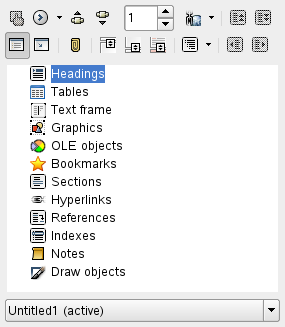
Klicka på ett objekt i Navigator och gå direkt till det objektet i dokumentet.
Använda ett huvuddokument för att skapa ett enda dokument av flera filer
Om du arbetar med ett mycket stort dokument, t.ex. en bok, kan det vara lättare att hantera boken som ett huvuddokument, i stället för att ha den som en enstaka fil. Med ett huvuddokument kan du snabbt använda formateringsändringar på ett stort dokument eller gå direkt till varje underdokument för att redigera det.
Ett huvuddokument är ett Writer-dokument som fungerar som förvaring för flera Writer-filer. Du kan ha kapitel eller andra underdokument som enskilda filer samlade i huvuddokumentet. Huvuddokument kan också användas när flera personer arbetar på ett dokument. Du kan separera varje persons del i dokumentet i underdokument, som sammanförs i huvuddokumentet. På så vis kan flera användare arbeta på samma underdokument samtidigt utan att vara rädda att skriva över de andras arbete.
Obs!Om du kommer till OpenOffice.org från Microsoft Word kanske du ogärna använder huvuddokument eftersom huvuddokumentfunktionen i Word har ryktet om sig att förstöra dokument. Detta problem finns dock inte i OpenOffice.org Writer, så du kan lugnt använda huvuddokument för att hantera dina projekt.
Gör så här för att skapa ett huvuddokument:
-
Klicka på > .
eller
Öppna ett befintligt dokument och klicka på > > .
-
Infoga underdokument.
-
Klicka på > .
Hjälpfilerna för OpenOffice.org innehåller mer information om hur du arbetar med huvuddokument. Läs avsnittet om att använda huvuddokument och underdokument.
Ledtråd:Formatmallarna från alla underdokument importeras till huvuddokumentet. Använd helst samma mall för alla dokument så att du får en enhetlig formatering i hela huvuddokumentet. Det är visserligen inte obligatoriskt, men om underdokumenten är formaterade på olika sätt måste du formatera om en hel del för att underdokumenten ska passa i huvuddokumentet. Om till exempel två dokument som importeras till huvuddokumentet har olika formatmallar med samma namn, använder huvuddokumentet formateringen som angetts för formatmallen i det första dokumentet du importerar.
3.2.6 Använda Writer som HTML-redigerare
Writer är inte bara ett fullt utrustat ordbehandlingsprogram utan fungerar också som HTML-redigerare. I Writer finns HTML-taggar som kan användas som formatmallar i ett Writer-dokument. Du kan visa dokumentet som det ser ut online eller redigera HTML-koden direkt.
Skapa ett HTML-dokument
-
Klicka på > > .
-
Klicka på pilen längst ned i fönstret .
-
Markera .
-
Skapa HTML-dokumentet och koda texten med formatmallarna.
-
Klicka på > .
-
Välj den plats där filen ska sparas, namnge filen och markera i listan .
-
Klicka på .
Om du hellre redigerar HTML-kod direkt, eller om du vill visa den HTML-kod som skapades när du redigerade HTML-filen som Writer-dokument, klickar du på > . I läget för HTML-källa är listan inte tillgänglig.
Obs!Första gången du växlar till läget för HTML-källa uppmanas du att spara filen som HTML, om du inte redan gjort det.