20.3 Hantera ljud-cd-skivor
Du kan välja olika sätt att lyssna på dina favoritlåtar. Antingen kan du spela upp en cd-skiva eller spela upp digitalversioner av låtarna. I följande avsnitt visas några cd-spelarprogram och program som kan användas för att spela upp digitaliserade cd-skivor.
Mer information om hur du skapar egna cd-skivor finns i Område 21.0, Bränna cd- och dvd-skivor.
VIKTIGT: CDDA och uppspelning av analoga cd-skivor
Det finns två olika sätt att spela upp cd-skivor. Cd- och dvd-drivrutiner som kan hantera uppspelning av analoga cd-skivor läser ljuddata och skickar dem till ljudutdataenheten. Vissa externa drivrutiner som är anslutna via PCMCIA, FireWire eller USB måste använda CCDA (Compact Disk Digital Audio) för att först extrahera ljuddata, och sedan spela upp dem som digital PCM. Musikspelarna i följande avsnitt har inte stöd för CDDA. Använd XMMS om du behöver CDDA-support.
20.3.1 Cd-spelaren KsCD
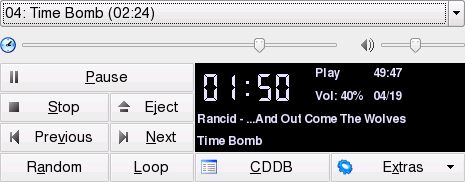
KsCD är en användarvänlig cd-spelare. Tryck på Alt+F2 och ange kscd för att starta programmet. KsCD integreras i KDE-panelen och kan konfigureras till att börja spela upp automatiskt när en cd har satts i. Du öppnar konfigurationsmenyn genom att markera . Du kan hämta information om album och spår från en CDDB-server på nätet om KsCD är inställt på det. Du kan också överföra CDDB-information som du kan dela med andra. Använd dialogrutan när du ska hämta och överföra information.
Figur 20-2 Användargränssnittet i KsCD
20.3.2 Komprimera ljuddata: lagra
Ljudkomprimering kan utföras med olika verktyg. I följande avsnitt visas hur en kommandorad kan användas för att koda och spela upp ljuddata, samt olika grafikprogram för ljudkomprimering.
Kommandoradsverktyg för kodning och uppspelning av ljuddata
Ogg Vorbis (paketet vorbis-tools) är ett gratis ljudkomprimeringsformat som nu stöds av de flesta musikspelare och även bärbara mp3-spelare. Webbsidan för det här projektet är http://www.xiph.org/ogg/vorbis.
Ditt system levereras med flera verktyg som har stöd för Ogg Vorbis. oggenc är ett kommandoradsverktyg som används för kodning av WAV-filer till Ogg. Kör oggenc myfile.wav för att omvandla en .wav-fil till Ogg Vorbis. Alternativet -h visar en översikt över andra parametrar. Oggenc har stöd för kodning med varierande överföringshastighet. På det sättet kan du få en ännu högre komprimeringsgrad. I stället för överföringshastighet kan du ange önskad kvalitet med parametern -q. -b fastställer den genomsnittliga överföringshastigheten. -m och -M anger minsta och högsta överföringshastighet.
oggl23 är en kommandoradsbaserad Ogg-spelare. Du startar den med ett kommando som oggl23mysong.ogg.
Komprimera ljuddata med KAudioCreator
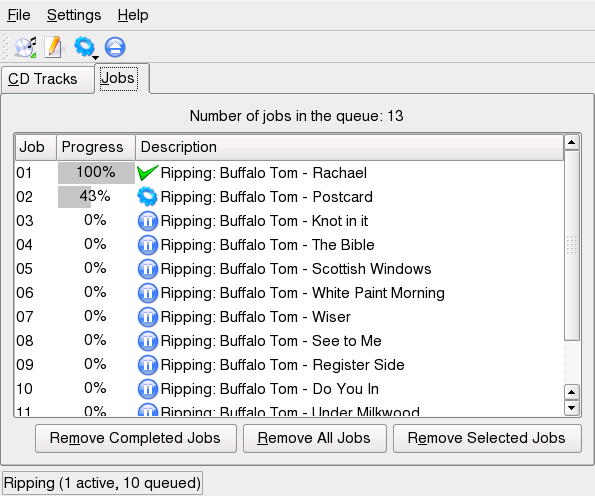
KAudioCreator är ett lagringsprogram för cd-skivor (se Figur 20-3). När det har startats listas alla spår i på din cd-skiva på fliken . Markera vilka spår som ska lagras och kodas. Om du vill redigera spårinformationen går du till under . Annars kan du helt enkelt sätta igång lagring och kodning med . Se hur förloppet fortskrider på fliken . Om KAudioCreator är rätt konfigurerat kan det även generera spellistefiler som kan användas i musikspelare som amaroK, XMMS eller Helix Banshee.
Figur 20-3 Lagra ljud-cd med KAudioCreator
Komprimera ljud-cd med Konqueror
Innan du startar lagringsprocessen med Konqueror konfigurerar du hanteringen av ljud-cd-skivor och Ogg Vorbis-kodaren i KDE:s inställningscentral. Markera . Konfigurationsmodulen är uppdelad på tre flikar: , och . I vanliga fall känns lämpliga cd-enheter igen automatiskt. Ändra inte standardinställningen såvida inte den automatiska igenkänningen inte fungerar och du måste ställa in cd-enheten manuellt. Här kan du också ställa in felkorrigering och prioritering av kodare. På fliken fastställer du kvaliteten på kodningen. Om du vill konfigurera onlinesökning efter information om album, spår och artist för lagrade ljuddata, markerar du .
Starta lagringsprocessen genom att sätta i cd-skivan i cd-enheten och ange audiocd:/ i fältet . Konqueror listar sedan spåren på cd-skivan och vissa mappar (se Figur 20-4).
Figur 20-4 Lagra ljuddata med Konqueror
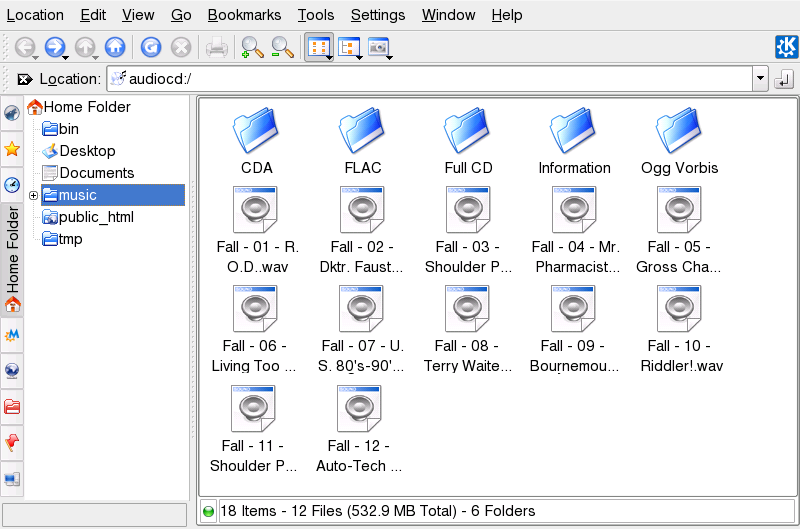
Om du vill ha kvar okomprimerade ljuddata på disken markerar du .wav-filerna och drar dem till ett annat Konqueror-fönster och kopierar dem sedan till den plats de ska vara på. Du startar Ogg Vorbis-kodningen genom att dra Ogg Vorbis-mappen eller -filerna från den här mappen till ett annat Konqueror-fönster. Kodningen startar så fort du släppt Ogg Vorbis-mappen på dess slutliga plats.