20.2 Spela upp musikfiler
I Linux finns en mängd olika program för att spela upp musikfiler, t.ex. OGG och WAV-filer. I KDE finns exempelvis amaroK och JuK.
20.2.1 Mediespelaren amaroK
Mediespelaren amaroK hanterar olika ljudformat och direktuppspelning av sändningar från radiokanaler på nätet. Filtyperna som stöds beror på vilken motor som används, för närvarande xine eller Helix.
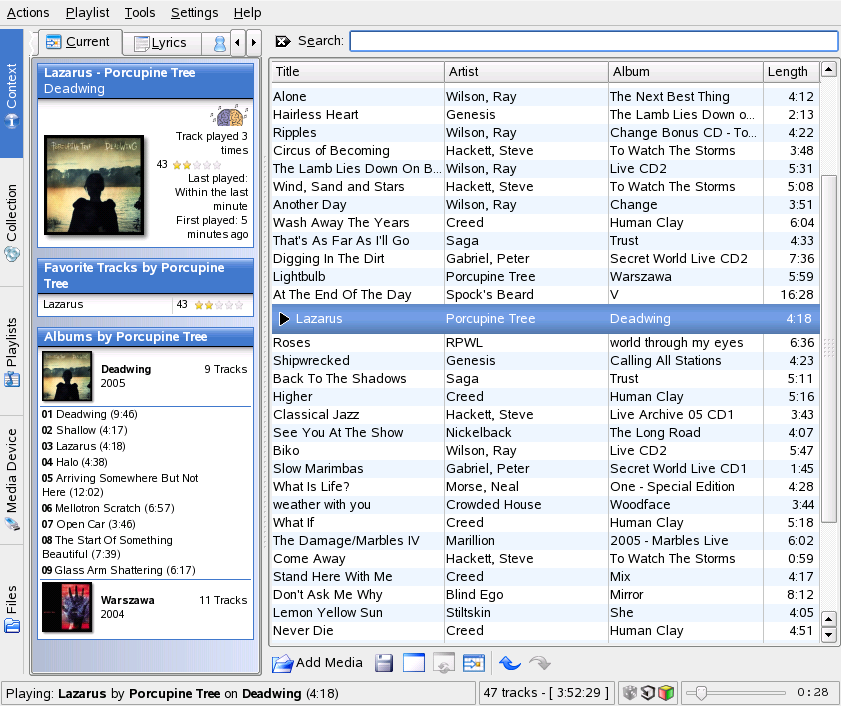
När amaroK startas första gången öppnas som hjälper dig att konfigurera programmet. I det första steget konfigurerar du utseendet på amaroK. Välj om du vill visa musikspelaren och spellistan i olika fönster (se Figur 20-1), eller kombinera dem i ett enda fönster (standard). I steg nummer två bestämmer du var amaroK ska leta efter din musiksamling. amaroK letar igenom mapparna efter uppspelningsbara media. Som standard är amaroK konfigurerat att genomsöka de markerade mapparna rekursivt (för att ta med alla underkataloger i sökningen), övervaka ändringar i de markerade katalogerna och importera eventuella spellistor som finns där. Du kan ändra alla inställningar som du gjort med guiden senare, om du startar guiden igen med .
Figur 20-1 Mediespelaren amaroK
Snabbstart
Vid starten genomsöker amaroK mapparna i din musiksamling. Du kan använda amaroK utan att ha en samling, men du rekommenderas att skapa en eftersom de flesta funktionerna bara kan användas tillsammans med en samling.
Huvudfönstret i amaroK är uppdelat i två delar. De vänstra sidopanelerna innehåller din musiksamling och spellistor, en filläsare, och ett iPod-gränssnitt. Ändra filläsaren genom att klicka på en flik längst till vänster. Den högra delen innehåller spellistefönstret, och under det musikspelaren (om du inte har konfigurerat den så att den visas i ett separat fönster).
Om du vill spela upp musik skapar du först en spellista. Dra objekten från sidopanelerna och släpp dem i spellistan. Använd Shift eller Ctrl om du vill markera flera objekt. Dubbelklicka på ett objekt i spellistan för att spela upp det. Du kan lägga till eller ta bort objekt från listan under uppspelningen. Använd ikonerna längst ned till höger om du vill och ändringar eller om du vill hela listan.
Sidopanelerna
-
På den här fliken kan du visa information och statistik om din samling och den aktuella artisten. Växla mellan olika vyer med flikarna högst upp i bläddraren . I vyn finns statistik om dina lyssnarvanor, listor över dina favoritlåtar, den nyaste och den senaste spelade låten eller albumet. I finns information om det spår som just nu spelas upp, t.ex. albumomslaget, (se Omslagshantering) och lyssnarstatistik för låten. Om finns visas sångtexten för det spår som just nu spelas upp. Du måste vara ansluten till Internet för att använda den här funktionen. I visas information om artisten. Informationen hämtas från Wikipedia, så även här måste du vara ansluten till Internet.
-
Använd den här vyn för att hantera och visa din personliga samling. I verktygsraden längst upp i filläsaren kan du konfigurera hur samlingen ska visas och söka av och organisera om samlingen. Du kan bestämma i vilken ordning titlarna ska visas med . Du kan välja mellan fördefinierade villkor eller skapa egna sorteringsvillkor med , och . Med de två följande ikonerna kan du växla mellan trädvy och enkel vy. Använd uppdateringsikonen för att söka av hela samlingen efter ändringar, och klicka på skiftnyckeln för att lägga till och ta bort mappar som ska genomsökas.
Om du letar efter ett visst album, år, en titel eller genre, använder du . Urvalet i fönstret justeras medan du skriver. Du kan bara söka efter de villkor som använts för att gruppera samlingen. Om du grupperade samlingen efter kan du inte söka efter titlar i en viss genre.
-
Du kan öppna olika spellistor i spellistefönstret. innehåller personliga spellistor från dina samlingsmappar. Varje gång du skapar och sparar en ny spellista i spellistefönstret visas den här. Högerklicka om du vill öppna en meny där du kan lägga till en ny spellista eller undermapp manuellt. Om du vill lägga till nya objekt från spellistefönstret i en befintlig spellista, drar du och släpper dem i spellistan i fönstret.
VIKTIGT: Dela spellistor med andra spelare
Spara spellistor i formatet m3u eller pls så kan du dela dem med andra spelare som använder dessa format.
I finns spår som exempelvis aldrig spelats upp, de nyaste spåren och spår sorterade efter genre. Högerklicka om du vill lägga till undermappar eller skapa egna smarta spellistor.
I kan du lyssna på direktuppspelad radio från nätet. En utförlig lista medföljer amaroK. Högerklicka om du vill lägga till fler eller skapa undermappar.
importerar podsändningar till amaroK. Om du högerklickar öppnas en meny där du kan lägga till podradiosändningar och undermappar, uppdatera alla podradiosändningar och ange sökningsintervall.
Längst ned i spellistefönstret kan du aktivera och konfigurera det med . Med funktionen Dynamiskt läge har du möjlighet att välja musik ur hela samlingen, samtidigt som listan hålls relativt kort och lätthanterlig. I onlinedokumentationen finns mer information (öppnas med F1).
- Mediaenhet
-
Om du har en iPod kan du spela upp musik från det här fönstret, eller lägga till musik från samlingen till iPoden. Den måste monteras vid /mnt/ipod innan amaroK startas. Om du vill lyssna på låtar från iPoden drar du dem från listvyn och släpper dem i spellistefönstret. Du kan lägga till spår från samlingen till iPoden, genom att dra spår från spellistefönstret till listvyn.
- Filläsare
-
Med den här fliken öppnas en filläsare. Den motsvarar standarddialogrutan för filval i KDE med de vanliga kontrollerna för navigering i filsystemet. Ange en webbadress eller direkt sökväg i textinmatningsfältet. Dra element till spellistan från det visade innehållet. Du kan också utföra en rekursiv sökning efter en fil i en viss katalog. Det gör du genom att ange en textsträng som titel och den plats där sökningen ska börja. Markera sedan och vänta tills resultaten visas längst ned i fönstret.
Omslagshantering
Med amaroK kan du ge varje album i samlingen ett omslag. Lägg till, ta bort och hämta albumomslag med .
Du startar omslagshanteraren med . Alla artister i samlingen visas i en trädvy till vänster i fönstret. I huvudfönstret finns en lista över albumomslagen. Om du vill filtrera de visade omslagen klickar du på en enskild artist i trädvyn eller anger en term i fältet längst upp i fönstret. Använd för att växla mellan att visa album, album med omslag och album utan omslag.
Det finns tre olika metoder för att tilldela album omslag:
- Tilldela omslag automatiskt
-
amaroK kan automatiskt hämta alla saknade omslag som visas i huvudfönstren från Amazon. Använd och bestäm från vilken Amazon-webbserver omslagen ska hämtas, och klicka sedan på .
VIKTIGT: Tänk på att sätta korrekta etiketter
amaroK hämtar omslagen från Amazon med frågesträngen Artist - Album. Den informationen tas från musikfilernas etiketter. Ju mer exakta etiketter de försetts med, desto bättre träffar får du när omslag hämtas automatiskt.
- Hämta ett omslag manuellt från Amazon
-
Om du vill ha mer kontroll över vilken bild som ska användas och vilken frågesträng som ska hämta ett omslag, högerklickar du på ett album i huvudfönstret och väljer . Med kan du bläddra genom alla tillgängliga bilder. Med markeras omslaget och tilldelas det markerade albumet. Om du inte är nöjd med de omslag som visas kan du använda och förfina sökningen. Använd från verktygsraden i huvudfönstret och bestäm från vilken Amazon-webbserver omslagen ska hämtas.
- Tilldela omslag manuellt
-
Om du har egna omslagsbilder kan du tilldela dem genom att högerklicka på ett album och välja .
Visningar
amaroK innehåller ett antal visningar som visar en grafisk effekt när en låt spelas upp. Inbyggda amaroK-visningar visas i musikspelarfönstret. Bläddra genom de olika visningslägena genom att klicka på animeringen.
amaroK har dessutom stöd för visningspluginprogrammen för mediespelaren XMMS. För att använda dem måste du först installera paketet xmms-plugins och sedan markera på amaroK-menyn. Då öppnas ett fönster med en lista över tillgängliga pluginprogram. XMMS-pluginprogram visas alltid i ett separat fönster. Det kan också finnas alternativ för att visa dem i helskärmsläge. Med en del pluginprogram måste du använda ett 3D-accelererat grafikkort för att få den mjuka visuella effekten.
Systemfältsikon för amaroK
Precis som i andra KDE-program lägger amaroK till en ikon i KDE-systemfältet. Med den här ikonen kan du styra många av amaroKs funktioner. Om du håller musen över ikonen visas information om det spår som spelas just nu. Vänsterklicka en gång så stängs programmet, utan att uppspelningen påverkas. Klicka en gång till om du vill öppna fönstret igen. Om du klickar på mittenmusknappen pausas uppspelningen. Klicka en gång till så fortsätter uppspelningen. Om du högerklickar öppnas en sammanhangsmeny där du får åtkomst till spelarkontroller och kan avsluta amaroK. Du kan bläddra med mushjulet för att ändra uppspelningsvolymen.
Om du använder Shift och Ctrl tillsammans får du åtkomst till mer avancerade funktioner. Håll ned Shift medan du bläddrar med mushjulet så genomsöks det aktuella spåret. Håll ned Ctrl medan du bläddrar med mushjulet så hoppar du genom spåren i spellistan.
Du kan också lägga till objekt i spellistan genom att dra och släppa dem på systemfältsikonen. En popup-meny öppnas där du kan ange om spåret ska läggas till i spellistan, läggas till och spelas upp, eller ställas i kö efter det spår som spelas just nu.