1.2 设备设置过程
PlateSpin Forge 设备的初始设置和配置是一个一次性的过程。在打印出的“配置工作表”上记录所有相关信息,以备需要就任何设置问题联系 PlateSpin 技术支持时可以使用。
重要说明:对 PlateSpin Forge 或管理 VM 进行不受支持的修改(包括在 PlateSpin Forge 上运行其他虚拟机)可能会影响性能,并可能违反“最终用户许可协议”,令保修失效。
要完全配置 PlateSpin Forge,您需要配置硬件和管理 VM(软件)。
-
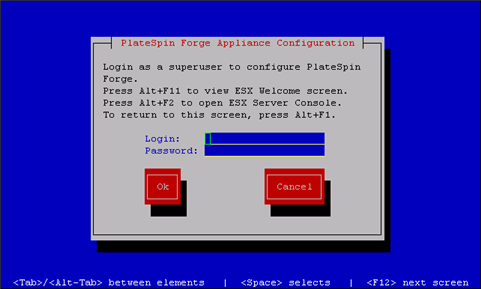
在初始通电时,请确认是否显示“PlateSpin Forge Configuration”(PlateSpin Forge 配置)对话框。
-
在 (登录)字段中键入 root,并在 (口令)字段中键入 password。选择 (确定)。
此时会显示 (更改默认口令)对话框。您必须先更改默认口令,然后才能继续操作。
-
在 (新口令)字段中键入新口令,并在 (确认口令)字段中再次键入。选择 (确定)。
系统会确认口令更改。
-
选择 (确定)。
此时会将您注销,以便让您使用新口令再次登录。
-
重新登录。
此时会显示 VMware ESX EULA 对话框。您必须接受最终用户许可证才能继续。
-
选择 (我接受条款与条件),然后选择 (确定)。
有关最新的最终用户许可协议,请参见 VMware 网站。
此时会显示 PlateSpin Forge EULA 对话框。
-
选择 (我接受条款与条件),然后选择 (确定)。
此时会显示“PlateSpin Forge Host Configuration”(PlateSpin Forge 主机配置)对话框。
-
指定希望指派给设备主机的 地址、(网络掩码)和 (网关)IP 地址。(可选)您还可以输入 (主机名),但这需要重引导设备。
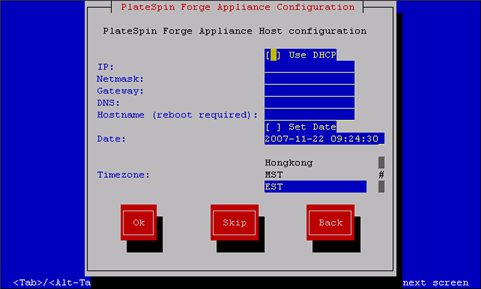
您也可以使用 DHCP,但建议指派一个静态 IP 地址。在多设备环境中,强烈建议您为设备指派主机名,以避免主机名冲突。
-
选择 (设置日期),指定日期和时间,再选择 (时区),然后选择 (确定)。
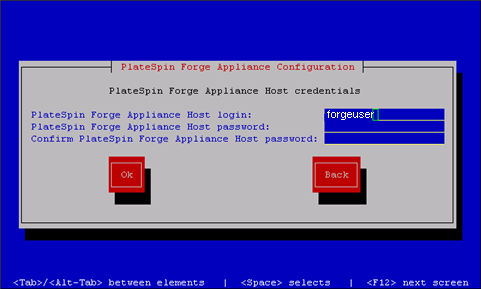
此时会显示“PlateSpin Forge Host Credentials”(PlateSpin Forge 主机身份凭证)对话框。在其中可以输入要用于访问 ESX Server 的身份凭证,ESX Server 是设备的超级管理程序层。
-
在 (PlateSpin Forge 设备主机登录)字段中,指定登录名称,键入口令,重键入确认口令,然后选择 (确定)。
这会创建一个属于 root 组的新 ESX 用户。不同于根用户,该新用户具有 ESX 上的 SSH 许可权限。
此时会显示一条 ESX 许可证警告:
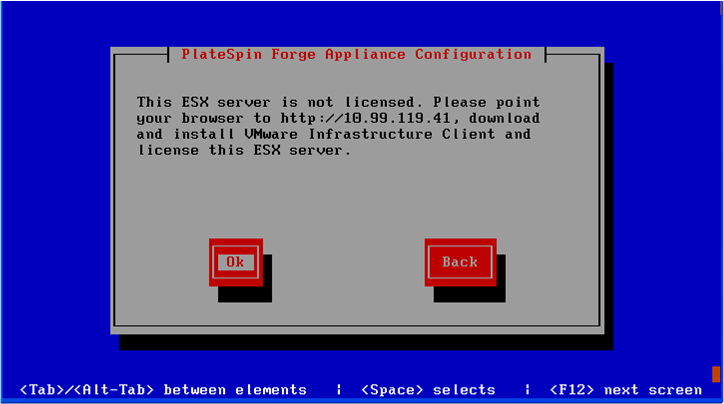
ESX 许可证密钥不能直接从设备的控制台中添加。
-
如果正在本地(直接在设备上)执行配置,请转至另一个工作站。让设备继续运行;您稍后将回来继续进行配置。
您需要在工作站上下载并安装 VMware Infrastructure Client。
-
打开浏览器并输入在步骤 8 中指派给设备的 IP 地址。
此时会显示 VMWare ESX Server 的“Welcome”(欢迎)页面。
-
单击 (下载 VMware Infrastructure Client)超链接,然后按照指导下载并安装软件。
-
通过单击,起动 VMware Infrastructure Client。
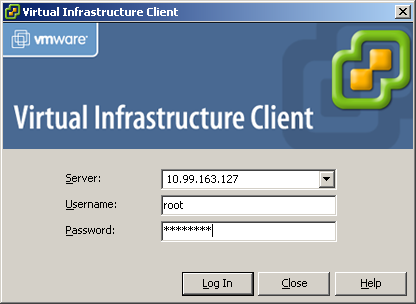
此时会显示 VMware Infrastructure Client 登录界面。
-
指定 VMWare ESX Server 身份凭证并登录,忽略所有 SSL 证书警告。
此时会显示 VMware Infrastructure Client 界面。
-
单击 (配置)选项卡,然后在 (软件)部分中单击 (许可的功能)。
-
在 (许可证源)行中,单击 (编辑)。
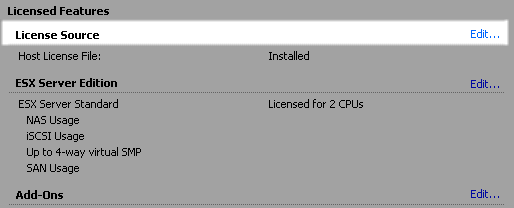
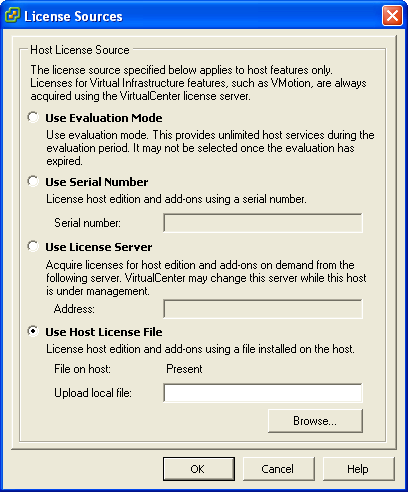
此时会显示“License Sources”(许可证源)窗口。
-
选择 (使用主机许可证文件),然后单击 (浏览)并选择已下载的许可证文件。请参见获取 ESX 许可证:。
-
单击 (确定),并在 (ESX Server 版本)行中单击 (编辑)。
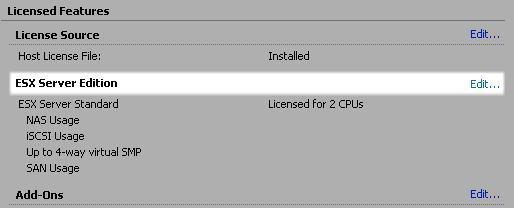
此时会显示“ESX Server Edition”(ESX Server 版本)对话框。
-
选择 并单击 (确定)。
现在可以回到设备处继续进行配置。
-
在 ESX 许可提示中,单击 (确定)。
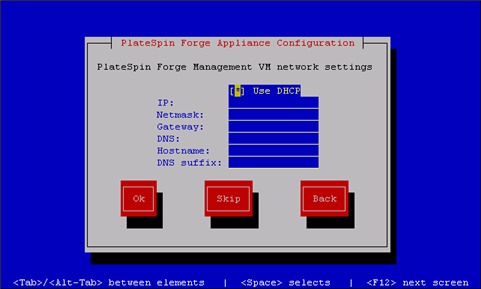
此时会显示“Management VM network settings”(管理 VM 网络设置)对话框。
-
取消选择 (使用 DHCP),并提供管理 VM 地址、(网络掩码)、(网关)地址和(可选)(主机名)。此处输入的 IP 地址用于访问 PlateSpin Forge Web Client。
您也可以使用 DHCP,但建议指派一个静态 IP 地址。
-
(可选)在 字段中键入 DNS 服务器的名称,并提供 (DNS 后缀)。
-
单击 (确定)。
“Appliance Configuration”(设备配置)对话框会提示是否加入工作组或域。
-
选择 (是)来打开“Join PlateSpin Forge Management VM to Workgroup or Domain”(将 PlateSpin Forge 管理 VM 加入工作组或域)对话框:
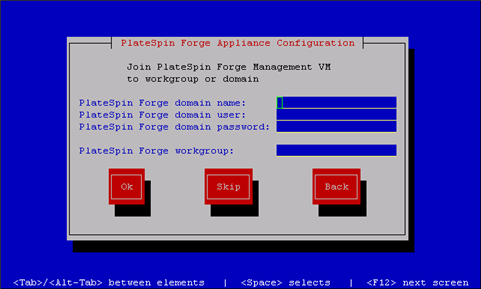
如果加入某个域,则可以为选定域中的用户授予应用程序的许可权限。请参见《配置指南》中的
设置用户授权和鉴定
。 -
执行以下步骤之一:
-
键入域名、用户和口令,或者键入工作组。如果填充了域字段,则 (工作组)字段会被忽略。选择 (确定)。
-
将这些字段保留为空,单击 (跳过)继续下一步操作。使用 WORKGROUP 作为默认的工作组名称。
此时会显示“Configuration Review”(配置审阅)对话框,其中含有已选择参数的摘要。使用该信息来校验您的设置。
如果需要,选择 (取消)来显示错误讯息或退出配置界面。选择 (上一步)可编辑之前的设置。
-
-
选择 (确定)。
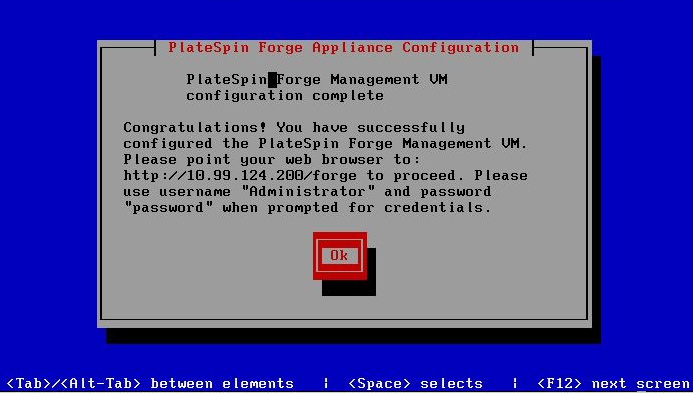
此时会显示配置进度对话框。配置可能需要几分钟的时间。最后会显示一个最终的对话框,指示配置是成功还是失败。如果该过程成功,对话框将显示一个 URL,您可以使用它来访问 PlateSpin Forge Web Client。记录该 URL 以备以后使用。
-
选择 (确定)。