2.2 管理 PlateSpin Forge 访问权和许可权限
2.2.1 访问 PlateSpin Forge Server 管理界面
访问 Microsoft Windows Server 管理的 Web 用户界面:
-
打开 Web 浏览器并转至 https://IP 地址:8098
将 IP 地址替换为 Forge 管理 VM 的 IP 地址。
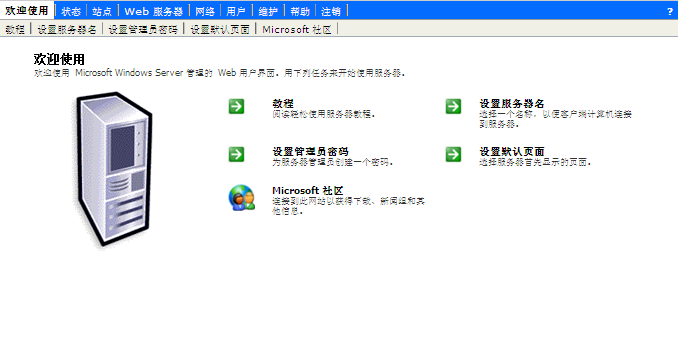
浏览器会连接到服务器并显示默认的“欢迎”页面。
图 2-1 Microsoft Windows Server 管理的 Web 用户界面
2.2.2 添加 PlateSpin Forge 用户
使用本部分中介绍的过程可添加新的 PlateSpin Forge 用户。
如果要将特定角色许可权限授予 Forge 管理 VM 上的某个现有用户,请参见为 PlateSpin Forge 用户指派工作负载保护角色。
-
访问 Forge 管理 VM 的服务器管理 Web 用户界面。请参见访问 PlateSpin Forge Server 管理界面。
-
单击。
此时会打开“服务器上的本地用户”页面。
-
在下单击,然后键入用户名、口令和其他可选信息。
-
单击。
此时会重新装载“服务器上的本地用户”页面。
可以现在为新创建的用户指派一个工作负载保护角色。请参见为 PlateSpin Forge 用户指派工作负载保护角色。
2.2.3 为 PlateSpin Forge 用户指派工作负载保护角色
在为用户指派角色之前,请确定最适合于该用户的许可权限集合。请参见表 2-1, 工作负载保护角色和许可权限细节。
-
访问 Forge 管理 VM 的服务器管理 Web 用户界面。请参见访问 PlateSpin Forge Server 管理界面。
-
单击。
此时会打开“服务器上的本地组”页面。
-
在组列表中,选择所需的工作负载保护组,然后单击下的。
此时会打开相应的组属性页面。
-
单击,从列表中选择所需的用户,然后单击。
选定用户会添加到列表中。
-
单击。
现在即可将该用户添加到 PlateSpin Forge 安全组并关联指定的工作负载集合。请参见管理 PlateSpin Forge 安全组和工作负载许可权限。
2.2.4 更改 PlateSpin Forge 管理员口令
更改 Forge 管理 VM 的管理员帐户口令:
-
访问 Forge 管理 VM 的服务器管理 Web 用户界面。请参见访问 PlateSpin Forge Server 管理界面。
-
单击,键入新口令,确认它,然后单击。