将 ZENworks 工作站管理器用于管理本地用户帐户
要在终端服务器上运行应用程序,用户必须在终端服务器上有本地用户帐户。可用工作站管理器(安装 Desktop Management 代理)和用户策略,以动态管理终端服务器用户帐户。 如果计划使用工作站管理器,在下节中完成任务。 如果不计划'使用“工作站管理器”,请参见 将 Non-ZENworks 方法用于管理本地用户帐户有关其他用户管理可能性。
安装 Novell Client 和 Desktop Management 代理
必须在要 ZENworks 动态管理终端服务器帐户的每台终端服务器上安装 Novell Client 和 Desktop Management 代理。
Desktop Management 代理包括在终端服务器上动态创建本地用户帐户的工作站管理器组件。管理代理使用 Novell Client 鉴定到 Novell eDirectoryTM,并访问动态本地用户策略。
-
请从 Novell 下载万维网站点下载 Novell Client 4.91 SP1(或更新版本)并在终端服务器上安装此客户机。
-
安装 Desktop Management 代理,确保安装 Workstation Manager 和 Application Management 组件。其他组件为可选。
有关安装 Desktop Management 代理的更多信息,请参见 安装和配置 Desktop Management 代理。
设置工作站管理器
ZENworks Desktop Management 包括可使您易于管理终端服务器上本地用户帐户和简报 eDirectory 用户策略。运行于终端服务器上的工作站管理器,在用户登录到终端服务器时应用策略。此节有助于确保正确的安装和配置工作站管理器。设置动态本地用户帐户中提供有关创建和使用用户策略的信息。
将工作站管理器作为 Desktop Management 代理安装的一部分安装。 可通过校验服务窗口中的工作站管理器,校验已安装工作站管理器,并运行于中断服务器上。
如果有多个 eDirectory 树,也应确保将工作站管理器配置为读取用户对象驻留的 eDirectory 树。要这样做:
配置 Passthrough 鉴定
要简化起动终端服务器应用程序过程,ZENworks Desktop Management 提供 Passthrough 鉴定。 通过 Passthrough 鉴定,只要用户的' eDirectory 帐户和 Windows 用户帐户具有相同的用户名和口令,当起动终端服务器应用程序,不提示用户有关用户名和口令。
默认情况下,在将 Desktop Management 代理安装到终端服务器时,自动配置 Passthrough 鉴定。但是,要校验配置是否正确,建议进行以下操作:
设置动态本地用户帐户
在终端服务器上安装和配置工作站管理器后,需要启用和配置控制本地用户帐户的策略。下节提供说明:
创建用户策略包
使用“用户策略”包中可用的 Windows 2000-2003 终端服务器策略,管理动态本地用户帐户。可用现有的“用户策略”包,或特意为 Windows 2000-2003 终端服务器策略创建新的“用户策略”包。如果已有需要使用的“用户策略”包,跳到配置动态本地用户帐户。否则,完成以下步骤,以创建“用户策略”包:
-
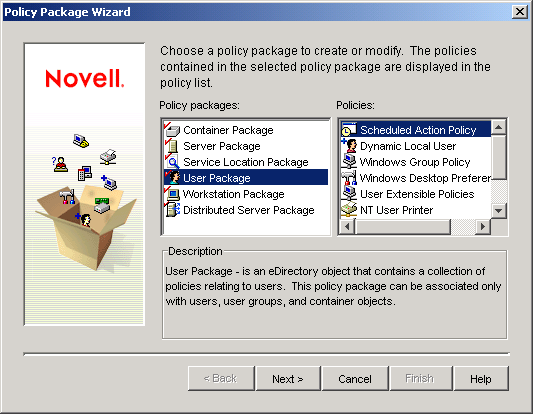
在 ConsoleOne 中,右击要创建“用户策略包”对象的树枝,单击“新建”,然后单击“策略包”显示策略包向导。
-
在“策略包”列表中,选择“用户包”,然后单击“下一步”。
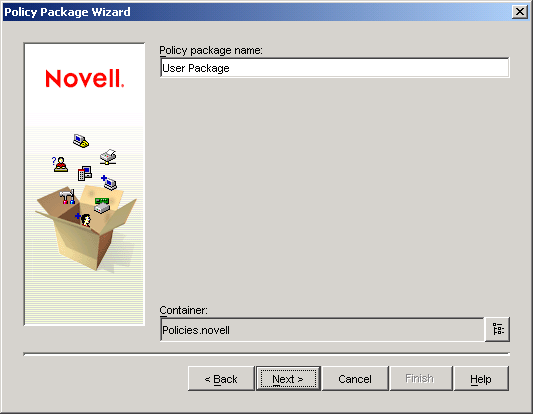
将创建的树枝内的包对象的名称必须唯一。如果计划创建多个“用户策略”包,可能需要使用多个描述名称,如 Win2000-2003 TS 用户包。或,可能需要在策略'的用户驻留的相同树枝中创建策略。
-
如有必要,更改包的对象名称,以及将创建的树枝,然后单击“下一步”。
-
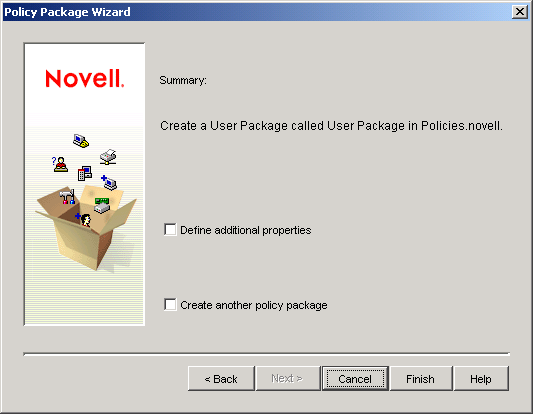
在“摘要”页中,选择“定义附加属性”,然后单击“完成”以创建“用户包”对象,并显示对象的属性页。
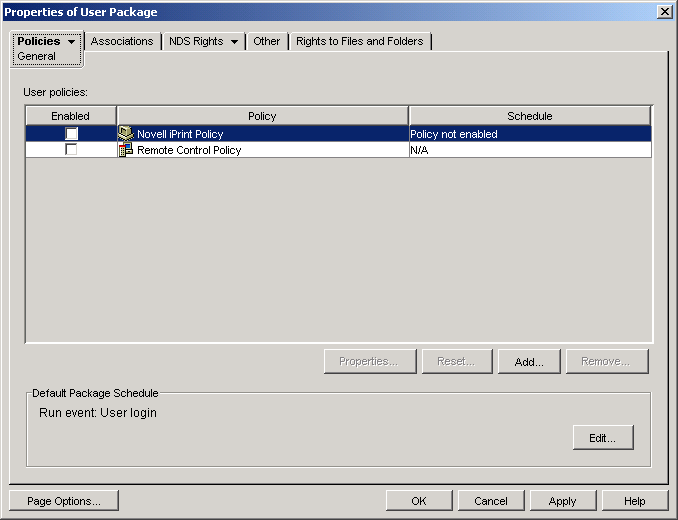
-
单击“策略”选项卡,然后单击“Windows 2000-2003 终端服务器”,以显示 Windows 2000-2003 终端服务器策略页。
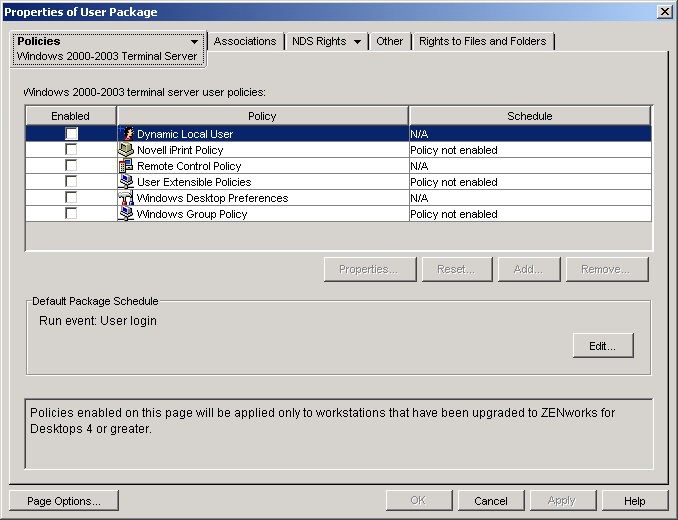
-
继续下一节 配置动态本地用户帐户。
配置动态本地用户帐户
使用动态本地用户 (DLU) 策略,配置工作站管理器如何在终端服务器上创建用户帐户。
-
在 Windows 2000-2003 终端服务器平台页,选择复选框到“动态本地用户策略”左边,以启用策略,然后单击“属性”显示“动态本地用户”属性页。
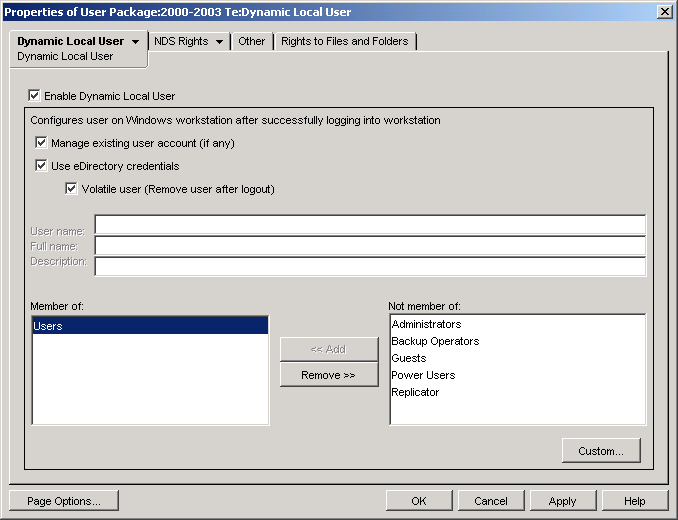
-
配置以下字段:
启用动态本地用户: 选择此选项,以启用工作站管理器动态创建用户帐户。
管理现有的用户帐户(如果有的话): 如果要工作站管理器将 DLU 策略用于现有的用户帐户,选择此选项。否则,只将 DLU 策略用于新用户帐户。
使用 eDirectory 身份凭证: 选择此选项,以将 eDirectory 用户名和口令用户本地用户帐户。通过用户的' eDirectory 和 Windows 身份凭证同步和 Passthrough 鉴定配置(参见 配置 Passthrough 鉴定),当从终端服务器起动应用程序时,不就任何身份凭证提示用户。
不稳定用户(在注销后去除用户): 如果在用户退出应用程序或关闭会话后要去除用户帐户,选择此选项。去除所有用户帐户信息。如果要保留用户简报,可配置漫游简报。《Novell ZENworks 7 Desktop Management 管理指南》的“工作站管理”中的“Windows 桌面自选设置策略(用户包)”中提供了配置指导信息。
属于/不属于 在不属于列表中,选择需要用户属于的组(或组集),然后单击“添加”。组成员确定终端服务器上的用户访问权。如果没有列出的组提供要分配给用户帐户的精确文件系统权限,可用“文件权限”页(“动态本地用户”选项卡>“文件权限”页)。
-
单击“确定”保存更改,并关闭“动态本地用户”属性页。
-
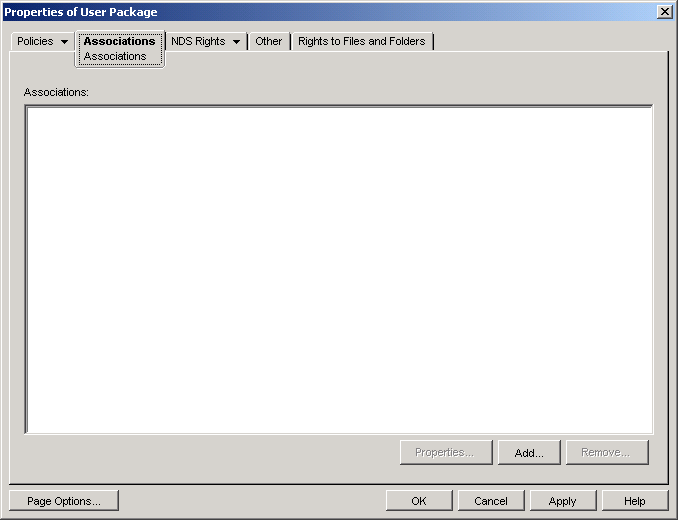
继续下一节 使用户包与用户关联。