8.3 設定鍵盤與滑鼠
使用 YaST 鍵盤與滑鼠模組重新設定鍵盤或滑鼠等輸入設備,或者新增多個這類設備。
8.3.1 鍵盤配置
如果您要以多媒體鍵盤取代 104 個鍵的標準鍵盤,或者要使用另一種語言或國家/地區配置,請執行下列步驟:
-
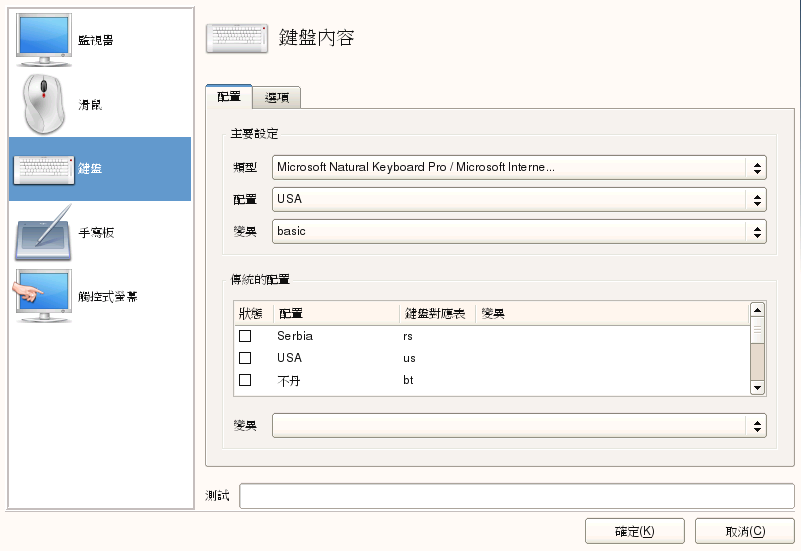
在 YaST 中,按一下。SaX2 組態工具會讀取系統資源並顯示對話方塊。
-
從清單中選取鍵盤型號。
-
在清單中選取國家/地區。
-
根據國家/地區配置,您可以選擇特定的。系統會立即套用所選設定以進行測試。
-
您可以選擇啟用。核取清單中的一或多個方塊。如果您要在正在執行的系統中於不同的語言或程序檔之間進行切換,而又不想重新設定組態,此功能就非常方便。
-
在儲存組態之前,請使用對話方塊底端的欄位檢查是否可以輸入並正確顯示特殊字元,例如母音變化字元和重音字元。
-
按一下離開組態對話方塊,然後在隨即顯示的訊息中按一下套用變更。
附註: 設定主控台鍵盤配置
依步驟 7 中所述按一下按鈕時,同時還會設定主控台鍵盤配置。若要變更主控台鍵盤配置,請呼叫 yast keyboard (文字模式介面) 或選取 /etc/sysconfig/keyboard 中的 KEYTABLE 和 YAST_KEYBOARD 設定。
8.3.2 滑鼠型號
通常,系統可以自動偵測到滑鼠,但如果偵測失敗,您可以手動設定滑鼠型號。如需型號的說明,請參閱滑鼠的相關文件。若要修改滑鼠組態,請按照下列步驟進行:
-
在 YaST 中,按一下。SaX2 組態工具會讀取系統資源並顯示對話方塊。
-
按一下,然後從顯示的清單中選取滑鼠型號。
-
按一下離開組態對話方塊,然後按一下套用變更。
在對話方塊的部分設定操作滑鼠的各個選項。
-
若您的滑鼠只有兩個按鍵,則可在您同時按下兩鍵時模擬第三鍵。
-
選取此方塊可使用捲動滾輪。
- /
-
若要變更滑鼠指標的移動方向,請選取這些選項。
-
核取此方塊可以將按鍵映射設定為適合左手使用。
-
若您的滑鼠沒有捲動滾輪,但您希望使用類似功能,則可以指定其他的按鍵執行此功能。選擇要使用的按鈕。按下此按鈕後,滑鼠的任何動作都會被解譯為捲動滾輪的指令。此功能對於軌跡球而言特別有用。