14.1 Kontrollere størrelsen af postkassen
Du kan jævnligt kontrollere størrelsen på eller mængden af lager, som din postkasse har, og selv styre lageret, eller du har muligvis begrænsninger, der forhindrer dig i at foretage visse handlinger, før du har reduceret størrelsen på din postkasse.
14.1.1 Indstillinger
Rullemenuen Indstillinger  har en indstilling, der hedder . Denne indstilling er altid tilgængelig og uafhængig af administratorens kontroller for postkasselager. Hvis du åbner denne indstilling, kan du se . Hvis der er angivet lagergrænser af administratoren, viser denne dialogboks, hvor meget lager – i procent – du i øjeblikket har brugt i din postkasse. Hvis der ikke er implementeret kontroller, viser den altid 0 %, uanset hvor mange elementer der er i din postkasse.
BEMÆRK!Funktionsmåden for fuldmagt i forbindelse med visning af størrelsen på postkasser er i øjeblikket anderledes end for GroupWise-klienten. Fuldmagtsbrugere skal have læse- og skriveadgang til alle elementtyper for at kunne se indstillingen i menuen Indstillinger.
Hvis der er angivet grænser for din postkasse (eller selv hvis der ikke er), er der handlinger, du kan foretage direkte fra for at reducere størrelsen på din postkasse. Oplysningerne vises via fire knapper for elementtype: , , og .
Der vises ingen elementer, første gang du åbner for hver ny logonsession, men når du åbner funktionen og klikker på elementknappen, cachelagres dataene for den pågældende elementtype og for alle andre typer, du vælger. Når du efterfølgende åbner dialogboksen i samme logonsession, vises den eller de samme cachelagrede lister. Hvis du vil opdatere en liste, skal du slette mindst ét element på listen eller opdatere din browser.
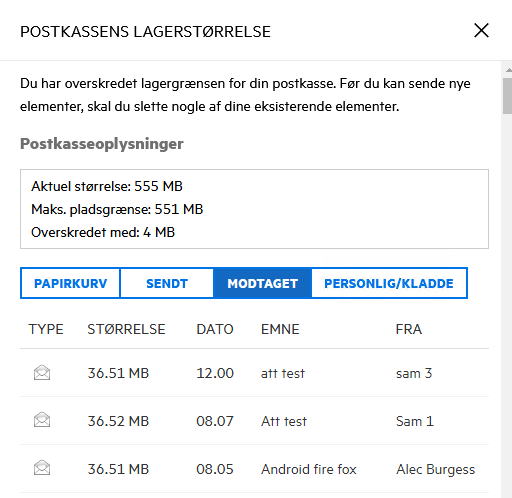
Listen er sorteret i faldende rækkefølge med de største elementer i postkassen øverst. Hvis du vil ændre sorteringsrækkefølgen til stigende, skal du bare klikke på overskriften i datatabellen.
Du kan finde oplysninger om, hvordan du reducerer postkassens lagerstørrelse direkte fra dialogboksen Størrelse af postkasselager eller generelt, ved at gå til Reducere størrelsen af postkassen.
14.1.2 Ikonet Størrelse af postkasse og begrænse notifikationer
Hvis der er implementeret grænser for postkassens lagerkapacitet af GroupWise Administrator, kan du se en form for målerikon mellem ikonerne Indstillinger og Log af i øverste højre hjørne i webappen, der repræsenterer postkassens aktuelle lagerniveau. Hvis du peger med musen på ikonet, vises den aktuelle procentdel af lageret i forhold til den angivne grænse.

Denne måler kan have tre forskellige farver: grå, gul og rød. Disse farver repræsenterer følgende:
-
Grå – Postkassens størrelse er inden for de acceptable grænser, og der er plads til mere.
-
Gul – Postkassens størrelse her overskredet en advarende grænse, som administratoren har indstillet.
Denne indstilling er designet for at give dig tid til at rydde op i postkassen, før begrænsningerne træder i kraft.
-
Rød – Postkassens størrelse har overskredet lagergrænsen, og du kan ikke sende e-mail, før du har foretaget handlinger, der reducerer postkassens størrelse.
Ud over de visuelle indikatorer kan du åbne direkte fra målerikonet, hvis du klikker på det. Hvis indgående e-mail resulterer i en "rød" lagerstatus, mens du er logget af, åbnes denne dialogboks automatisk, når du logger på. Oplysningerne øverst i dialogboksen giver dig besked om, at du har overskredet grænsen, og du kan ikke sende e-mail, før du har slettet så mange elementer i din postkasse, at du når under grænsen.
Hvis du forsøger at sende en e-mail, der resulterer i, at du overskrider lagergrænsen, får du besked om det. Du kan finde oplysninger om, hvordan du reducerer størrelsen på din postkasse, under Reducere størrelsen af postkassen.