19.4 Brugerrapporter
Der er to tilgængelige brugerrapporter:
-
Rapport over brugerroller
-
Rapport over brugerrettigheder
19.4.1 Rapport over brugerroller
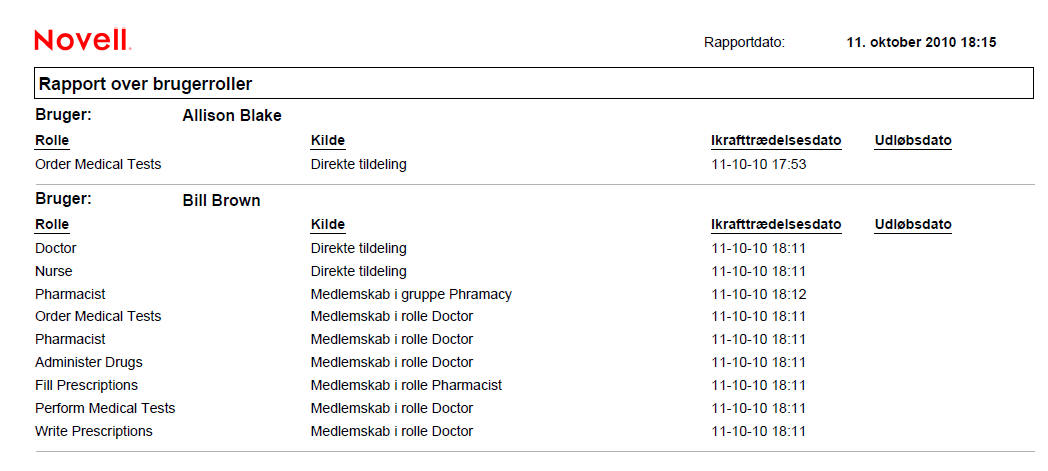
Rapporten over brugerroller viser:
-
Valgte brugere, grupper med brugere eller beholdere med brugere
-
De roller, som hver bruger har et medlemskab af
-
Den dato, medlemskabet af rollen trådte eller træder i kraft
-
Rollemedlemskabets udløbsdato
-
Evt. kilden til medlemskabet af rollen
Sådan oprettes og vises en rapport over brugerroller:
-
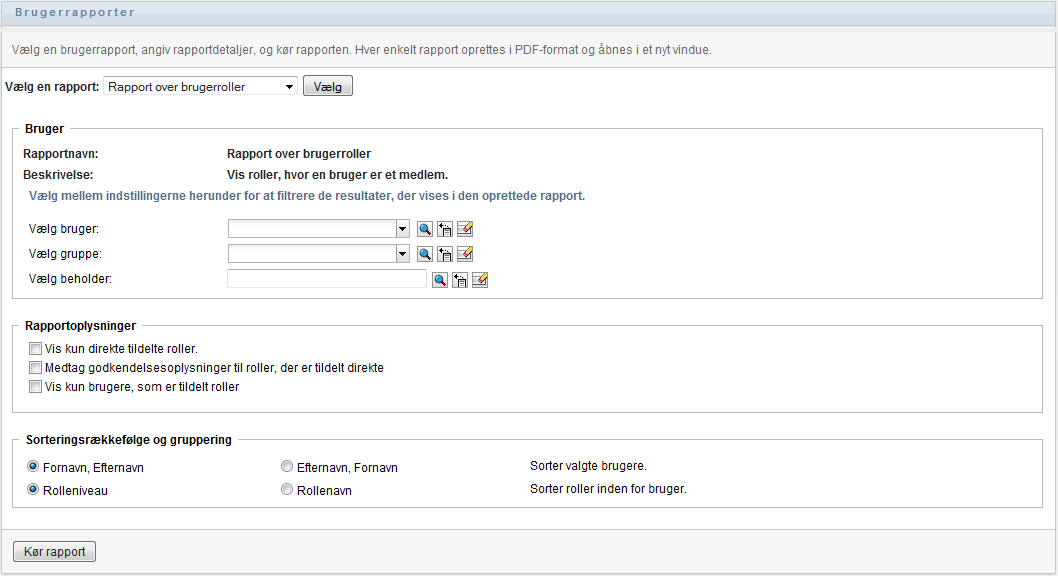
Åbn brugerprogrammet, og vælg .
-
Vælg på rullelisten , og klik på .
-
Vælg enten en bruger, gruppe eller beholder, som du vil have vist roller for, i ruden . Se beskrivelsen af funktioner i valgboksen under Trin 4.
-
Vælg en eller flere typer oplysninger, der skal rapporteres, i ruden :
-
Vælg at sortere brugere efter fornavn eller efternavn i ruden .
-
Vælg at sortere hver brugers roller efter niveau eller navn i ruden .
-
Klik på for at oprette og få vist en rapport, der ligner eksemplet herunder.
-
Vælg i vinduet Adobe Reader for at gemme rapporten. Angiv en mappe, hvor filen skal gemmes, og giv rapporten til filnavn.
19.4.2 Rapport over brugerrettigheder
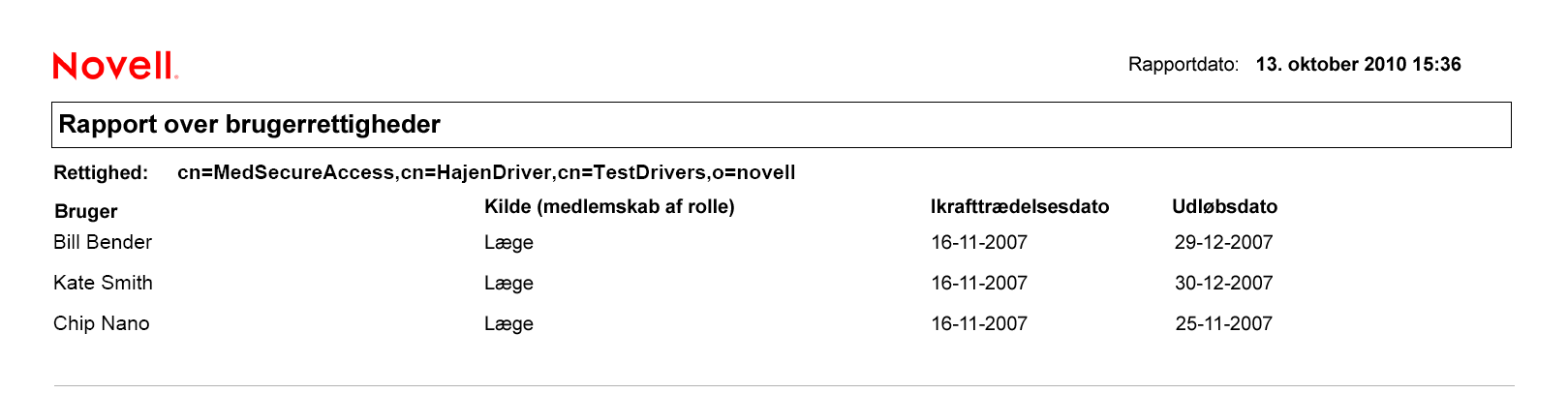
Rapporten over brugerrettigheder viser:
-
Alle rettigheder efter deres entydige navne
-
Brugere, som har hver rettighed
-
Den dato, brugerens rettighed træder i kraft
-
Den dato, brugerens rettighed udløber
-
Den rolle, som brugeren har, og som tildeler rettigheden
Sådan oprettes og vises en rapport over brugerrettigheder:
-
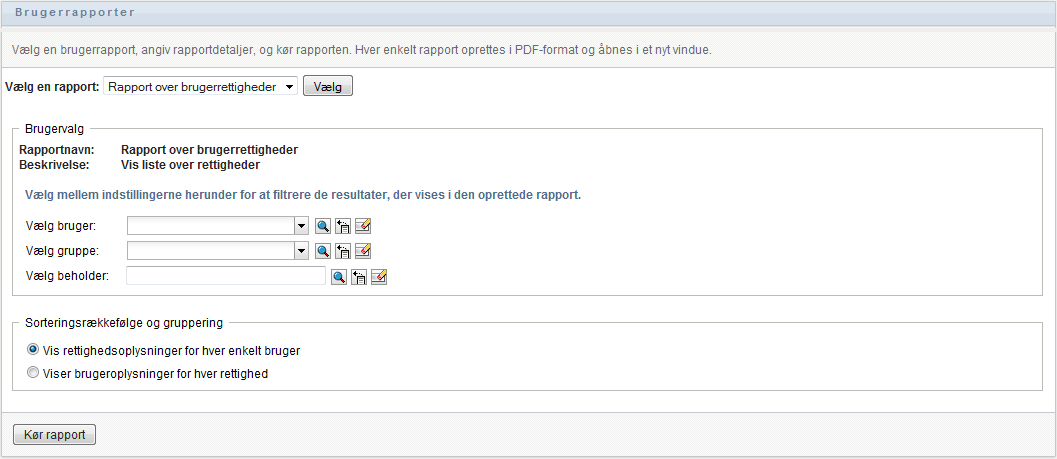
Åbn brugerprogrammet, og vælg .
-
Vælg på rullelisten , og klik på .
-
Vælg brugertypen: en individuel bruger, gruppe eller beholder i ruden . Beskrivelser af valgikonerne findes under Trin 4.
-
Vælg en af følgende i ruden :
-
-
Vælg for at få vist en PDF-rapport, der ligner eksemplerne på Figur 19-4 og Figur 19-5.
Figur 19-4 Eksempel på rapport over brugerrettigheder: rettighedsoplysninger for hver enkelt bruger
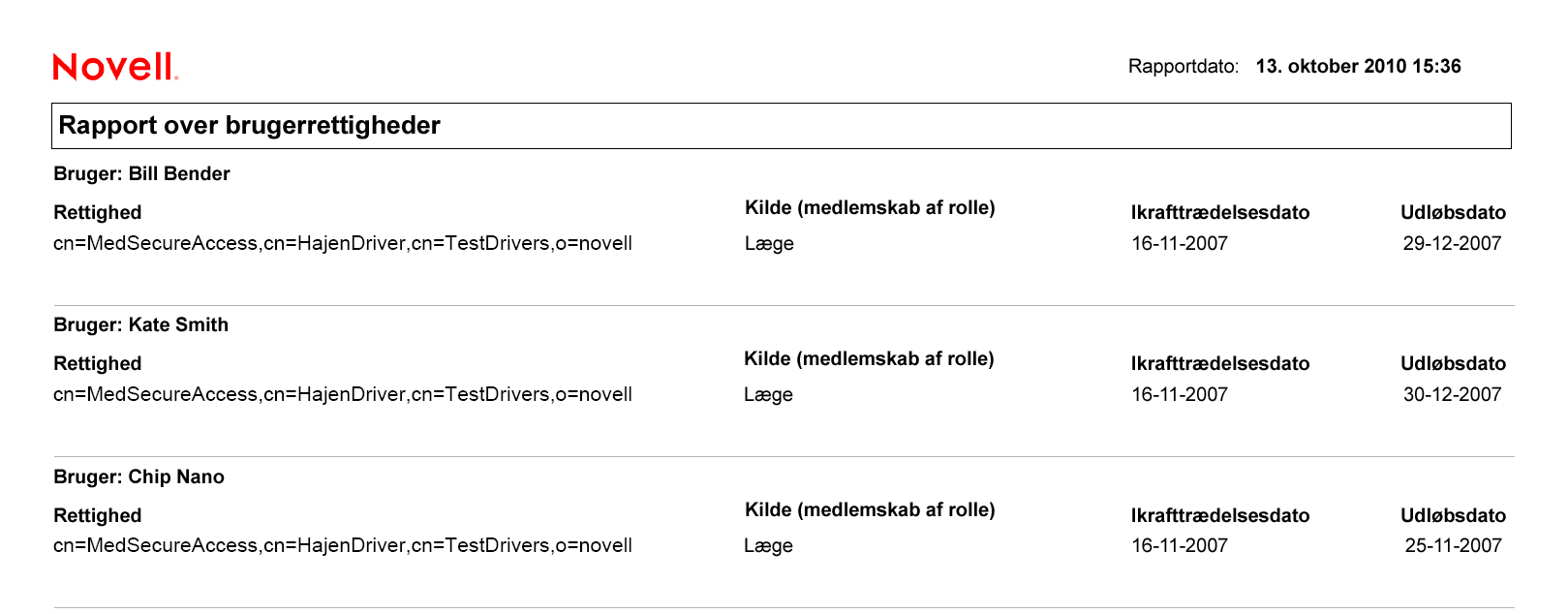
Figur 19-5 Eksempel på rapport over brugerrettigheder: brugeroplysninger for hver enkelt rettighed
-
Vælg i vinduet Adobe Reader for at gemme rapporten. Angiv en mappe, hvor filen skal gemmes, og giv rapporten til filnavn.