22.6 Kontrol af status for dine attestationsanmodninger
Med handlingen kan du se status for dine attestationsanmodninger. Du kan derudover få vist den detaljerede status for hvert workflow, der er startet for en anmodning, og evt. trække en eller flere igangværende processer tilbage.
Handlingen viser alle attestationsanmodninger, herunder anmodninger, der initialiseres, kører, er gennemført eller fejlbehæftede.
Brugerprogrammet lægger ikke begrænsninger på, hvad overholdelsesadministratoren kan se på siden Vis status for attestationsanmodninger. Denne rolle giver adgang til statusoplysninger om alle attestationsanmodninger.
Sådan vises dine attestationsanmodninger:
-
Klik på på listen over handlinger for .
Brugerprogrammet viser den aktuelle status for alle attestationsanmodninger.
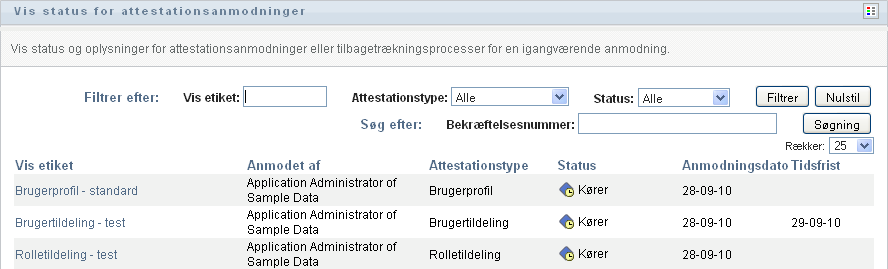
Kolonnerne på listen over attestationsanmodninger er beskrevet herunder:
-
Kolonnen indeholder navnet på den attestationsproces, der er angivet for anmodningen. Du kan se de detaljerede statusoplysninger for anmodningen ved at klikke på processens viste navn.
-
Kolonnen identificerer den bruger, som har foretaget anmodningen.
-
Kolonnen angiver, hvilken type attestationsproces dette er. Typen bestemmer, hvilken slags oplysninger processen er beregnet til at certificere, som følger:
-
Kolonnen viser status for anmodningen og et ikon, som er en visuel indikator for statussen. Du kan vælge status på rullelisten og klikke på for at begrænse resultaterne, når der søges efter anmodninger med en bestemt status:
-
Kolonnen viser datoen, da anmodningen blev foretaget.
-
Kolonnen viser den dato, hvor alle de processer, der er knyttet til denne anmodning, skal være gennemført. Hvis kolonnen er tom, har anmodningen ingen tidsfrist.
-
-
Du kan filtrere listen over anmodninger som følger:
-
Hvis du kun vil have vist de anmodninger, som begynder med en bestemt tegnstreng, kan du i Filtrering af data finde oplysninger om, hvad du skal skrive i boksen .
-
Hvis du kun vil have vist anmodninger af en bestemt type, skal du vælge typen på rullelisten .
-
Hvis du vil have vist rolleanmodninger med en bestemt status, skal du vælge statussen på rullelisten .
-
Klik på for at anvende de filterkriterier, du har angivet for visningen.
-
Klik på for at rydde de angivne filterkriterier.
-
-
Hvis du vil søge på det bekræftelsesnummer, der blev genereret, da anmodningen blev sendt, skal du skrive nummeret i feltet og klikke på .
Feltet understøtter den maksimale mulige længde på et bekræftelsesnummer, som er 255 tegn.
-
Hvis du vil indstille det maksimale antal anmodninger, der vises på hver side, skal du vælge et tal på rullelisten .
-
Hvis du vil sortere listen over anmodninger, skal du klikke på overskriften til den kolonne, der indeholder de data, som skal sorteres.
-
Hvis du vil have vist oplysninger om en bestemt anmodning, skal du klikke på navnet i kolonnen og rulle ned, indtil du kan se gruppeboksen .
BEMÆRK!Hvis status er Initialiserer, kan du ikke klikke på , fordi du ikke kan få vist oplysningerne om en anmodning, der initialiseres.
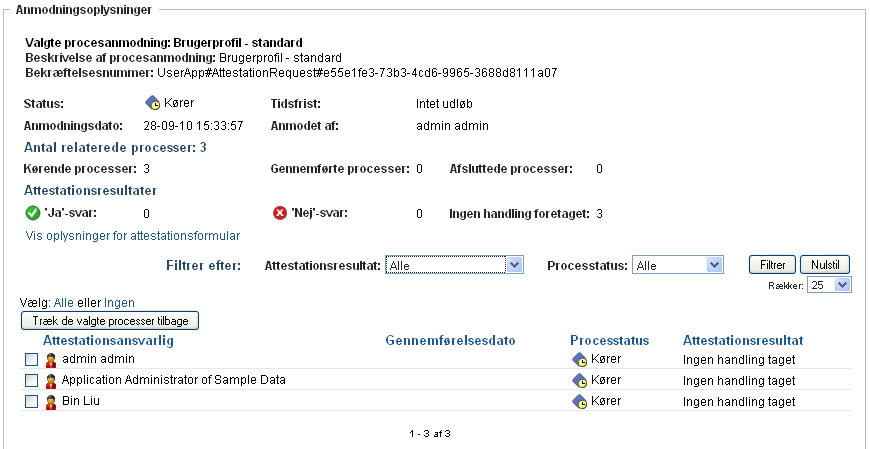
Kolonnen i gruppeboksen viser et ikon ud for hver attestationsansvarlig, som angiver, om den attestationsansvarlige er en bruger, gruppe eller rolle. Ud over at vise oplysninger, der allerede findes i oversigten, indeholder gruppeboksen statusoplysninger for alle processer, der er relateret til anmodningen.
-
Afsnittet angiver det samlede antal processer samt antallet af kørende, gennemførte og afsluttede processer.
-
Afsnittet indeholder data om, hvordan de attestationsansvarlige svarede:
-
Klik på for at få vist oplysninger for en bestemt attestationsformular.
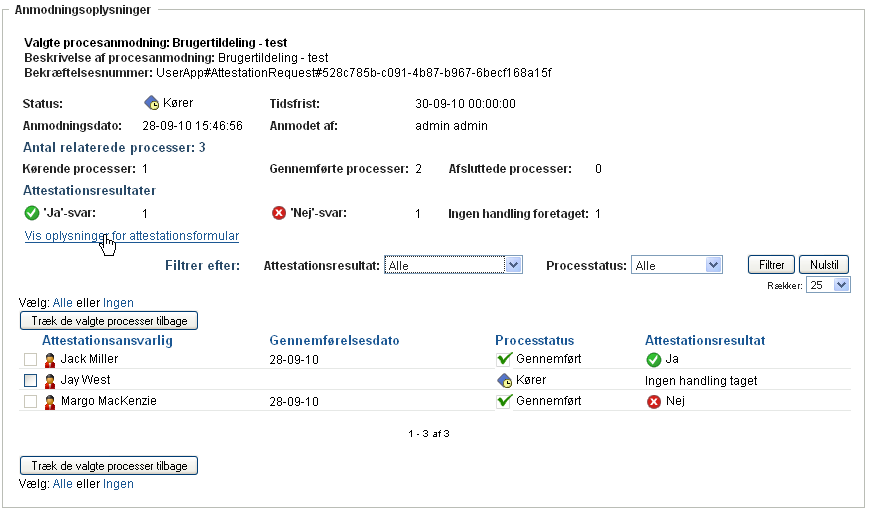
Formularoplysningerne for en attestationsproces viser den type oplysninger, som de attestationsansvarlige forventes at gennemgå. Formularoplysningerne varierer afhængigt af, om attestationstypen er Brugerprofil, FO-overtrædelser eller Rolletildeling.
Klik på øverst i gruppeboksen med formularoplysninger for at skjule oplysningerne.

Oplysninger om de formularoplysninger, som attestationsansvarlige skal gennemgå, når de reserverer en workflowopgave, findes i Afsnit 10.1.4, Reservation af en opgave.
-
Du kan filtrere listen over processer som følger:
-
Hvis du kun vil have vist processerne med et bestemt resultat, skal du vælge resultatet på rullelisten .
-
Hvis du vil have vist processerne med en bestemt status, skal du vælge statussen på rullelisten .
-
Klik på for at anvende de filterkriterier, du har angivet for visningen.
-
Klik på for at rydde de angivne filterkriterier.
-
-
Hvis du vil indstille det maksimale antal processer, der vises på hver side, skal du vælge et tal på rullelisten .
-
Se på kolonnen for den attestationsansvarlige for at kontrollere status for en bestemt attestationsansvarlig.
Feltet viser status for processen sammen med statusikonet. Ikonet giver et hurtigt overblik over status. I tabellen herunder beskrives statuskoderne:
-
Vælg de attestationsansvarlige, og klik på for at trække en eller flere processer tilbage. Klik på , hvis du vil trække alle processer tilbage. Klik på for at rydde valget.
Afkrydsningsfeltet er deaktiveret, hvis processen er gennemført eller afsluttet. Knappen vises ikke, hvis den overordnede status er Gennemført eller Fejl.
-