17.1 Gennemsyn af ressourcekataloget
Med handlingen under fanen på Identity Manager-brugergrænsefladen kan du få vist ressourcer, som tidligere er blevet defineret i kataloget. Du kan også bruge den til at oprette nye ressourcer og ændre, slette og tildele eksisterende ressourcer.
17.1.1 Visning af ressourcer
-
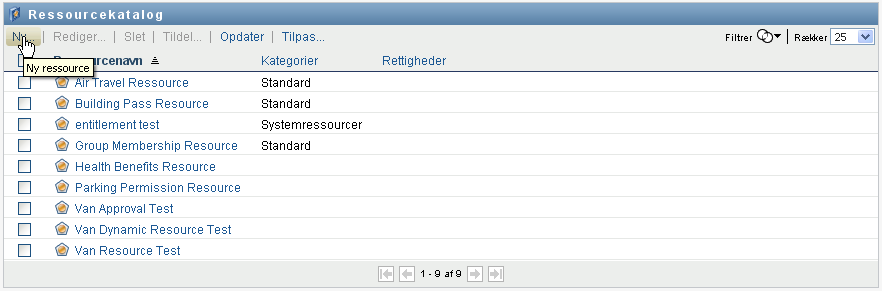
Klik på på listen over handlinger for .
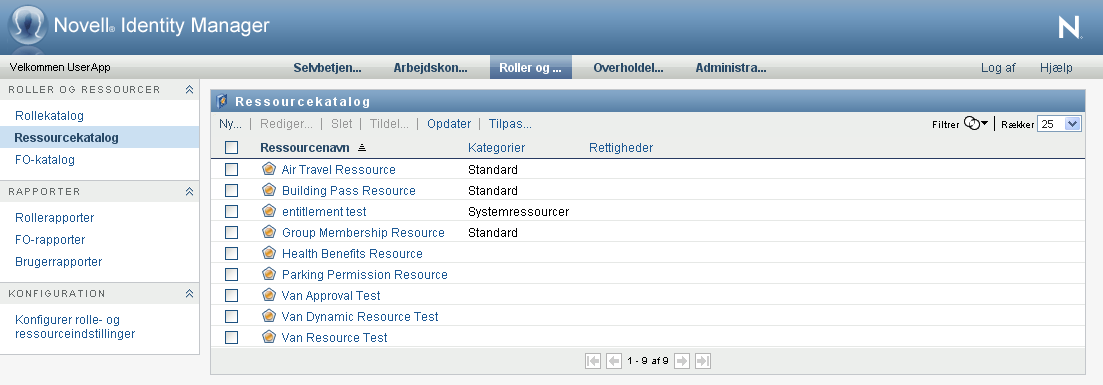
Brugerprogrammet åbner en liste over ressourcer, der i øjeblikket er defineret i kataloget.
Filtrering af ressourcelisten
-
Klik på knappen øverst til højre i visningen .
-
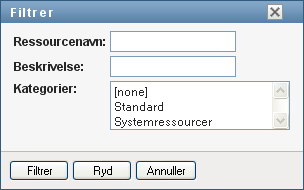
Angiv en filterstreng for ressourcenavnet eller -beskrivelsen i dialogboksen , eller vælg en eller flere kategorier, som du vil have vist ressourcer for. Klik på :
-
Klik på for at fjerne det aktuelle filter.
Indstilling af det maksimale antal ressourcer på en side
-
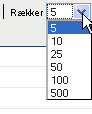
Klik på rullelisten , og vælg det antal rækker, der skal vises på hver side:
Rulning i ressourcelisten
-
Hvis du vil rulle til en anden side på ressourcelisten, skal du klikke på knappen Næste, Forrige, Første eller Sidste nederst på listen.
Sortering af ressourcelisten
Sådan sorteres ressourcelisten:
-
Klik på overskriften for den kolonne, der skal sorteres på.
Den pyramideformede sorteringsindikator viser, hvilken kolonne der er den nye sorteringskolonne. Når sorteringen er stigende, vises sorteringsindikatoren i normal position med spidsen opad.
Når sorteringen er faldende, vises indikatoren med spidsen nedad.
Startsorteringskolonnen fastlægges af administratoren.
Hvis du tilsidesætter startsorteringskolonnen, føjes din sorteringskolonne til listen over obligatoriske kolonner. Obligatoriske kolonner er angivet med en stjerne (*).
Når du ændrer sorteringsrækkefølgen for opgavelisten, gemmes indstillingen i identitetsboksen sammen med dine andre brugerindstillinger.
17.1.2 Oprettelse af nye ressourcer
-
Klik på knappen øverst i visningen :
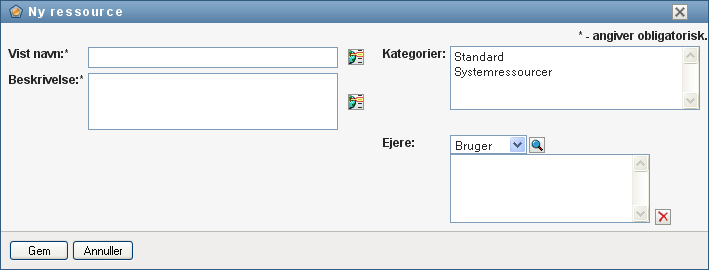
Brugerprogrammet åbner dialogboksen Ny ressource:
-
Angiv oplysninger om ressourcedefinitionen som beskrevet herunder:
Felt
Beskrivelse
Den tekst, der bruges, når ressourcenavnet vises i brugerprogrammet. Du kan ikke medtage følgende tegn i , når du opretter en ressource:
< > , ; \ " + # = / | & *
Du kan oversætte dette navn til alle de sprog, der understøttes i brugerprogrammet. Yderligere oplysninger finder du i Tabel 1-1, Almindelige knapper.
Den tekst, der bruges, når rollebeskrivelsen vises i brugerprogrammet. Som med Vist navn kan du også oversætte det til alle de sprog, der understøttes i brugerprogrammet. Yderligere oplysninger finder du i Tabel 1-1, Almindelige knapper.
Kan bruges til at kategorisere ressourcer med henblik på organisering af ressourcer. Kategorier bruges til filtrering af lister over ressourcer. Der kan vælges flere kategorier.
Brugere, der er angivet som ejere af ressourcedefinitionen. Ressourceejeren har ikke automatisk godkendelsen til at administrere ændringer af en ressourcedefinition.
-
Klik på for at gemme rolledefinitionen.
Brugerprogrammet åbner flere faner nederst i vinduet, hvor ressourcedefinitionen kan gøres færdig.
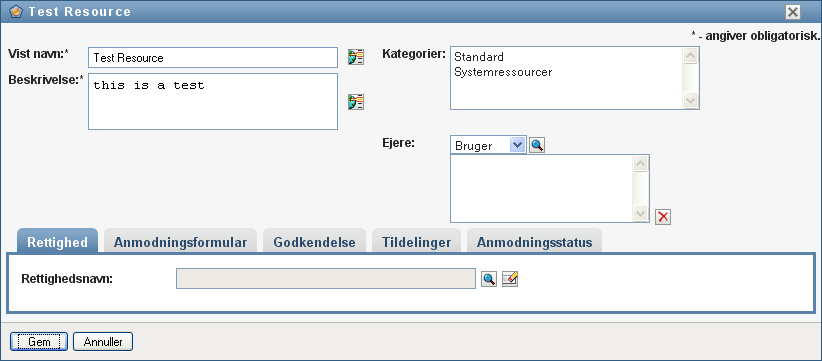
Definition af rettigheden til en ressourcetildeling
-
Klik på fanen .
-
Klik på for at vælge rettigheden:
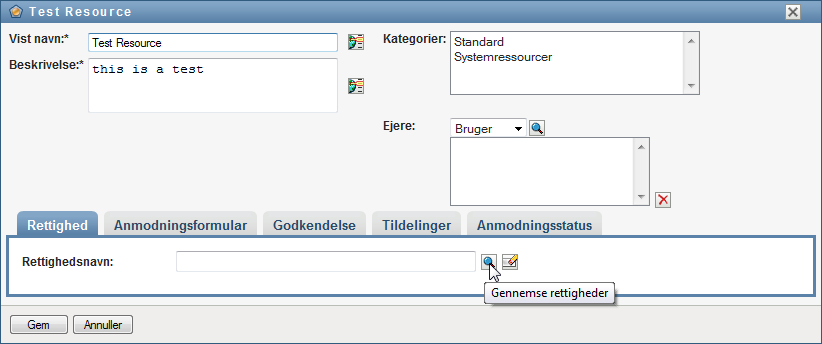
Brugerprogrammet åbner en liste i trævisning over tilgængelige rettigheder:
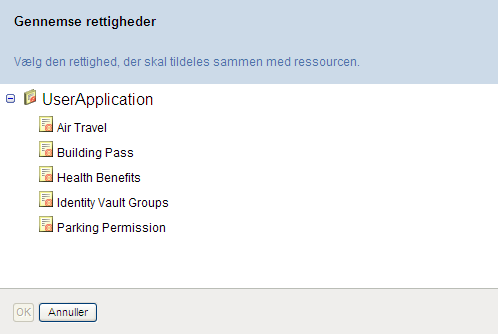
Listen viser alle drivere og rettigheder, der blev fundet i brugerprogrammets driversæt.
BEMÆRK!Hvis du ikke har konfigureret DirXML-Resource korrekt, når du åbner siden for at vælge en rettighed, vises en meddelelse med angivelse af, at du ikke har konfigureret dine rettigheder til ressourcetilknytning.
-
Vælg den ønskede rettighed, og klik på .
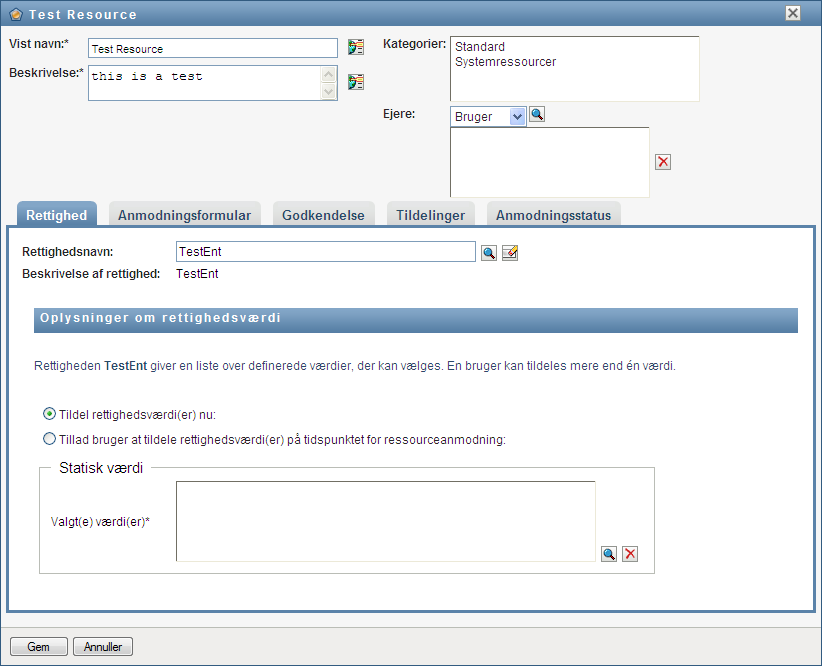
Fanen indeholder oplysninger om værdier, som kan være obligatoriske for rettigheden:
-
Angiv oplysningerne for rettighedsbindingen. Oplysningerne varierer afhængigt af den type rettighed, du knytter til ressourcen:
Rettighedstype
Beskrivelse
Rettighed uden værdi
Rettigheden accepterer ingen parameterværdier. En ressource kan f.eks. være bundet til en rettighed med navnet Sundhedsydelser, som ganske enkelt gør modtageren berettiget til sundhedsydelser. Denne type rettighed har en fast funktionsmåde og kræver dermed ikke yderligere oplysninger fra anmoderen.
Når du binder til en rettighed uden værdi, kræves der ikke yderligere konfiguration.
Rettighed med værdi i fri form
Den rettighed, der kræver, at en parameterværdi angives som en streng i fri form på anmodningstidspunktet. En ressource kan f.eks. være bundet til en rettighed med navnet Beklædning, som giver anmoderen mulighed for at angive en værdi, som repræsenterer sin favoritfarve.
Du kan tildele en værdi på designtidspunktet, når du definerer ressourcen, eller tillade brugere at tildele en værdi på anmodningstidspunktet.
Yderligere oplysninger finder du i Binding til en rettighed med en værdi i fri form.
Rettighed med enkelt værdi
Den rettighed, som kræver en enkelt parameterværdi. En ressource kan f.eks. være bundet til en rettighed med navnet Parkeringstilladelse, som giver anmoderen mulighed for at vælge en parkeringsplads. De tilladte værdier findes på en rettighedsliste, som kan indeholde en statisk liste over værdier defineret af en administrator eller en dynamisk liste over værdier genereret fra en LDAP-forespørgsel.
Du kan tildele en værdi på designtidspunktet, når du definerer ressourcen, eller tillade brugere at tildele en værdi på anmodningstidspunktet.
Yderligere oplysninger finder du i Binding til en rettighed med enkelt værdi.
Rettighed med flere værdier
Den rettighed, som accepterer en eller flere parameterværdier. En ressource kan f.eks. være bundet til en rettighed med navnet Adgangskort til bygning, som giver anmoderen mulighed for at vælge en eller flere bygninger. De tilladte værdier findes på en rettighedsliste, som kan indeholde en statisk liste over værdier defineret af en administrator eller en dynamisk liste over værdier genereret fra en LDAP-forespørgsel.
Du kan tildele en værdi på designtidspunktet, når du definerer ressourcen, eller tillade brugere at tildele en værdi på anmodningstidspunktet.
Yderligere oplysninger finder du i Binding til en rettighed med flere værdier.
Binding til en rettighed med en værdi i fri form
-
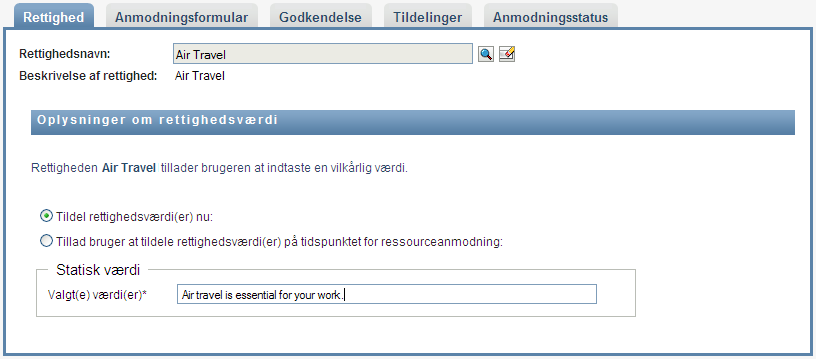
Vælg for at tildele en statisk værdi på designtidspunktet.
Skriv en værdi i fri form for ressourcen:
-
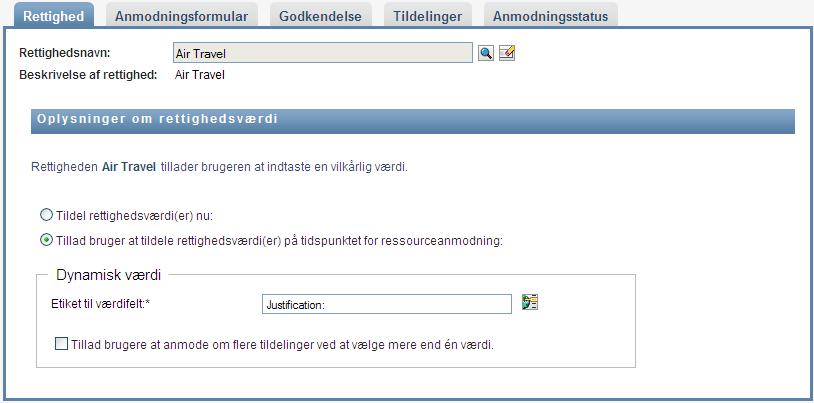
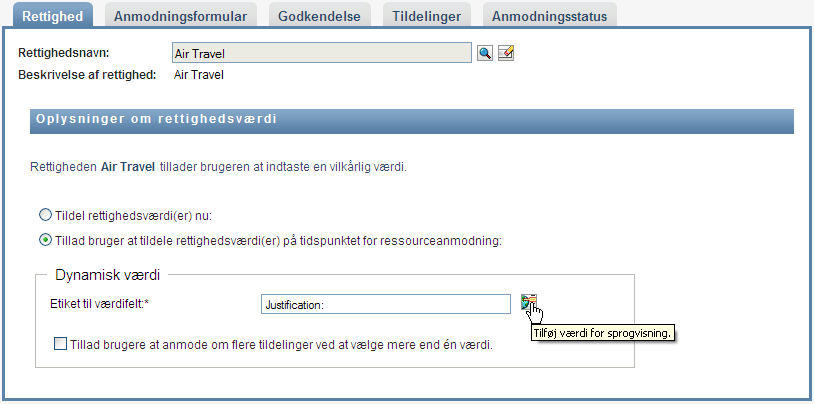
Vælg for at tildele en dynamisk værdi på anmodningstidspunktet.
-
Angiv den titel, som brugeren ser ved anmodning om ressourcen:
-
Klik på knappen for at lokalisere titlen, og angiv den fremmedsproglige tekst til titlen:
-
Binding til en rettighed med enkelt værdi
-
Vælg for at tildele en statisk værdi på designtidspunktet.
Vælg en enkelt værdi på listen med standardrettigheder:
-
Vælg for at tildele en dynamisk værdi på anmodningstidspunktet.
-
Angiv den titel, som brugeren ser ved anmodning om ressourcen.
-
Klik på knappen for at lokalisere titlen, og angiv den fremmedsproglige tekst til titlen.
-
Vælg den liste, du vil bruge til at vise de tilladte værdier, på rullelisten .
-
For en administratordefineret rettighed eller forespørgselsrettighed leveres de tilladte værdier af en liste, som er defineret i rettigheden. Værdierne indlæses først i kodefunktionsdatabasetabeller, så du kan angive brugervenlige titler og lokaliserede strenge. Når disse tabeller er indlæst, kan de bruges til at oprette yderligere rettighedslister.
Brugerprogrammet opretter som standard en rettighedsliste, som indeholder alle rækker på listen. Du kan oprette flere rettighedslister, hvis du kun vil vise valgte rækker.
Binding til en rettighed med flere værdier
-
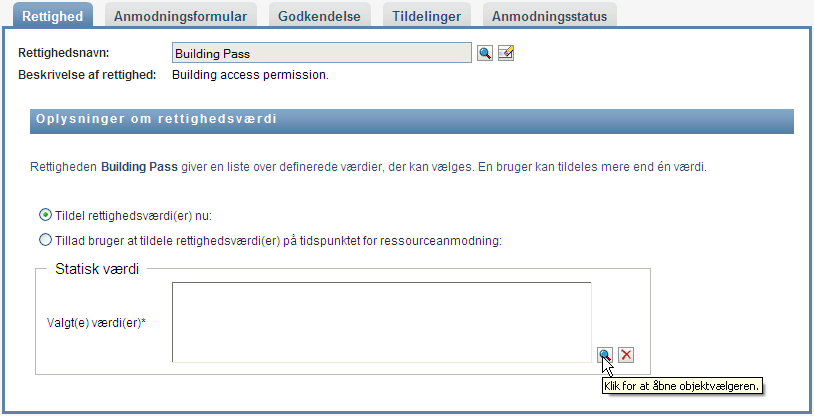
Vælg for at tildele en statisk værdi på designtidspunktet.
Brug objektvælgeren til at vælge rettighedsværdierne:
-
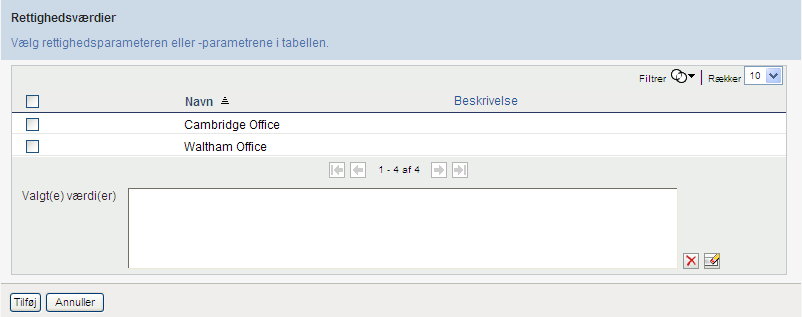
Vælg en eller flere værdier på listen over standardrettigheder:
-
Vælg for at tildele en dynamisk værdi på anmodningstidspunktet.
-
Angiv den titel, som brugeren ser ved anmodning om ressourcen:
-
Klik på knappen for at lokalisere titlen, og angiv den fremmedsproglige tekst til titlen:
-
Vælg den liste, du vil bruge til at vise de tilladte værdier, på rullelisten .
-
Angiv, om brugeren kan vælge flere værdier ved at markere afkrydsningsfeltet .
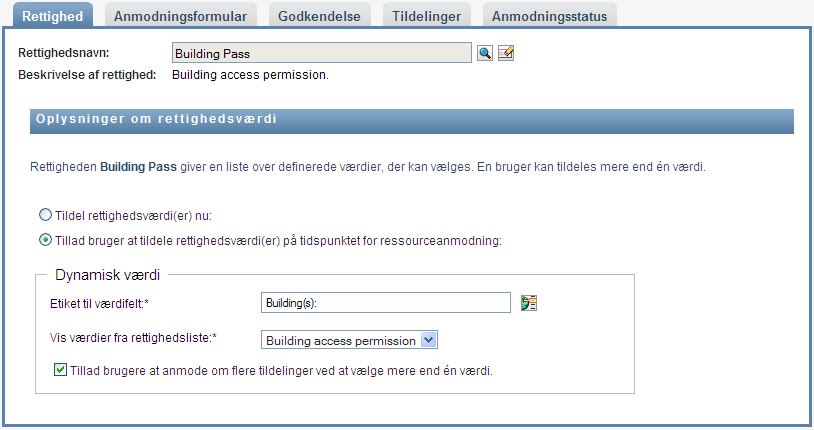
Eftersom rettighedsdefinitionen giver mulighed for flere tildelinger, kan du angive, om ressourcen også skal tillade flere tildelinger.
-
Definition af anmodningsformularen
Anmodningsformularen for en ressource indeholder to forskellige typer felter:
-
Felter til rettighedsparametre, der er knyttet til rettighedsparametre, som brugeren kan angive værdier for på anmodningstidspunktet.
-
Felter til støtte for beslutninger, der giver anmoderen mulighed for at angive yderligere oplysninger, som kan hjælpe godkenderen med at træffe en beslutning om at godkende eller afvise anmodningen.
Fanen indeholder begge typer felter og en brugergrænseflade til at oprette og redigere felter til støtte for beslutninger.
Ud over felterne under fanen indeholder anmodningsformularen altid følgende obligatoriske felter:
Alle felterne på anmodningsformularen vises på godkendelsesformularen som skrivebeskyttede værdier.
Sådan defineres anmodningsformularen:
-
Klik på fanen .
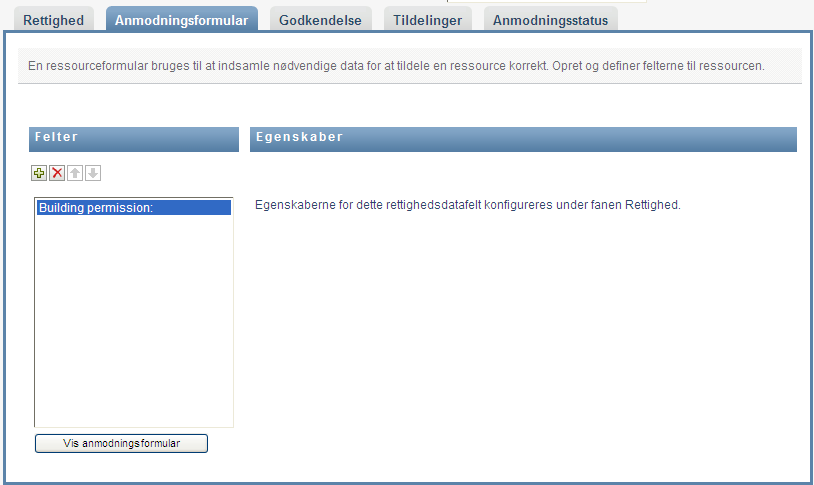
Fanen indeholder en liste over felter, som svarer til rettighedsparametre, der skal angives værdier for på anmodningstidspunktet. Egenskaberne for felter til rettighedsparametre konfigureres under fanen Handling. Du kan ikke ændre funktionsmåden for felter, der er knyttet til rettighedsparametre.
-
Sådan tilføjes et felt til støttedata for beslutning:
-
Klik på plustegnet (+) for at tilføje et nyt felt:
-
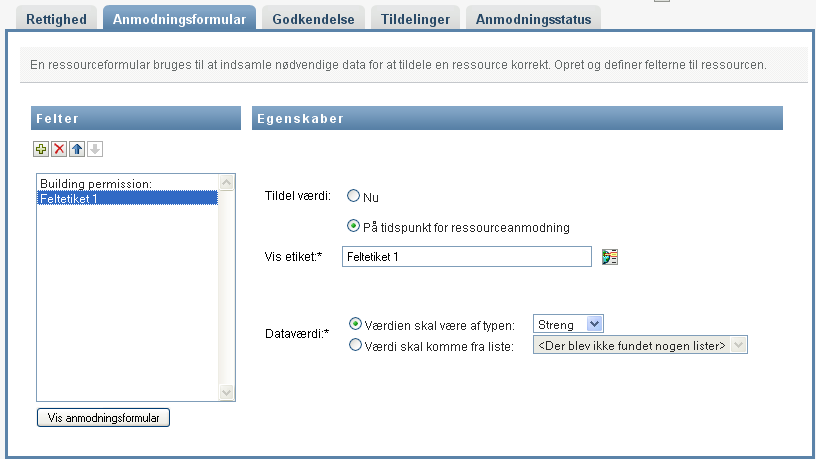
Fanen føjer et nyt felt (med standardtitlen ) til listen over felter og åbner panelet Egenskaber, hvor du kan definere feltets egenskaber:
-
Klik på for at tildele værdien for beslutningsstøtte med det samme.
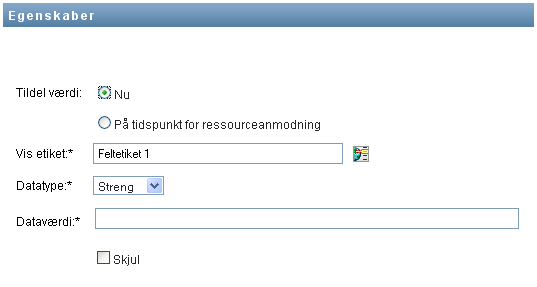
Angiv et vist navn til feltet samt datatypen og værdien. Følgende datatyper understøttes:
Klik på for at skjule værdien på anmodningsformularen. Et felt, der er skjult på anmodningsformularen, kan stadig ses på godkendelsesformularen.
-
Klik på for at tillade brugeren at tildele værdien på anmodningstidspunktet.
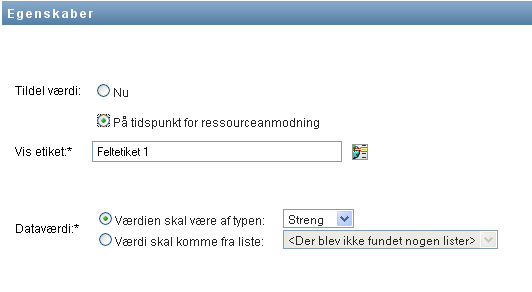
Angiv et vist navn til feltet, og om værdien skal være en bestemt datatype eller stamme fra en liste.
-
Definition af indstillinger for godkendelsesflow
Sådan defineres godkendelsesprocessen:
-
Klik på fanen .

-
Angiv, om godkendelsesprocessen for ressourcen kan tilsidesættes af godkendelsesprocessen for en rolle ved at markere eller fjerne markeringen i afkrydsningsfeltet .
Hvis afkrydsningsfeltet er markeret, vil rollegodkendelsesprocessen altid tilsidesætte ressourcegodkendelsesprocessen, når ressourcen er knyttet til en rolle. Når den tilknyttede rolle er godkendt, klargøres ressourcen automatisk uden behov for godkendelse.
-
Definer godkendelsesprocessen for en tildelingshandling som følger:
-
Åbn afsnittet under fanen .
-
Angiv godkendelsesoplysningerne som beskrevet herunder:
Felt
Beskrivelse
Marker dette afkrydsningsfelt, hvis ressourcen kræver godkendelse, når der anmodes om den.
Fjern markeringen i dette afkrydsningsfelt, hvis ressourcen ikke kræver godkendelse, når der anmodes om den.
Når du vælger , skal du vælge en brugerdefineret definition til godkendelse af ressourcetildeling. Dette er navnet på den definition af klargøringsanmodningen, som afvikles ved anmodning om ressourcen.
Når du vælger , bruger ressourcen den standarddefinition til godkendelse af ressourcetildeling, der er angivet i ressourceundersystemets konfigurationsindstillinger.
Vælg , hvis rollen skal godkendes af alle brugerne på listen . Godkenderne behandles sekventielt i den rækkefølge, de vises i på listen.
Vælg , hvis rollen skal godkendes af en procentdel af brugerne på listen . Godkendelsen er færdig, når den angivne procentdel af brugere er nået.
Hvis du f.eks. vil have en af fire brugere på listen til at godkende betingelsen, skal du angive Quorum og en procentdel på 25. Du kan også angive 100 %, hvis alle fire godkendere skal godkende sammen. Værdien skal være et heltal mellem 1 og 100.
TIP:Knappen Oplysninger viser tekst, der forklarer godkendelsestyperne.
Vælg , hvis rollegodkendelsesopgaven skal tildeles en eller flere brugere. Vælg , hvis rollegodkendelsesopgaven skal tildeles en gruppe. Vælg , hvis rollegodkendelsesopgaven skal tildeles en rolle.
Brug knapperne eller til at finde en bestemt bruger, gruppe eller rolle. Oplysninger om at ændre rækkefølgen af godkendere på listen eller fjerne en godkender findes i Afsnit 1.4.4, Almindelige brugerhandlinger.
-
-
Definer godkendelsesoplysningerne for en tilbagekaldelseshandling som følger:
-
Åbn afsnittet under fanen Godkendelse.
-
Angiv godkendelsesoplysningerne som beskrevet herunder:
Se feltbeskrivelserne til tildelingshandlingen, som er vist i Trin 3.b, i forbindelse med alle andre godkendelsesoplysninger.
-
Tildeling af en ressource
Se Tildeling af en ressource fra dialogboksen Rediger ressource for at få yderligere oplysninger.
Kontrol af status for anmodninger
Med handlingen kan du få vist status for dine anmodninger om ressourcetildelinger, herunder anmodninger, du har foretage direkte, samt ressourcer tildelt via roller. Du kan bruge det til at få vist hver anmodnings aktuelle tilstand. Du har derudover mulighed for tilbagetrække en anmodning, som endnu ikke er gennemført eller afsluttet, hvis du skifter mening og ikke har brug for at få anmodningen fuldført.
Handlingen viser alle anmodninger om ressourcetildelinger, herunder tildelinger, som kører, afventer godkendelse, er godkendt, gennemført, afvist eller afsluttet.
-
Klik på fanen .
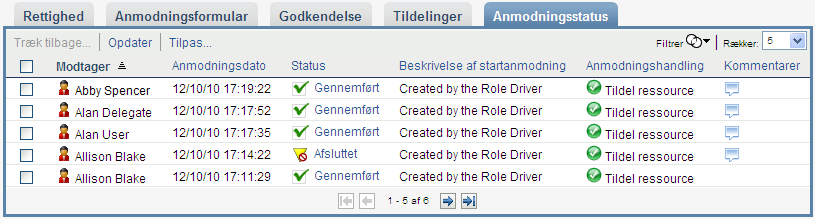
For hvert felt på anmodningsformularen indeholder visningen Anmodningsstatus en separat kolonne på listen. Kolonnen Parking Garage føjes f.eks. til anmodningslisten for at vise rettighedsværdier, der er angivet for ressourcetildelingen:

-
Klik på statussen for at få vist en anmodnings detaljerede statusoplysninger:
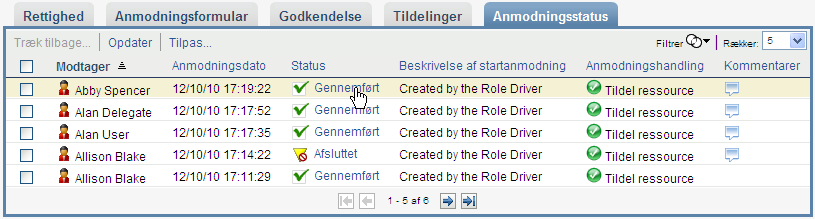
Vinduet Tildelingsoplysninger åbnes:

Oplysninger om betydningen af statusværdierne findes i Afsnit 10.4, Visning af anmodningsstatus.
-
Marker en anmodning, og klik på for at trække anmodningen tilbage.
Hvis anmodningen er gennemført eller afsluttet, vises der en fejlmeddelelse, hvis du forsøger at trække anmodningen tilbage.
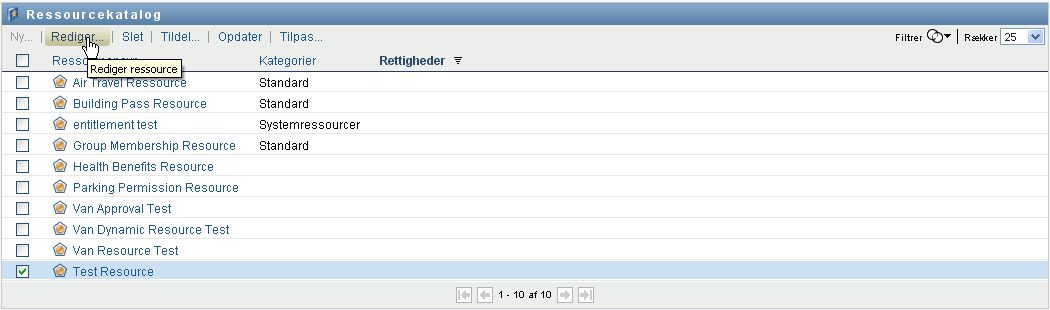
17.1.3 Redigering af en eksisterende ressource
-
Marker en tidligere defineret ressource, og klik på .
-
Foretag dine ændringer af ressourceindstillingerne, og klik på .
17.1.4 Sletning af ressourcer
-
Marker en tidligere defineret ressource, og klik på .
Hvad sker der med eksisterende ressourcetildelinger? Når du sletter en ressource, som allerede har en eller flere tilknyttede identiteter, fjerner systemet ressourcen fra disse identiteter. Hvis ressourcen er knyttet til en rolle, fjerner systemet også alle rolletilknytninger, som vedrører den slettede ressource.
17.1.5 Tildeling af ressourcer
Du kan tildele en ressource på en af to måder:
-
Fra
-
Fra dialogboksen
Begge disse metoder er beskrevet herunder.
Tildeling af en ressource fra kataloget
-
Marker en tidligere defineret ressource i , og klik på .
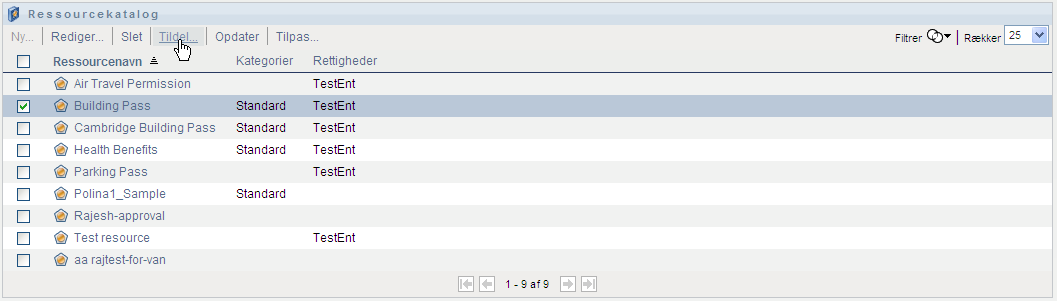
Brugerprogrammet åbner ressourceanmodningsformularen:
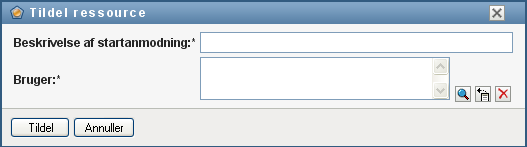
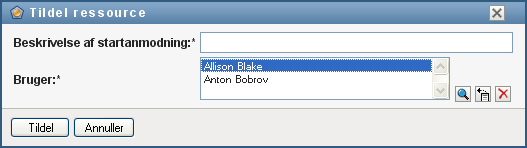
Felterne og er obligatoriske felter, som findes på alle ressourceanmodningsformularer. Du kan bruge objektvælgeren til at vælge brugerne til ressourcetildelingen.
Tildeling af en ressource til flere brugere. Du kan vælge en eller flere brugere til ressourcetildelingen. Hvis du vælger flere brugere, modtager alle brugerne de samme parameterværdier for ressourcetildelingen.
Anmodningsformularen kan indeholde yderligere felter med henblik på at acceptere værdier for dynamiske parameterværdier eller værdier til støtte for beslutninger som vist herunder:
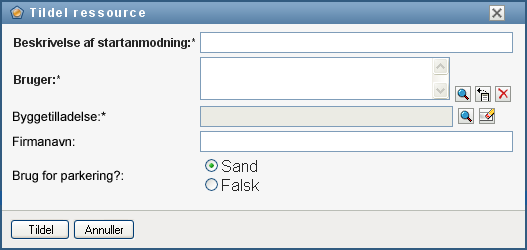
I eksemplet vist herover bruges feltet til at acceptere en rettighedsparameterværdi, hvorimod felterne er felter til støtte for beslutning. Disse felter udgør ikke en del af rettighedsdefinitionen. Disse er i stedet blevet føjet til ressourcedefinitionen.
-
Udfyld felterne i anmodningsformularen.
-
Klik på .
Tildeling af en ressource fra dialogboksen Rediger ressource
-
Marker en ressource i , og klik på for at åbne dialogboksen .
-
Klik på fanen .
Fanen åbner en liste over tildelinger, der er givet til den valgte ressource.
-
Klik på for at tilføje en ny tildeling.
Brugerprogrammet åbner ressourceanmodningsformularen:
Oplysninger om at arbejde med anmodningsformularen findes i Tildeling af en ressource fra kataloget.
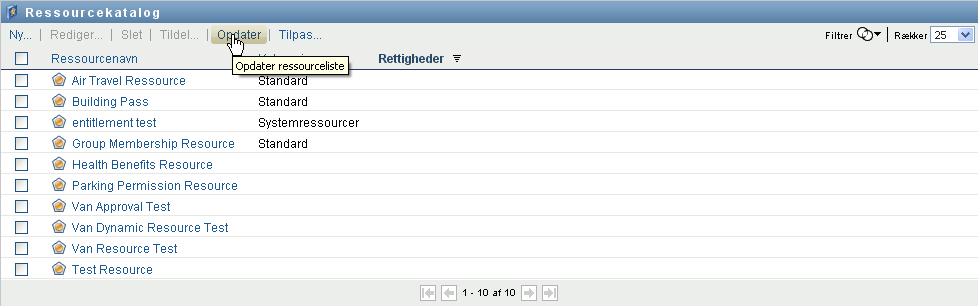
17.1.6 Opdatering af ressourcelisten
-
Klik på .
17.1.7 Tilpasning af visningen af ressourcelisten
Med kan du vælge og fravælge kolonner samt ændre rækkefølge på kolonner i opgavelistevisningen. Kolonnevalg og -rækkefølge styres af indstillinger i dialogboksen . Når du ændrer kolonnelisten eller ændrer rækkefølge på kolonnerne, gemmes dine tilpasninger i identitetsboksen sammen med dine andre brugerindstillinger.
Sådan tilpasses visningen af kolonner:
-
Klik på i :
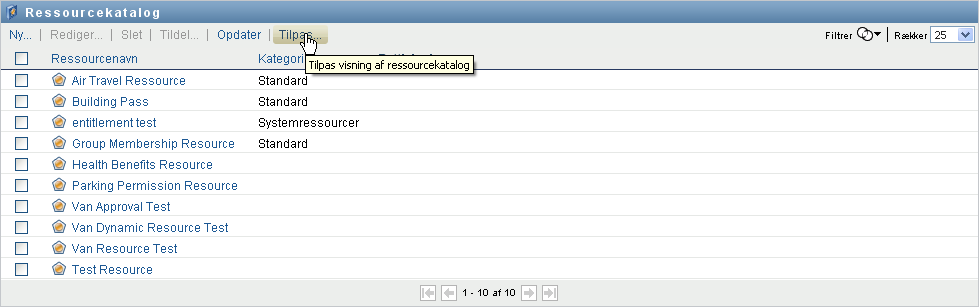
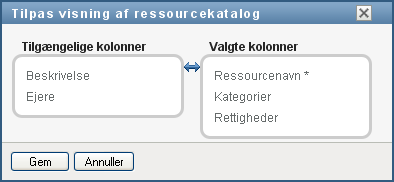
Brugerprogrammet viser den liste over kolonner, der i øjeblikket er valgt til visningen, og en liste over yderligere kolonner, der kan vælges.
-
Hvis du vil medtage en ekstra kolonne i visningen, skal du markere kolonnen på listen og trække den til listen .
Hvis du vil markere flere kolonner på listen, skal du holde Ctrl nede og markere kolonnerne enkeltvis. Hvis du vil markere en række kolonner, der vises samlet på listen, skal du holde Skift nede og markere kolonnerne.
Du kan omarrangere kolonnerne i visningen ved at flytte dem op eller ned på listen .
-
Hvis du vil fjerne en kolonne fra visningen, skal du markere kolonnen på listen og trække den til listen .
Kolonnen er en obligatorisk kolonne og kan ikke fjernes fra opgavelistevisningen.
-
Klik på for at gemme ændringerne.