18.1 Gennemsyn af FO-kataloget
Med handlingen under fanen på Identity Manager-brugergrænsefladen kan du:
-
Definere en begrænsning i (eller regel for) funktionsopdelinger.
-
Definere, hvordan anmodninger om undtagelser til begrænsningen skal behandles.
En FO-begrænsning repræsenterer en regel, der gensidigt udelukker to roller på samme niveau. Hvis en bruger er i én rolle, kan vedkommende ikke være i den anden rolle, medmindre en undtagelse er tilladt for denne begrænsning. Du kan definere, om undtagelser til begrænsningen altid er tilladt eller kun er tilladt via et godkendelsesflow.
-
Afsnit 18.1.1, Visning af begrænsninger i funktionsopdelinger
-
Afsnit 18.1.2, Oprettelse af nye begrænsninger i funktionsopdelinger
-
Afsnit 18.1.3, Redigering af en eksisterende begrænsning i funktionsopdelinger
-
Afsnit 18.1.4, Sletning af begrænsninger i funktionsopdelinger
-
Afsnit 18.1.5, Opdatering af listen over begrænsninger i funktionsopdelinger
18.1.1 Visning af begrænsninger i funktionsopdelinger
-
Klik på på listen over handlinger for .
Brugerprogrammet åbner en liste over begrænsninger i funktionsopdelinger, der i øjeblikket er defineret i kataloget.

Filtrering af listen over funktionsopdelinger
-
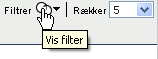
Klik på knappen øverst til højre i visningen .
-
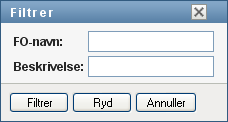
Angiv en filterstreng for begrænsningens navn eller beskrivelse i dialogboksen .
-
Klik på for at anvende valgkriterierne.
-
Klik på for at fjerne det aktuelle filter.
Indstilling af det maksimale antal rækker på en side
-
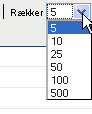
Klik på rullelisten Rækker, og vælg det antal rækker, der skal vises på hver side:
Rulning i listen over funktionsopdelinger
-
Hvis du vil rulle til en anden side på begrænsningslisten, skal du klikke på knappen Næste, Forrige, Første eller Sidste nederst på listen.
Sortering af listen over funktionsopdelinger
Sådan sorteres begrænsningslisten:
-
Klik på overskriften for den kolonne, der skal sorteres på.
Den pyramideformede sorteringsindikator viser, hvilken kolonne der er den nye sorteringskolonne. Når sorteringen er stigende, vises sorteringsindikatoren i normal position med spidsen opad.
Når sorteringen er faldende, vises indikatoren med spidsen nedad.
Startsorteringskolonnen fastlægges af administratoren.
Hvis du tilsidesætter startsorteringskolonnen, føjes din sorteringskolonne til listen over obligatoriske kolonner. Obligatoriske kolonner er angivet med en stjerne (*).
Når du ændrer sorteringsrækkefølgen for begrænsningslisten, gemmes indstillingen i identitetsboksen sammen med dine andre brugerindstillinger.
18.1.2 Oprettelse af nye begrænsninger i funktionsopdelinger
-
Klik på knappen øverst i visningen :

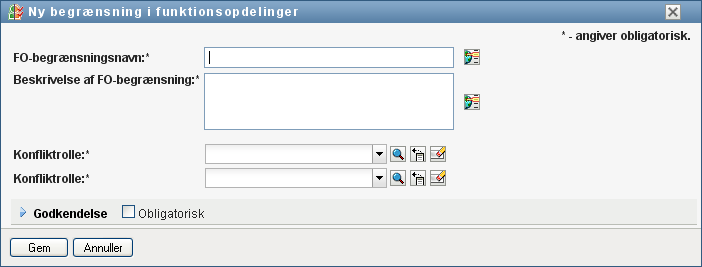
Brugerprogrammet åbner dialogboksen :
-
Giv begrænsningen et navn i feltet , og indtast en beskrivelse i feltet .
-
Vælg konfliktrollerne i de to felter til konfliktroller. Rækkefølgen af de valgte roller er ikke vigtig.
-
Definer godkendelsesoplysninger som beskrevet under Definition af indstillinger for godkendelsesflow.
Definition af indstillinger for godkendelsesflow
-
Åbn afsnittet på siden.
-
Angiv godkendelsesoplysningerne som beskrevet herunder:
Felt
Beskrivelse
Marker dette felt, hvis FO-begrænsningen kræver godkendelse til undtagelser.
Fjern markeringen i dette felt, hvis FO-begrænsningen ikke kræver godkendelse til undtagelser.
Vælg , hvis du vil bruge den standardliste over godkendere, der er defineret i FO-godkendelsesdefinitionen. Hvis du vælger , åbnes den liste over godkendere, der er angivet i godkendelsesdefinitionen. Du kan ikke redigere denne liste.
Vælg , hvis du vil angive en anden liste som en del af FO-begrænsningens definition. Hvis du vælger , skal du bruge kontrollen til at angive de brugere, som skal være ansvarlige for at godkende FO-undtagelser.
Viser en skrivebeskyttet liste over godkendere, der er angivet på siden .
Kan bruges til at angive en liste over godkendere som en del af begrænsningens definition.
Vælg , hvis godkendelsesopgaven skal tildeles en eller flere brugere. Vælg , hvis godkendelsesopgaven skal tildeles en gruppe. Vælg Beholder, hvis godkendelsesopgaven skal tildeles en eller flere beholdere. Vælg , hvis godkendelsesopgaven skal tildeles en rolle.
Brug knappen til at finde en bestemt bruger, gruppe eller rolle. Oplysninger om at ændre rækkefølgen af godkendere på listen eller fjerne en godkender findes i Afsnit 1.4.4, Almindelige brugerhandlinger.
18.1.3 Redigering af en eksisterende begrænsning i funktionsopdelinger
-
Marker en tidligere defineret rolle, og klik på .
-
Foretag dine ændringer af rolleindstillingerne, og klik på .
18.1.4 Sletning af begrænsninger i funktionsopdelinger
-
Marker en tidligere defineret rolle, og klik på .
18.1.5 Opdatering af listen over begrænsninger i funktionsopdelinger
-
Klik på .