14.1 Überprüfen der Postfachgröße
Sie können die Größe oder Menge des Speicherplatzes, über den Ihr Postfach verfügt, regelmäßig überprüfen und diesen Speicher selbst verwalten. Alternativ können Ihnen jedoch Einschränkungen auferlegt werden, die es Ihnen verbieten, bestimmte Maßnahmen zu ergreifen, bis Sie die Größe Ihres Postfachs reduziert haben.
14.1.1 Einstellungsoption
Die Einstellungen  Das Dropdown-Menü enthält eine Option mit der Bezeichnung . Diese Option ist immer verfügbar und unabhängig von den Postfachspeicherkontrollen des Administrators. Wenn Sie diese Option öffnen, können Sie anzeigen . Wenn vom Administrator Speichergrenzen festgelegt wurden, wird in diesem Dialogfeld angegeben, wie viel Speicherplatz Sie derzeit in Ihrem Postfach in Prozent verwendet haben. Wenn keine Kontrollen implementiert sind, wird immer 0 % angezeigt, unabhängig davon, wie viele Elemente sich in Ihrem Postfach befinden.
HINWEIS:Das Proxy-Verhalten zum Anzeigen der Postfachgröße unterscheidet sich derzeit vom GroupWise-Client. Der Proxy-Benutzer muss Lese- und Schreibzugriff auf alle Elementtypen haben, um die zu sehen Option im Menü „Einstellungen“.
Wenn für Ihr Postfach ein Limit festgelegt ist (oder auch nicht), gibt es Aktionen, die Sie direkt ausführen können zu die Größe reduzieren oder Ihr Postfach. Die Informationen werden über vier Elementtyp-Schaltflächen dargestellt: , , , Und .
Beim ersten Öffnen werden keine Elemente angezeigt für jede neue Anmeldesitzung, aber sobald Sie die Funktion öffnen und auf eine Elementschaltfläche klicken, werden die Daten für diesen Elementtyp und für alle anderen von Ihnen ausgewählten Typen zwischengespeichert. Bei späteren Öffnungen des Dialogfelds in derselben Anmeldesitzung werden dieselben zwischengespeicherten Listen angezeigt. Um eine Liste zu aktualisieren, löschen Sie mindestens ein Element in dieser Liste oder aktualisieren Sie Ihren Browser.
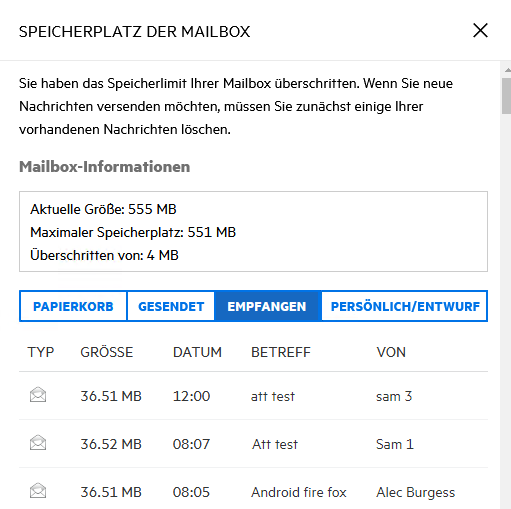
Die Liste ist nach den größten Elementen in Ihrem Postfach und absteigend nach Größe sortiert. Wenn Sie die Sortierung auf aufsteigend ändern möchten, klicken Sie einfach auf Header in der Datentabelle.
Informationen zum Reduzieren der Größe Ihres Postfachspeichers direkt über das Dialogfeld „Postfachspeichergröße“ oder allgemein finden Sie unter Reduzieren der Postfachgröße.
14.1.2 Symbol für die Postfachgröße und Benachrichtigungen zu Grenzwerten
Wenn der GroupWise-Administrator Postfachspeicherbeschränkungen implementiert, sehen Sie zwischen den Symbolen „Einstellungen“ und „Abmelden“ in der oberen rechten Ecke der Web-App ein Messgerätesymbol, das den aktuellen Speicherstand Ihres Postfachs darstellt. Wenn Sie mit der Maus über das Symbol fahren, wird der aktuelle Prozentsatz des Speichers im Verhältnis zum eingestellten Limit angezeigt.

Bei dieser Stärke sind drei verschiedene Farben möglich: Grau, Gelb und Rot. Diese Farben stellen Folgendes dar:
-
Grau- Die Größe des Postfachs liegt innerhalb akzeptabler Grenzen und bietet Platz für mehr Speicherplatz.
-
Gelb– Die Postfachgröße hat einen vom Administrator festgelegten Warnschwellenwert überschritten.
Diese Einstellung soll Ihnen Zeit für die Postfachbereinigung geben, bevor Einschränkungen auferlegt werden.
-
Rot- Die Postfachgröße hat das Speicherlimit überschritten und Sie können keine E-Mails senden, bis Sie Maßnahmen zur Reduzierung der Postfachgröße ergreifen.
Zusätzlich zu den visuellen Indikatoren können Sie öffnen direkt über das Messgerätsymbol, wenn Sie darauf klicken. Wenn eingehende E-Mails zu einem „roten“ Speicherstatus führen, während Sie abgemeldet sind, wird dieses Dialogfeld automatisch geöffnet, wenn Sie sich anmelden. Die Informationen oben im Dialogfeld informieren Sie darüber, dass Sie das Limit überschritten haben, und Sie können keine E-Mails senden, bis Sie genügend Elemente in Ihrem Postfach gelöscht haben, um das Limit zu unterschreiten.
Wenn Sie versuchen, eine E-Mail-Nachricht zu senden, wodurch das Speicherlimit überschritten wird, werden Sie mit einer entsprechenden Meldung benachrichtigt. Informationen zum Reduzieren der Größe Ihres Postfachs finden Sie unter Reduzieren der Postfachgröße.