29.2Terminvereinbarung
Verwenden Sie Termine, um Zeitblöcke für ein bestimmtes Datum oder einen bestimmten Datumsbereich einzuplanen.
Mit der Belegtsuche können Sie nach einem Zeitpunkt suchen, zu dem alle gewünschten Benutzer und Ressourcen für einen Termin verfügbar sind.
Wenn Sie eine Besetztsuche für Benutzer durchführen, die sich in einer anderen Zeitzone als Sie befinden, berücksichtigt GroupWise die unterschiedlichen Zeitzonen. Wenn Sie beispielsweise versuchen, ein Meeting mit einem Kollegen zu vereinbaren, dessen Zeitzone sieben Stunden später als Ihre eigene ist, wird der Arbeitstag dieses Kollegen irgendwann nach 10:00 Uhr Ihrer Zeit in der Besetztsuche gesperrt.
Wenn Sie einen Termin vereinbaren und sich selbst als Teilnehmer angeben, nimmt GroupWise den Termin automatisch für Sie an, es sei denn, es liegt ein Terminkonflikt vor. In diesem Fall erhalten Sie eine Benachrichtigung, dass ein Terminkonflikt vorliegt. Dies tritt auf, wenn Sie versuchen, den Termin zu senden.
29.2.1Vereinbaren Sie selbst einen Termin
Sollten Sie für Besprechungen nicht verfügbar sein, können Sie für diese Zeiten einen persönlichen Termin vereinbaren. Wenn ein anderer Benutzer Sie in einen Termin einbezieht und eine Besetztsuche durchführt, kann der Benutzer sehen, dass Sie zu diesen Zeiten nicht verfügbar sind, kann aber dennoch einen Termin vereinbaren.
Persönliche Termine werden an dem von Ihnen angegebenen Datum in Ihrem Kalender eingetragen. Sie werden nicht in Ihrer Mailbox oder der Mailbox eines anderen Benutzers abgelegt. Ebenso werden alle persönlichen Termine in Ihrem GroupWise-Hauptkalender gespeichert. Um sie in einen persönlichen Kalender zu verschieben, ziehen Sie sie nach der Erstellung per Drag & Drop in den persönlichen Kalender.
-
Klicken Sie in der Symbolleiste auf den PfeilKlicken Sie auf die Schaltfläche und dann auf .
oder
Öffnen Sie in Ihrem Kalender eine Ansicht mit einer Terminliste, klicken Sie auf ein Datum und doppelklicken Sie dann auf eine Uhrzeit an diesem Tag.
-
(Optional) Geben Sie einen Betreff und einen Ort ein.
-
Geben Sie das Startdatum an.
oder
Klicken
 um ein Datum oder ein automatisches Datum für Ihren Termin festzulegen. Informationen zum Erstellen eines wiederkehrenden Termins finden Sie unterWiederkehrende Elemente planen.
oder
Wählenfür eine ganztägige Veranstaltung.
Weitere Informationen zu ganztägigen Veranstaltungen finden Sie unterGanztägige Ereignisse verstehen.
-
Geben Sie eine Startzeit und -dauer an. Die Dauer kann in Minuten, Stunden oder Tagen angegeben werden.
-
Geben Sie an, wie der Termin mit angezeigt werden sollDropdown-Menü. Termine können als angezeigt werden, , , oder.
-
(Optional) Wenn Sie zu Ihrem Termin reisen müssen, können Sie auch die Reisezeit einplanen. Um die Reisezeit zu planen, klicken Sie auf das Symbol „Reisezeit“.
 . Weitere Informationen finden Sie unterReisezeit planen.
 -
(Optional) Geben Sie eine Nachricht ein.
Sie können viele Optionen angeben, z. B. diesem Termin eine hohe Priorität zuweisen und mehr, indem Sie auf klickenTab.
-
(Optional) Geben Sie durch Klicken den Typ „Termin anzeigen als“ an>, und klicken Sie dann auf einen Typ.
-
Klickenin der Symbolleiste.
29.2.2Einen Termin für mehrere Personen vereinbaren
Wenn Sie einen Termin für zwei oder mehr Personen vereinbaren, gibt es beim Erstellen des Termins mehrere Optionen, die Sie berücksichtigen sollten. Zum Beispiel:
-
Erwartete Teilnehmer im Gegensatz zu optionalen Teilnehmern
-
Wie das Element in Ihrem Kalender angezeigt wird (frei, beschäftigt usw.)
-
Möchten Sie die Reisezeit planen?
-
Planen Sie eine Ressource oder fügen Sie einen Ressourcenpool hinzu, um die Auswahl der Ressource zu automatisieren?
So vereinbaren Sie einen Termin für zwei oder mehr Personen:
-
Klickenin der Symbolleiste.
-
ImGeben Sie im Feld „Benutzername“ einen Benutzernamen ein und drücken Sie dann die Eingabetaste. Wiederholen Sie diesen Vorgang für weitere Benutzer. Fügen Sie alle Ressourcen- oder Ressourcenpool-IDs (z. B. Konferenzräume) hinzuFeld. Klicken Sie ggf. auf oder, um das gewünschte Feld hinzuzufügen, und geben Sie Benutzernamen ein und Felder.
oder
Um Benutzernamen oder Ressourcen aus einer Liste auszuwählen, klicken Sie auf Doppelklicken Sie in der Symbolleiste auf jeden Benutzer und klicken Sie dann auf .
Ihr Name wird automatisch hinzugefügtBereich des Termins. Wenn Sie den Termin absenden, wird dieser automatisch Ihrem Kalender hinzugefügt. Wenn Sie nicht in die Nachricht aufgenommen werden möchten, löschen Sie Ihren Namen aus derFeld.
Wenn mehr als ein Ort zu einem Termin als Ressource hinzugefügt wird, wird nur der erste im angezeigtFeld.
-
(Bedingt) Wenn ein Ort nicht als Ressource hinzugefügt wurdeGeben Sie im Feld die Ortsbeschreibung einFeld.
-
Geben Sie das Startdatum an.
oder
Klicken
um ein Datum oder ein automatisches Datum für Ihren Termin festzulegen. Informationen zum Erstellen eines wiederkehrenden Termins finden Sie unterWiederkehrende Elemente planen.oder
Wählenfür eine ganztägige Veranstaltung.
Weitere Informationen zu ganztägigen Veranstaltungen finden Sie unterGanztägige Ereignisse verstehen.
-
Geben Sie eine Startzeit und -dauer an. Die Dauer kann in Minuten, Stunden oder Tagen angegeben werden.
-
Geben Sie an, wie der Termin aussehen soll. Termine können als angezeigt werden, , , oder.
Empfänger in der und Felder erhalten den Termin als Frei.
-
(Optional) Wenn Sie zu Ihrem Termin reisen müssen, können Sie auch die Reisezeit einplanen. Um die Reisezeit zu planen, klicken Sie auf das Symbol „Reisezeit“.
. Weitere Informationen finden Sie unterReisezeit planen. -
Geben Sie einen Betreff und eine Nachricht ein.
-
Wenn Sie sicherstellen möchten, dass die Personen und Ressourcen für den Termin verfügbar sind, führen Sie eine Besetztsuche durch, indem Sie auf klickenin der Symbolleiste. Weitere Informationen finden Sie unterVerwenden Sie die Besetztsuche, um die Verfügbarkeit zu prüfen.
Sie können viele Optionen angeben, z. B. diesem Termin eine hohe Priorität zuweisen, eine Antwort von den Empfängern anfordern und mehr, indem Sie auf klickenTab.
(Optional):
-
Mannschaften: Informationen zum Planen einer Teams-Besprechung finden Sie unterPlanen von Besprechungen mit Microsoft Teams.
-
Zoom: Informationen zum Planen eines Zoom-Meetings finden Sie unterPlanen von Meetings mit Zoom.
-
-
Klickenin der Symbolleiste.
Wenn der Termin mit einem Termin in Konflikt steht, der sich bereits in Ihrem Kalender befindet, haben Sie die Möglichkeit, mit der Planung des Termins fortzufahren oder den Termin zu ändern.
29.2.3Verwenden Sie die Besetztsuche, um die Verfügbarkeit zu prüfen
Verwenden Sie die Besetztsuche, um eine Zeit zu finden, zu der alle Personen und Ressourcen, die Sie für ein Meeting einplanen möchten, verfügbar sind.
Durchführen einer Besetztsuche
So führen Sie eine Besetztsuche durch:
-
Geben Sie in einem Termin, den Sie erstellen, Benutzernamen und Ressourcen-IDs anFeld.
-
Geben Sie den ersten möglichen Tag für die Besprechung anFeld.
-
Geben Sie die Dauer der Besprechung an.
-
Klickenin der Symbolleiste.
Die Legende unten im Dialogfeld „Beschäftigt-Suche“ zeigt die Bedeutung der verschiedenen Muster „Termin anzeigen als“ im Raster.
Wenn
 links neben dem Benutzernamen oder der Ressource angezeigt wird, können Sie auf eine geplante Zeit gegenüber dem Benutzernamen oder der Ressource klickenKlicken Sie auf die Registerkarte, um weitere Informationen zum Termin im Feld darunter anzuzeigen. Der Benutzer oder Ressourceneigentümer muss Ihnen jedoch vor dem Termin Leserechte in seiner Zugriffsliste erteilenSymbol erscheint. SehenGewährung von Vertretungsrechten als Postfachbesitzer.
Um einen Benutzernamen oder eine Ressource von der Suche auszuschließen, ohne sie zu löschen, klicken Sie auf Klicken Sie auf die Registerkarte „Benutzer“ und dann auf das Kontrollkästchen neben dem Benutzer oder der Ressource, um die Auswahl aufzuheben. Das Ausschließen einer Person oder Ressource aus der Suche ist sinnvoll, wenn ein Benutzer (z. B. ein CC-Empfänger) zu einer Besprechung eingeladen werden soll, aber nicht unbedingt teilnehmen muss. Um einen ausgeschlossenen Benutzer- oder Ressourcennamen einzuschließen, klicken Sie auf das Kontrollkästchen neben dem Benutzer oder der Ressource, um ihn auszuwählen.
-
Klicken, um die erste verfügbare Besprechungszeit auszuwählen, und klicken Sie dann auf um die Benutzer, Ressourcen sowie die ausgewählte Zeit und Dauer auf den von Ihnen geplanten Termin zu übertragen.
oder
Klickenbis die gewünschte Zeit angezeigt wird, und klicken Sie dann auf um die Benutzer, Ressourcen sowie die ausgewählte Zeit und Dauer auf den von Ihnen geplanten Termin zu übertragen.
oder
Klicken Sie auf Klicken Sie auf die Registerkarte, um mögliche Besprechungszeiten anzuzeigen, klicken Sie auf eine Zeit, um sie auszuwählen, und klicken Sie dann auf , um die Benutzer, Ressourcen sowie die ausgewählte Zeit und Dauer zurück auf den von Ihnen geplanten Termin zu übertragen.
-
Um einen Benutzer oder eine Ressource aus dem zu entfernenKlicken Sie nach der Suche auf die ListeKlicken Sie auf der Registerkarte auf den Benutzernamen oder die Ressource, die entfernt werden soll, und drücken Sie, und klicken Sie dann .
Dies ist nützlich, wenn Sie mehrere Konferenzräume in die Suche einbeziehen möchten, um einen verfügbaren zu finden, und dann diejenigen ausschließen möchten, die Sie nicht benötigen.
-
Füllen Sie den Termin aus und senden Sie ihn ab.
Wenn Sie vor dem Erstellen eines Termins eine Besetztsuche durchführen möchten, klicken Sie auf >. Geben Sie Informationen im Dialogfeld „Beschäftigt-Suche“ ein und klicken Sie dann auf um eine Besetztsuche durchzuführen. Wenn Sie einen gewünschten Zeitpunkt für ein Meeting gefunden haben, klicken Sie auf um die Informationen in eine neue Terminansicht zu übertragen und dann den Termin abzuschließen.
Sie können den Suchbereich für einen Termin ändern, indem Sie den Termin mit planen>und Ändern der Nummer in der.
Diese Methode ist nützlich, wenn Sie wiederkehrende Termine oder Termine mit Benutzern planen und die Zeitpläne der Benutzer weiter in der Zukunft als die standardmäßigen sieben Tage anzeigen möchten.
Ändern der Optionen für die Besetztsuche
Sie können den Suchbereich, die Uhrzeit und die Standardtage für alle Termine im ändernRegisterkarte „Datum/Uhrzeit-Optionen“.
-
Klicken>, Doppelklick, und klicken Sie dann auf Tab.
-
Ändern Sie die gewünschten Optionen.
Zu den Optionen gehören der zu durchsuchende Datumsbereich oder bestimmte Tage.
-
Klicken.
Ausgelastete Such- und Ressourcenpools
Wenn Sie ab GroupWise 18.5 beim Erstellen eines Termins einen Ressourcenpool zum Planen einer Ressource auswählen, wird die Funktion „Beschäftigt-Suche“ automatisiert, um die erste verfügbare Ressource in der Ressourcenpoolliste auszuwählen. Die ausgewählte Ressource wird in Klammern neben dem Ressourcenpool im Terminfenster angezeigt, bevor Sie den Termin überhaupt senden.
Wenn Sie lieber eine andere Ressource im Ressourcenpool auswählen möchten, können Sie auf klickenim Fenster „Termin“ und ändern Sie die Ressource durch Erweitern manuell in eine andere Der Ressourcenpool imKlicken Sie auf die Registerkarte und wählen Sie eine andere verfügbare Ressource in der Liste aus.
29.2.4Reisezeit planen
Wenn Sie reisen müssen, um an einem in Ihrem Kalender geplanten Termin oder Meeting teilzunehmen, sei es persönlich oder für mehrere Personen, können Sie die Reisezeitfunktion aktivieren, wenn Sie den Termin erstellen oder bearbeiten. Diese Funktion umfasst sowohl die Reisezeit vor als auch nach der Besprechung, die auf beiden Seiten des Termins in Ihrem Kalender angezeigt wird.
Während diese Funktion nur in Ihrem persönlichen Kalender angezeigt wird, wird die von Ihnen in Ihrem Kalender festgelegte Zeit für andere Personen, die ebenfalls an der Besprechung teilnehmen, standardmäßig als „Beschäftigt“ angezeigt. Bei Bedarf können Sie die Reisezeit jedoch so ändern, dass sie als „Frei“ oder „Vorläufig“ angezeigt wird.
Gehen Sie wie folgt vor, um die Reisezeit für eine Besprechung oder einen Termin einzubeziehen, die Sie planen, oder für eine Besprechung, die bereits in Ihrem Kalender steht (unabhängig davon, ob diese von Ihnen oder einer anderen Person geplant wurde):
-
Starten Sie aneuer Terminoder doppelklicken Sie auf einen vorhandenen Termin in Ihrem Kalender.
-
Klicken Sie auf das Symbol „Reisezeit“.
im Terminfenster. -
Konfigurieren Sie die Reisezeitdauer im Dialogfeld „Reisezeit festlegen“.
Die Konfiguration erstellt die für beide eingegebene Dauervor und nachReisen standardmäßig. Wenn die Dauer für beide unterschiedlich sein muss, deaktivieren Sie die Einstellung, damit sie gleich sind. Dann werden Ihnen Einstellungen für „Vorher“ und „Nachher“ angezeigt.
-
Klicken.
Reisezeit stornieren
Sie können die Reisezeit auf die gleiche Weise stornieren wieRegelmäßige Termine absagen. Wenn Sie den Termin stornieren, für den die Reisezeit geplant war, werden auch beide damit verbundenen Reisezeitelemente entfernt.
Um sowohl Vorher- als auch Nach-Reisezeit-Elemente in derselben Instanz einfach zu stornieren und den übergeordneten Termin intakt zu lassen, klicken Sie auf das Reisesymbol beim übergeordneten Termin und setzen Sie die Dauer für die Vor- und Nach-Zeiten auf Null. Sie können dieselbe Methode verwenden, um nur das eine oder das andere zu entfernen, Vorher oder Nachher.
Reisezeit verstehen
Diese Funktion soll Zeiten in Ihrem Kalender blockieren, in denen Sie möglicherweise nicht verfügbar sind, z. B. wegen der Besprechungsvorbereitung oder aus anderen Gründen. Im Folgenden wird ein spezifisches Verhalten für diese Funktion beschrieben, das oben nicht beschrieben wurde:
-
GroupWise-Web:Die im GroupWise-Client erstellte Vorbereitungs-/Reisezeit wird wie jeder andere Termin im GroupWise-Webkalender ohne das identifizierende Symbol angezeigt
das im GroupWise-Client verwendet wird. -
Alarm:Im Dialogfeld „Alarm“ für den übergeordneten Termin sind jetzt Registerkarten für die Zeit vor und nach der Reisezeit enthalten. Weitere Informationen finden Sie unterEinstellen eines Alarms für ein Kalenderelement.
-
Terminkonflikt:Da „Reisezeit“-Elemente standardmäßig als „Beschäftigt“ angezeigt werden, kommt es zu einem Planungskonflikt, wenn Sie bereits einen Termin in Ihrem Kalender haben, der sich mit dieser Zeit überschneidet. Sie können Konflikte auf die gleiche Weise lösen wie bei einem anderen Termin.
29.2.6Zeiteingabe
Wenn Sie Termine und andere Dinge planen, müssen Sie möglicherweise eine Uhrzeit angeben. In den meisten Fällen haben Sie die Möglichkeit, die Uhrzeit anzugeben, indem Sie sie direkt in das Zeitfeld eingeben oder über das Zeiteingabefeld eingeben. Klicken um das Zeiteingabefenster zu öffnen.
Verwenden Sie den grünen Pfeil, um eine Startzeit auszuwählen, und den roten Pfeil, um eine Endzeit auszuwählen. Die aktuell ausgewählten Zeiten werden auf der rechten Seite des Bildschirms angezeigt. Sie können Intervalle von nur 15 Minuten verwenden.
Wenn bereits eine korrekte Dauer eingegeben wurde, können Sie diese verschieben, indem Sie den ausgewählten Bereich nach oben oder unten ziehen.
Mit der Option „Zeitzone“ können Sie eine bestimmte Zeitzone für das Ereignis festlegen. Weitere Informationen zu Zeitzonen finden Sie unterAngeben einer Zeitzone für einen Termin.
29.2.7Angeben einer Zeitzone für einen Termin
HINWEIS:Dieser Abschnitt enthält versionspezifische Informationen.
Funktionsänderungen in 18.3.1 und höher
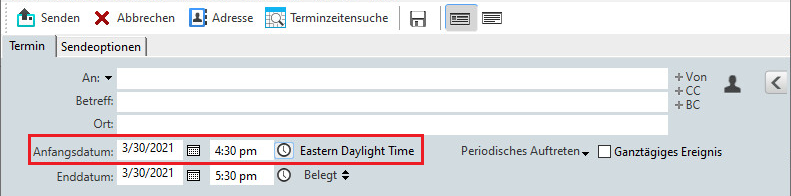
Wenn Sie beim Erstellen eines Termins eine Zeitzone auswählen, wird der Termin so angepasst, dass er zu der von Ihnen in der ausgewählten Zeitzone festgelegten Zeit geplant wird. Wenn Sie beispielsweise einen Termin für 16:30 Uhr Eastern Daylight-Zeit in den Vereinigten Staaten vereinbaren und sich in der Pacific Daylight-Zeitzone befinden, wird dieser um 13:30 Uhr PDT in Ihrem Kalender angezeigt.
Außerdem wird die Zeitzone jetzt in der Terminkopfzeile neben der Startzeit angezeigt, wie unten dargestellt:
Funktionalität vor 18.3.1
Mit der Zeitzonenfunktion können Sie eine Besprechung für Empfänger in verschiedenen Zeitzonen planen, die sich an einem einzigen Ort treffen.
Normalerweise passt GroupWise die Besprechungszeiten automatisch an die Zeitzonen der Empfänger an. Beispielsweise würde eine von einem Benutzer in Utah für 10:00 Uhr geplante Besprechung für einen Empfänger in Kalifornien als 9:00 Uhr und für einen Benutzer in New York als 12:00 Uhr angezeigt, da sich diese Benutzer in unterschiedlichen Zeitzonen befinden. Da GroupWise die Zeit anpasst, können sich alle für eine Telefonkonferenz geplanten Benutzer gleichzeitig anmelden, auch wenn ihre Ortszeit abweichen kann.
Verwenden Sie die Zeitzonenfunktion, wenn Sie nicht möchten, dass sich GroupWise an die lokale Zeitzone der Empfänger anpasst. Wenn Sie sich beispielsweise in der Zeitzone Saskatchewan befinden und Benutzer aus der Zeitzone Mountain Time (USA und Kanada) in Ihren Termin einbeziehen, würden Sie die Zeitzonenfunktion verwenden, wenn diese Benutzer für den Termin nach Saskatchewan fliegen. Die Zeitzone stellt sicher, dass der Termin in ihren Kalendern und Postfächern die korrekte Zeit in Saskatchewan anzeigt.
-
Öffnen Sie und erstellen Sie einen neuen Termin.
-
Klicken>, klicken Sie auf Dropdown-Liste, wählen Sie die Zeitzone für den Terminort aus und klicken Sie dann auf .
-
Klickenin der Symbolleiste.
Wenn die Benutzer, die Sie mit der Zeitzonenfunktion eingeplant haben, den Termin erhalten, sehen sie nach dem Betreff eine Zeitanmerkung, wenn sie den Termin in ihren Postfächern sehen. Wenn das Thema der Besprechung beispielsweise „Marketingkonferenz“ lautet und die Zeitzone Saskatchewan ist, sehen Benutzer eine Betreff- und Zeitanmerkung ähnlich der folgenden: Marketingkonferenz (Saskatchewan). In den Kalendern der Benutzer wird der Ort mit der Zeitzone und nicht mit dem Betreff versehen.