Einrichten von GroupWise Monitor
Befolgen Sie die Anleitungen für die Plattform, auf der Sie GroupWise Monitor einrichten möchten:
Einrichten von GroupWise Monitor unter Linux
Führen Sie zur Installation von GroupWise Monitor unter Linux die folgenden Jobs durch:
Installieren des Linux-Monitor-Agenten
-
Stellen Sie sicher, dass LDAP auf Ihrem eDirectory-Server ausgeführt wird und so konfiguriert ist, dass es eine Anmeldung über das Monitor-Installationsprogramm zulässt (Arbeitsblatteintrag 15).
Der Installationsratgeber erfordert eDirectory-Zugriff für die Erstellung des Monitor-Objekts in eDirectory. Der Installationsratgeber verwendet LDAP, um den erforderlichen Zugriff zu erhalten.
-
Öffnen Sie auf dem Linux-Server, auf dem Monitor installiert werden soll, ein neues Terminalfenster und geben Sie folgenden Befehl ein:
xhost + localhost
Wenn Sie diesen Befehl nicht ausführen können, weil das X Windows System nicht auf dem Linux-Server ausgeführt wird, lesen Sie unter Installieren der GroupWise-Agenten mithilfe des textbasierten Installationsratgebers nach. Dort finden Sie eine Beschreibung des Verfahrens für den POA und den MTA.
-
Legen Sie das Stammverzeichnis fest, indem Sie su und dann das Stammpasswort eingeben.
-
Wechseln Sie zum Stammverzeichnis der GroupWise 6.5 für Linux Administrator-CD.
-
Starten Sie den GroupWise-Installationsratgeber.
./install
-
Wählen Sie die Sprache aus, in der Installationsratgeber und Installationssoftware ausgeführt werden sollen, und klicken Sie anschließend auf “OK”.
-
Klicken Sie auf "Produkte installieren" > "GroupWise Monitor" > "GroupWise Monitor installieren".
Die Monitor-Agentensoftware wird automatisch in den Unterverzeichnissen bin und lib von /opt/novell/groupwise/agents installiert.
-
Klicken Sie nach Abschluss des Installationsvorgangs auf “OK”.
-
Fahren Sie mit Konfigurieren des Linux-Monitor-Agenten fort.
Konfigurieren des Linux-Monitor-Agenten
-
Klicken Sie nach Installation der Monitor-Agentendateien auf “Monitor konfigurieren”.
Die Installation und Konfiguration des Monitor-Agenten erfolgen in getrennten Schritten. Daher können Sie später aktualisierte Agentensoftware installieren, ohne die Schritte zum Konfigurieren des Agenten zu wiederholen.

-
Lesen Sie die Einführung und klicken Sie dann auf “Weiter”.
-
Akzeptieren Sie den Lizenzvertrag und klicken Sie dann auf “Weiter”.
-
Wählen Sie das Domänenverzeichnis aus (Arbeitsblatteintrag 5), in dem das Monitor-Installationsprogramm auf eine Domänendatenbank zugreifen kann, und klicken Sie dann auf “Weiter”.
Dadurch kann der Monitor-Agent alle Agenten in Ihrem GroupWise-System automatisch ermitteln und deren Überwachung starten.
-
Klicken Sie auf “Beenden”, um die Installation abzuschließen.
-
Fahren Sie mit Installieren und Konfigurieren der Monitor-Anwendung fort.
Installieren und Konfigurieren der Monitor-Anwendung
-
Klicken Sie nach Installation und Konfiguration des Monitor-Agenten auf “Monitor-Anwendung mit Apache und Tomcat installieren”.
Dadurch wird eine Version von Apache und Tomcat installiert, die speziell zur Verwendung mit GroupWise bestimmt ist. Die Apache-Dateien werden unter /var/opt/novell/http und /etc/opt/novell/http installiert. Die Tomcat-Dateien werden unter /var/opt/novell/tomcat4 und /etc/opt/novell/tomcat4 installiert.
Oder:
Klicken Sie auf “WebAccess-Anwendung installieren”, wenn Sie eine bestehende Apache/Tomcat-Installation verwenden möchten.
-
Akzeptieren Sie den Lizenzvertrag und klicken Sie dann auf “Weiter”.
-
Geben Sie die IP-Adresse oder den DNS-Hostnamen des Linux-Servers an, auf dem Sie die Monitor-Anwendung installieren (Arbeitsblatteintrag 4), und klicken Sie dann auf “Weiter”.
Die Standardanschlussnummer 8200 kann in der Regel verwendet werden, es sei denn, der Anschluss wird bereits von einem anderen Programm verwendet.
-
Klicken Sie auf “Weiter”, um die standardmäßigen Standorte für Apache und Tomcat zu akzeptieren, die in Schritt 1 festgelegt wurden.
Oder:
Geben Sie die Standorte der Apache- und Tomcat-Installationen in Ihrem System an und klicken Sie dann auf “Weiter”.
-
Geben Sie die LDAP-Informationen ein (Arbeitsblatteintrag 15) und klicken Sie dann auf “Weiter”.
-
Wählen Sie den eDirectory-Kontext aus, in dem Sie die Objekte für die Monitor-Anwendung erstellen möchten (Arbeitsblatteintrag 19), und klicken Sie dann auf “Weiter”.
Die GroupWise Monitor-Anwendungsobjekte sind GroupWise Monitor und Monitor-Provider.
-
Klicken Sie auf “Beenden”, um die Konfiguration abzuschließen.
-
Fahren Sie mit Starten des Webservers fort.
Starten des Webservers
Wenn Sie Apache und Tomcat zusammen mit der Monitor-Anwendung installiert haben, befolgen Sie die unten stehenden Anleitungen zum Starten Ihres Webservers. Haben Sie Apache und Tomcat nicht zusammen mit der Monitor-Anwendung installiert, müssen Sie Apache und Tomcat in Ihrem System neu starten.
-
Stellen Sie sicher, dass Sie als Stammbenutzer angemeldet sind.
-
Wenn weitere Instanzen von Apache und Tomcat auf diesem Server ausgeführt werden, müssen Sie diese herunterfahren, bevor Sie die gerade installierten neuen Versionen starten.
-
Wechseln Sie zum Verzeichnis /etc/init.d.
-
Starten Sie Tomcat.
./novell-tomcat4 start
-
Warten Sie, bis Tomcat vollständig hochgefahren ist.
-
Starten Sie Apache.
./novell-http startd
-
Fahren Sie mit Erstmaliges Starten des Linux-Monitor-Agenten fort.
Erstmaliges Starten des Linux-Monitor-Agenten
-
Stellen Sie sicher, dass Sie als Stammbenutzer angemeldet sind.
-
Stellen Sie sicher, dass Sie den Pfad zu einem Domänenverzeichnis, in dem sich eine Domänendatenbank (gwdomain.db) befindet, oder die IP-Adresse eines Servers kennen, auf dem der MTA ausgeführt wird.
-
Wechseln Sie zum bin-Verzeichnis des GroupWise-Agenten.
cd /opt/novell/groupwise/agents/bin
-
Verwenden Sie einen der folgenden Befehle, um den Monitor-Agenten zu starten:
./gwmon --home /Domänenverzeichnis &
./gwmon --ipa IP-Adresse &
Der Startup-Schalter --home gibt ein Domänenverzeichnis an, in dem der Monitor-Agent auf eine Domänendatenbank zugreifen kann.
Der Startup-Schalter --ipa gibt die IP-Adresse eines Servers an, auf dem ein MTA ausgeführt wird, über den der Monitor-Agent Informationen aus einer Domänendatenbank abrufen kann.
Das Und-Zeichen (&) bewirkt, dass der Monitor-Agent im Hintergrund ausgeführt wird. Dadurch kann das Terminalfenster, in dem Sie den Agenten gestartet haben, wieder verwendet werden.
Eine Nachricht meldet, dass der Monitor-Agent die angegebene Domäne abfragt.
Sie können den Monitor-Agenten auch mithilfe seines Startup-Skripts (/etc/initd/grpwise-ma) starten.
Der Monitor-Agent weist keinen --show-Schalter auf. Er muss über Ihren Webbrowser überwacht werden.
-
Fahren Sie mit Zugriff auf die Monitor-Webkonsole fort.
Zugriff auf die Monitor-Webkonsole
-
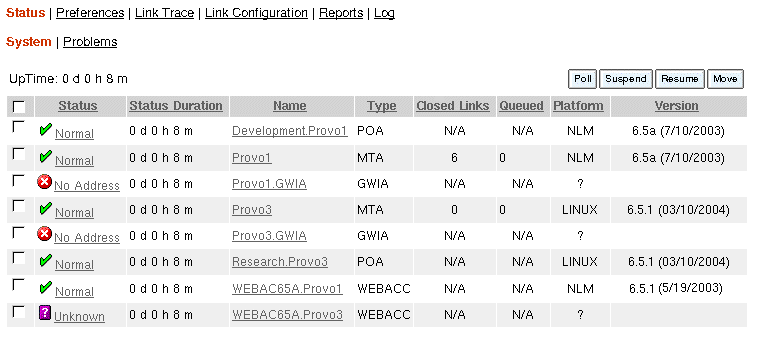
Zeigen Sie in Ihrem Webbrowser die folgende URL an:
http://Netzwerk-Adresse/gwmon/gwmonitor
Anweisungen zum Schützen der Monitor-Webkonsole mit einem Passwort finden Sie unter "Configuring Authentication and Intruder Lockout for the Monitor Web Console (Konfigurieren der Beglaubigung und der Sperrung unbefugter Benutzer für die Monitor-Webkonsole)" im Abschnitt "Monitor" im GoupWise 6.5 Administration Guide (GroupWise 6.5-Verwaltungshandbuch).
Starten des Linux-Monitor-Agenten beim Systemstart
Wenn Sie “Monitor-Agenten beim Systemstart starten” im Monitor-Agenteninstallationsprogramm ausgewählt haben, wurde Ihr System so konfiguriert, dass der Monitor-Agent automatisch gestartet wird. Das Monitor-Installationsprogramm erstellt zum Starten des Monitor-Agenten immer ein Startup-Skript namens grpwise-ma im Verzeichnis /etc/init.d. Damit der Monitor-Agent automatisch gestartet werden kann, erstellt sein Installationsprogramm symbolische Verknüpfungen namens S99grpwise-ma in den Verzeichnissen rc3.d und rc5.d. Dies bewirkt, dass der Monitor-Agent beim Starten je nach Konfiguration auf Ihrem Linux-System in Ausführungsebene 3 oder 5 geladen wird.
Wenn das Skript grpwise-ma ausgeführt wird und den Monitor-Agenten startet, sucht es in der Konfigurationsdatei des Monitor-Agenten (monitor.xml) im Verzeichnis /opt/novell/groupwise/agents/share nach Konfigurationsinformationen.
Stoppen des Linux-Monitor-Agenten
Wenn Sie den Monitor-Agenten mit dem Skript grpwise-ma starten, können Sie ihn auch mithilfe des Skripts stoppen.
-
Stellen Sie sicher, dass Sie als Stammbenutzer angemeldet sind.
-
Wechseln Sie zum Verzeichnis /etc/init.d.
-
Geben Sie folgenden Befehl ein, um den Monitor-Agenten zu stoppen:
./grpwise-ma stop
-
Geben Sie folgenden Befehl ein, um zu bestätigen, dass der Monitor-Agent gestoppt wurde:
ps -eaf | grep gwmon
Die einzige GWMON-Prozess-ID, die angezeigt werden sollte, ist die ID für den Befehl grep.
Wenn das Skript grpwise-ma den Monitor-Agenten aus irgendeinem Grund nicht stoppen kann, können Sie ihn mithilfe des Standard-Linux-Befehls kill stoppen.
-
Stellen Sie sicher, dass Sie als Stammbenutzer angemeldet sind.
-
Ermitteln Sie die Prozess-ID des Monitor-Agenten.
ps -eaf | grep gwmon
Die PIDs für alle GWMON-Prozesse werden aufgelistet.
-
Beenden Sie den ersten GWMON-Prozess in der Liste.
kill erste_Prozess-ID
Das Beenden aller GWMON-Prozesse kann mehrere Sekunden in Anspruch nehmen.
-
Wiederholen Sie den Befehl ps, um sicherzustellen, dass der Monitor-Agent gestoppt wurde.
Einrichten von GroupWise Monitor unter Windows
-
Melden Sie sich auf einem Windows-Server, auf dem Novell ClientTM installiert ist, als verwalteräquivalenter Benutzer beim eDirectory-Baum an, in dem Sie Monitor installieren.
Das Monitor-Installationsprogramm benötigt den Novell Client, damit es in eDirectory GroupWise-Objekte erstellen kann. Bei Bedarf können Sie Novell Client von der Novell Produkt-Download-Website herunterladen.
-
Wenn Sie GroupWise-Gateways oder nicht-HTTP-aktivierte Agenten überwachen möchten (z. B. frühere Versionen eines jeden GroupWise-Agenten), installieren Sie den SNMP-Service für Windows. Dies ermöglicht dem Monitor-Agenten die Verwendung von SNMP zusätzlich zu HTTP.
-
Stellen Sie sicher, dass auf dem Windows-Server, auf dem Sie den Monitor-Agenten installieren möchten, zum Zeitpunkt der Installation keine GroupWise-Agenten ausgeführt werden.
-
Führen Sie die Datei SETUP.EXE im Stammverzeichnis der GroupWise 6.5 Administrator-CD aus und klicken Sie auf “Produkte installieren” > “GroupWise Monitor” > “GroupWise Monitor installieren”.
Oder:
Führen Sie die Datei SETUP.EXE im Unterverzeichnis \ADMIN\MONITOR der CD bzw. in Ihrem Softwareverteilungsverzeichnis aus, wenn Sie die Aktualisierung mit der GroupWise 6.5-Software durchgeführt haben.
-
Befolgen Sie die Anweisungen auf dem Bildschirm, um GroupWise Monitor zu installieren. Geben Sie hierbei die Informationen an, die Sie im Arbeitsblatt zur Installation von GroupWise Monitor zusammengetragen haben.
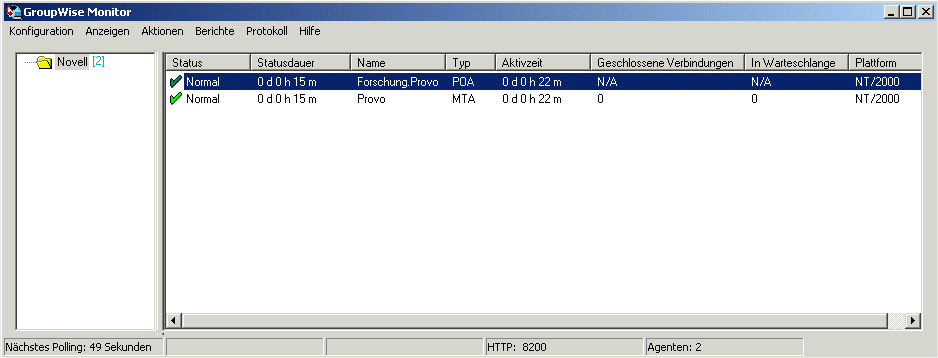
Unter Windows startet das Monitor-Installationsprogramm den Monitor-Agenten und die Monitor-Agentenkonsole wird auf dem Windows-Server angezeigt.
Nach Abschluss der Installation müssen Sie möglicherweise einige zusätzliche Schritte durchführen, wie unter Durchführen von optionalen Jobs nach der Installation beschrieben.
Durchführen von optionalen Jobs nach der Installation
Je nach Konfiguration, die Sie für den Monitor-Agenten und die Monitor-Anwendung ausgewählt haben, müssen Sie nach der Installation der Monitor-Software ein oder mehrere Jobs durchführen:
- Wenn Sie die Datei für die standardmäßige Homepage Ihres Webservers beibehalten haben, erstellen Sie auf Ihrer Homepage eine Verknüpfung zur Seite "Novell Web-Services" (NOVELL.HTM) im Dokumenten-Stammverzeichnis.
- Wenn Sie einen Proxy-Dienst verwenden, fahren Sie mit Aktivieren der Monitor-Webkonsole zum Zusammenarbeiten mit einem Proxy-Dienst fort.
- Wenn Sie auf dem Apache Web Server für UNIX Solaris installieren, fahren Sie mit Abschließen der Installation auf einem UNIX Apache Web Server fort.
- (Nur Windows) Wenn Sie eine vorhandene Java-Servlet-Engine verwenden und kein Novell Servlet-Gateway installieren, ändern Sie die Servlet-Eigenschaften in den entsprechenden Dateien, um die Einstellungen aus der Beispieldatei SERVLET.PROPERTIES für Monitor hinzuzufügen. Diese Beispieldatei befindet sich im Verzeichnis \ADMIN\MONITOR\OTHER auf der CD.
- (Nur Windows) Wenn Sie eine vorhandene JVM unter Windows verwenden, anstatt die in Monitor enthaltene JVM zu aktualisieren, bearbeiten Sie die Datei SERVLETGATEWAY.PROPERTIES und ändern Sie die Einstellung für JAVA.BASE, sodass diese auf JVM verweist (z. B. C:\JDK1.1.8). Die Datei SERVLETGATEWAY.PROPERTIES befindet sich im Verzeichnis \NOVELL\JAVA\SERVLETS.
Nachdem Sie im Anschluss an die Installation einige Jobs in Verbindung mit Ihrer Monitor-Konfiguration durchgeführt haben, fahren Sie mit Verwenden von GroupWise Monitor fort.
Aktivieren der Monitor-Webkonsole zum Zusammenarbeiten mit einem Proxy-Dienst
Standardmäßig sind der Monitor-Agent und die Monitor-Webkonsole nicht so konfiguriert, dass der Webkonsolenzugriff auf den Monitor-Agenten über einen Proxy-Dienst unterstützt wird. Wenn Sie diese Funktionalität benötigen, müssen Sie den Monitor-Agenten und die Monitor-Webkonsole für die Unterstützung des Proxy-Dienstes aktivieren.
-
Suchen Sie in der Datei GWMONITOR.CFG (im Verzeichnis \NOVELL\GWMONITOR im Stammverzeichnis des Webservers) folgende Zeile:
Provider.GWMP.Agent.Http.level=basic
Ändern Sie diese Zeile folgendermaßen um:
Provider.GWMP.Agent.Http.level=full
-
Stoppen Sie den Monitor-Agenten und starten Sie diesen anschließend mit folgendem Startup-Schalter neu:
/proxy
Der Startup-Schalter /proxy ermöglicht die Bearbeitung von Vertretungsanforderungen der Monitor-Anwendung durch den Monitor-Agenten.
Abschließen der Installation auf einem UNIX Apache Web Server
Das Monitor-Installationsprogramm kopiert folgende Dateien in das angegebene Verzeichnis: GWMONITOR.TAR, GWMONITORDOCS.TAR, GWMONITORJARS.TAR, GWMONITORSERVLETS.TAR, INDEX.HTML und SERVLETS.PROPERTIES. Es wird außerdem vom Installationsprogramm ein Palm-Unterverzeichnis für die PQA-Datei (Palm Query Application) erstellt.
So schließen sie die Installation und den Konfigurationsvorgang ab:
-
Extrahieren Sie die folgenden TAR-Dateien mithilfe des Befehls tar -xvf in die angegebenen Verzeichnisse.
GWMONITOR.TAR: Extrahieren Sie diese Datei in das Stammverzeichnis des UNIX-Servers. Das Verzeichnis /NOVELL wird für die Dateien erstellt.
GWMONITORDOCS.TAR: Extrahieren Sie diese Datei in das Apache-Stammverzeichnis für Dokumente (beispielsweise /USR/LOCAL/APACHE/HTDOCS).
GWMONITORSERVLETS.TAR: Extrahieren Sie diese Datei in das Tomcat-Verzeichnis ROOT/WEB-INF/CLASSES (beispielsweise /USR/LOCAL/TOMCAT/WEBAPPS/ROOT/WEB-INF/CLASSES).
GWMONITORJARS.TAR: Extrahieren Sie diese Datei in das Tomcat-Verzeichnis ROOT/WEB-INF/LIB (beispielsweise /USR/LOCAL/TOMCAT/WEBAPPS/ROOT/WEB-INF/LIB).
-
Legen Sie für die Tomcat-Datei WEB.XML fest, dass folgende Informationen einbezogen werden sollen. Die Datei WEB.XML befindet sich im Tomcat-Verzeichnis ROOT/WEB-INF.
<web-app>

						<servlet>
		<servlet-name>gwmonitor</servlet-name>
		<servlet-class>com.novell.gwmonitor.MonitorServlet</servlet-class>
		<init-param>
			<param-name>Config</param-name>
			<param-value>/novell/gwmonitor/gwmonitor.cfg</param-value>
		</init-param>
<load-on-startup> </load-on-startup>
</servlet>

</web-app>
-
Legen Sie in der Datei GWMONITOR.CFG (unter /NOVELL/GWMONITOR im Stammverzeichnis des UNIX-Servers) fest, dass TEMPLATES.PATH auf die Schablonen verweist.
Ändern Sie beispielsweise folgende Zeile in der Datei WEBACC.CFG:
Templates.path=/java/servlets/com/novell/gwmonitor/templates
in das Verzeichnis
Templates.path=/usr/local/tomcat/webapps/ROOT/WEB-INF/classes/com/novell/gwmonitor/templates
-
Stellen Sie in der Datei GWMONITOR.CFG sicher, dass die Pfade für folgende Einstellungen auf gültige Verzeichnisse verweisen. Diese Verzeichnisse befinden sich in der Regel im Verzeichnis /NOVELL/GWMONITOR. Wenn dies nicht der Fall ist, müssen Sie zu diesen Verzeichnissen navigieren. Erläuterungen zu den einzelnen Einstellungen finden Sie in den Kommentaren in der Datei GWMONITOR.CFG.
Log.path=/novell/gwmonitor/logs
Security.Timeout.path=/novell/gwmonitor/users
-
Kopieren Sie die Datei INDEX.HTML in das Apache-Stammverzeichnis für Dokumente (beispielsweise /USR/LOCAL/APACHE/HTDOCS). Sie können die zurzeit standardmäßige Homepage Ihres Webservers mit dieser Datei ersetzen, oder die Datei umbenennen und auf der Homepage eine Verknüpfung auf sie erstellen.