3.5 Halten Sie Ihr System auf dem neuesten Stand
openSUSE bietet fortlaufend Software-Sicherheitsupdates für Ihr Produkt. Das openSUSE Updater-Applet informiert Sie über die Verfügbarkeit von Updates und ermöglicht deren Installation mit wenigen Mausklicks.
Die aktuellen Patches für openSUSE finden Sie in einem Katalog mit Aktualisierungssoftware. Wenn Sie Ihr Produkt während der Installation registriert haben, ist der Aktualisierungskatalog bereits konfiguriert. Wenn Sie openSUSE nicht registriert haben, können Sie dies durch Ausführen von in YaST tun. Alternativ können Sie manuell mithilfe von openSUSE Updater einen Aktualisierungskatalog aus einer Quelle Ihres Vertrauens hinzufügen (weitere Informationen finden Sie unter Abschnitt 3.5.3, Manuelles Hinzufügen von Aktualisierungskatalogen).
openSUSE sortiert die Updates nach Relevanzstufe. Updates vom Typ Sicherheit beseitigen ernsthafte Sicherheitsgefahren und sollten auf jeden Fall installiert werden. Updates vom Typ Empfohlen beheben Probleme, die zu Schäden an Ihrem Computer führen können, während Updates vom Typ Optional Probleme ohne Sicherheitsrelevanz beheben oder Verbesserungen bieten.
Das openSUSE Updater-Applet befindet sich im Systemabschnitt der Kontrollleiste (KDE) oder im Benachrichtigungsbereich (GNOME). Es wird als Symbol mit dem openSUSE-Maskottchen (Geeko) angezeigt, das je nach Verfügbarkeit und Relevanz des Updates die Farbe wechselt.
- Weißer Geeko
-
Keine Updates verfügbar.
- Roter Geeko
-
Sicherheits-Updates verfügbar.
- Orangefarbener Geeko
-
Empfohlene oder optionale Updates verfügbar.
3.5.1 Installieren von Updates
Wenn openSUSE Updater anzeigt, dass Updates verfügbar sin, klicken Sie mit der linken Maustauste auf das Symbol, um das Fenster Verfügbare Aktualisierungen zu öffnen. Dort sind die verfügbaren Patches aufgeführt. Neben dem Patch-Namen wird auch der ("Sicherheit", "Empfohlen" bzw. "Optional") und die Versionsnummer des Patch angezeigt. Standardmäßig sind die Patches alphabetisch sortiert. Sie können dies durch Klicken auf eine Spaltenüberschrift (, bzw. ) ändern. Klicken Sie auf , um fortzufahren.
Abbildung 3-2 openSUSE Updater: Verfügbare Aktualisierungen
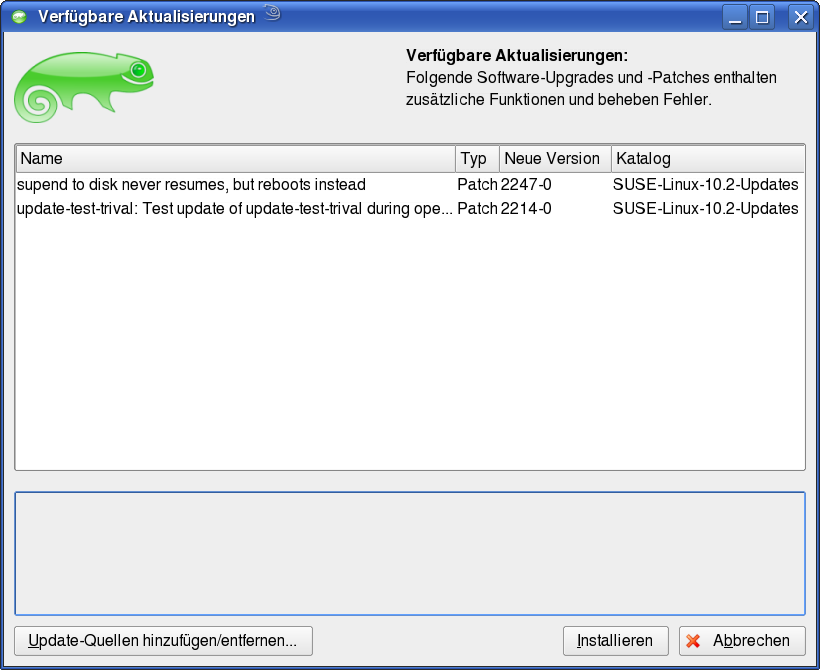
Sie werden aufgefordert, das root-Passwort einzugeben. Wenn Sie mit fortfahren, wird das YaST-Fenster "Online-Update" geöffnet. Starten Sie die Patch-Installation mit . Normalerweise sind keine Benutzereingriffe erforderlich. Einige Patches, wie beispielsweise Kernel-Updates, erfordern jedoch ein manuelles Eingreifen. Befolgen Sie in diesem Fall die Anweisungen auf dem Bildschirm. Bestätigen Sie den Vorgang nach Abschluss der Installation mit . Ihr System ist nun wieder auf dem neuesten Stand.
Das YaST-Online-Update enthält erweiterte Funktionen zur Anpassung der Patch-Installation. Weitere Informationen hierzu finden Sie unter Abschnitt 3.1, YaST-Online-Update,
(↑ Referenz ).
3.5.2 Konfigurieren von openSUSE Updater
Standardmäßig wird openSUSE Updater bei der Anmeldung gestartet und sucht alle 99 Minuten nach Updates. Um dieses Verhalten zu ändern, klicken Sie mit der rechten Maustaste auf das Applet-Symbol und wählen Sie die Option .
3.5.3 Manuelles Hinzufügen von Aktualisierungskatalogen
Öffnen Sie ein Popup-Menü, indem Sie mit der rechten Maustaste auf das openSUSE Updater-Applet klicken und auswählen oder im Fenster auf klicken. Nachdem Sie das root-Passwort eingegeben haben, wird das YaST-Modul für die Installationsquelle geöffnet. Weitere Anweisungen finden Sie in Abschnitt 3.3, Hinzufügen von Installationsquellen.
3.5.4 Verwenden von openSUSE Updater mit zmd
Standardmäßig wird openSUSE Updater mit libzypp, der zentralen Paket-, Patch-, Schema- und Produktverwaltungsbibliothek, betrieben. Alternativ kann openSUSE Updater auch als Frontend für den ZENworks-Verwaltungs-Daemon (zmd) verwendet werden. Dieser Modus bietet weitere Funktionen, wie beispielsweise Unterstützung für weitere Aktualisierungsquellen (lokal gemountete Verzeichnisse, YUM, ZENWorks-Quellen usw.). Außerdem können Pakete mit openSUSE Updater im zmd-Modus installiert und entfernt werden.
Um openSUSE Updater für den Betrieb im zmd-Modus zu konfigurieren, klicken Sie mit der rechten Maustaste auf das Applet-Symbol, wählen Sie im Popup-Menü die Option und aktivieren Sie im Konfigurationsmenü die Option .
HINWEIS: Weitere Informationen
Weitere Informationen finden Sie unter http://en.opensuse.org/KDE_Updater_Applet.