Registerkarte "Verfügbarkeit"
Die Registerkarte "Verfügbarkeit" beinhaltet die folgenden Seiten, auf denen die Regeln für die Verteilung der Anwendung an Arbeitsstationen, die Tage und Uhrzeiten, zu denen die Anwendung für Benutzer verfügbar ist, sowie die Meldungen und Warnungen definiert werden, die Application Launcher beim Beenden einer Anwendung anzeigt, die nicht mehr zur Verfügung steht:
Seite "Verteilungsregeln"
Die Eigenschaftsseite "Verteilungsregeln" ist bei Anwendungsobjekten verfügbar, die für alle Anwendungstypen erstellt wurden (einfache Anwendungen, AOT/AXT-Anwendungen, MSI-Anwendungen, Webanwendungen und Terminalserver-Anwendungen).
Auf der Eigenschaftsseite "Verteilungsregelen" (siehe unten) können Sie die Regeln definieren, die auf eine Arbeitsstation angewendet werden, um zu bestimmen, ob Application Launcher die Anwendung an diese Arbeitsstation verteilt.
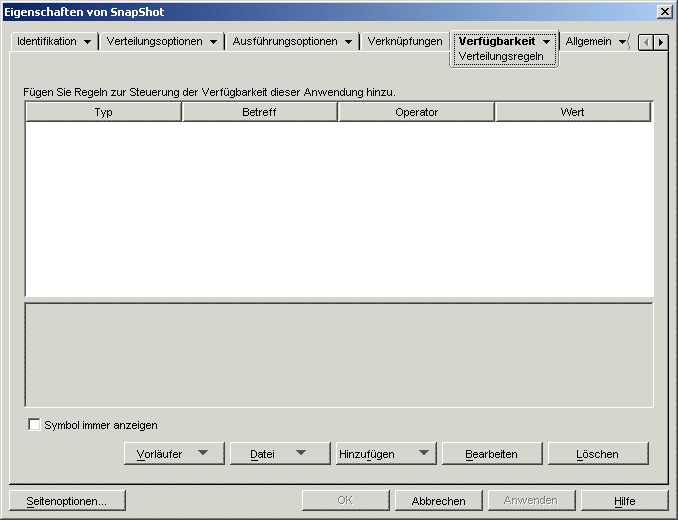
Sie können beispielsweise eine Speicherplatzregel definieren, die Application Launcher anweist, die Anwendung nur an eine Arbeitsstation mit mehr als 2 GB verfügbarem Speicherplatz zu verteilen. Oder Sie definieren eine Regel, die mindestens einen Pentium* III-Prozessor erfordert.
Beim Erstellen von Regeln können Sie die Booleschen Operatoren UND/ODER verwenden. Sie können beispielsweise eine Speicherplatzregel definieren, die Application Launcher anweist, die Anwendung nur dann auf eine Arbeitsstation zu verteilen, wenn diese mehr als 2 GB verfügbaren Speicherplatz aufweist UND der Prozessor mindestens ein Pentium III-Prozessor ist. Es können auch Regelgruppen erstellt werden. Beispiele für Verteilungsregeln, in denen Boolesche Logik und Gruppen verwendet werden, finden Sie unter Beispiele für Verteilungsregeln.
Die Verteilungsregeln werden nur von den ZENworks 6.5-Versionen (oder höher) von Application Launcher verwendet. Application Launcher-Versionen vor ZENworks 6.5 nutzen keine Verteilungsregeln und erfordern Vorläufer-Systemanforderungen. Wenn Ihre Umgebung Application Launcher-Versionen vor ZENworks 6.5 enthält, finden Sie weiter unten im Abschnitt Vorläufer Informationen zur Verwendung von Vorläufer-Systemanforderungen.
Fügen Sie Regeln zur Steuerung der Verfügbarkeit dieser Anwendung hinzu
Diese Liste enthält alle Regeln für die Verteilung der Anwendung. Für die einzelnen Regeln werden jeweils die folgenden Informationen angezeigt:
Typ: Sie können verschiedene Regeltypen definieren, zum Beispiel Betriebssystemregeln, Arbeitsspeicherregeln und Speicherplatzregeln. Diese Spalte enthält den Regeltyp. Die einzelnen Typen werden weiter unten im Abschnitt Hinzufügen.
Betreff: Diese Spalte enthält den Gegenstand der Regel. Beim Typ "BS-Version" wird beispielsweise der Betreff "Windows 98" oder "Windows NT/2000/XP" aufgeführt.
Operator: Aus dieser Spalte geht hervor, ob eine bestimmte Bedingung (beispielsweise "größer als", "kleiner als", "gleich") für den zugewiesenen Wert zu erfüllen ist.
Wert: Diese Spalte enthält gegebenenfalls einen Wert für den Betreff. Bei dem Betreff "Windows NT/2000/XP" muss beispielsweise die Version 4.00.950 oder höher vorliegen, damit die Anwendung verteilt werden kann.
Symbol immer anzeigen
Mit dieser Option legen Sie fest, dass Application Launcher das Anwendungsobjekt immer anzeigt, unabhängig davon, ob die Arbeitsstation die in den Verteilungsregeln definierten Anforderungen erfüllt oder nicht.
Werden bei ausgewählter Option eine oder mehrere Regeln nicht erfüllt, wird das Symbol im deaktivierten Zustand angezeigt. Der Benutzer kann mit der rechten Maustaste auf das deaktivierte Symbol klicken, den Befehl "Details" im Kontextmenü auswählen und dann auf "Anforderungen" klicken; hiermit werden alle für die Anwendung definierten Verteilungsanforderungen aufgelistet.
Vorläufer
Mithilfe der Vorläuferoptionen können Sie Systemanforderungen in einer gemischten Umgebung verwalten, die aus ZENworks 6.5-Versionen (oder höher) von Application Launcher sowie Application Launcher-Versionen vor ZENworks 6.5 besteht.
Vorläufereinstellungen bearbeiten: Nur ZENworks 6.5-Versionen (oder höher) von Application Launcher können die neue für die Verteilungsregeln auf dieser Seite verwendete Gruppen- und Operatorlogik (UND/ODER) nutzen. Um Abwärtskompatibilität zu Versionen vor ZENworks 6.5 zur Verfügung zu stellen, müssen Sie Vorläufer-Systemanforderungen definieren.
Klicken Sie auf "Vorläufer" > "Vorläufereinstellungen bearbeiten", um das Dialogfeld "Vorläufer-Systemanforderungen" anzuzeigen. Wenn Sie das Anwendungsobjekt in einer Version vor ZENworks 6.5 erstellt haben, werden in dem Dialogfeld alle zuvor definierten Systemanforderungen angezeigt. Wurde das Anwendungsobjekt in ZENworks 6.5 erstellt, ist das Dialogfeld leer. Mit den Optionen in dem Dialogfeld können Sie Anforderungen hinzufügen, ändern oder entfernen.
Vorläufereinstellungen importieren: Mit dieser Option werden Vorläufer-Systemanforderungen in die Liste "Fügen Sie Regeln zur Steuerung der Verfügbarkeit dieser Anwendung hinzu" kopiert. Wenn Sie bereits Regeln zur Liste hinzugefügt haben, ersetzen die Vorläufereinstellungen alle hinzugefügten Regeln. Klicken Sie zum Importieren von Vorläufer-Systemanforderungen auf "Vorläufer" > "Vorläufereinstellungen importieren".
In einer Umgebung mit verschiedenen Versionen müssen Sie entscheiden, wie Sie die neuen Verteilungsregeln zusammen mit den Vorläufer-Systemanforderungen verwenden möchten. Grundsätzlich haben Sie hierbei folgende Möglichkeiten:
- Nur Verteilungsregeln definieren. Die ZENworks 6.5-Versionen (oder höher) von Application Launcher können die Verteilungsregeln lesen. Versionen vor ZENworks 6.5 können die Verteilungsregeln nicht lesen und sind daher nicht in der Lage, die Anwendung zu verteilen.
- Verteilungsregeln und Vorläufer-Systemanforderungen definieren. ZENworks 6.5-Versionen (oder höher) verwenden Verteilungsregeln und Versionen vor ZENworks 6.5 verwenden Vorläufer-Systemanforderungen. Dieses Verfahren ermöglicht es Ihnen, die Vorläufer-Systemanforderungen für Application Launcher-Versionen vor ZENworks 6.5 beizubehalten, während die ab ZENworks 6.5 verfügbaren Gruppen, die Operatorlogik und die neuen Regeln genutzt werden. Sie können die Vorläufer-Systemanforderungen zuerst definieren und anschließend mit der Option "Vorläufereinstellungen importieren" die Verteilungsregeln angeben. Nachdem Sie die Verteilungsregeln angegeben haben, können Sie diese Ihren Anforderungen entsprechend ändern.
- Nur Vorläufer-Systemanforderungen definieren. Sowohl ZENworks 6.5-Versionen (oder höher) als auch Versionen vor ZENworks 6.5 verwenden die Vorläufer-Systemanforderungen. Diese Lösung verringert den Verwaltungsaufwand, der bei Nutzung von Verteilungsregeln und Vorläufer-Systemanforderungen anfällt. Sie können jedoch keine neuen Gruppen, Operatoren und Regeln verwenden. Beachten Sie Folgendes: Wenn Sie Verteilungsregeln definieren, verwenden ZENworks 6.5-Versionen (oder höher) von Application Launcher die Verteilungsregeln und nicht die Vorläufer-Systemanforderungen. ZENworks 6.5 Application Launcher prüft zuerst, ob Verteilungsregeln vorhanden sind. Nur wenn keine Verteilungsregeln gefunden werden, wird nach Vorläufer-Systemvoraussetzungen gesucht.
Datei
Mit dieser Option können Sie nach Anforderungen in der Liste suchen und sie in die AOT- oder AXT-Datei importieren.
Klicken Sie auf "Datei" > wählen Sie eine der folgenden Optionen aus:
Suchen: Sucht nach Anforderungen, die bestimmte Informationen enthalten. Sie können beispielsweise nach Anforderungen suchen, die "Windows", ">=" oder "Systemspeicher" enthalten.
Vorwärts suchen: Sucht das nächste Vorkommen der Anforderung.
Importieren: Importiert Anforderungen aus der AOT- oder AXT-Datei eines anderen Anwendungsobjekts. Im Dialogfeld "Öffnen" wird standardmäßig "*.axt" als Dateityp angezeigt. Wenn der Import aus einer AOT-Datei erfolgt, müssen Sie als Dateityp "*.aot" oder "Alle Dateien" festlegen, um die AOT-Datei auswählen zu können.
Hinzufügen
Klicken Sie auf "Hinzufügen" und wählen Sie eine der folgenden Verteilungsregeln aus:
Anwendungen: Hier können Sie die Anwesenheit bzw. Abwesenheit einer bestimmten Anwendung auf der Arbeitsstation anfordern. Die Verteilung der Anwendung muss mithilfe eines Anwendungsobjekts erfolgt sein. Weitere Informationen hierzu finden Sie unter Anwendungen.
Client: Hiermit können Sie festlegen, dass auf der Arbeitsstation Novell Client ausgeführt werden muss (oder nicht ausgeführt werden darf). Weitere Informationen hierzu finden Sie unter Client.
Verbindungsgeschwindigkeit: Hier können Sie angeben, dass eine bestimmte Geschwindigkeit der Netzwerkverbindung erforderlich ist. Weitere Informationen hierzu finden Sie unter Verbindungsgeschwindigkeit.
Speicherplatz: Hier können Sie festlegen, dass die Arbeitsstation eine bestimmte Menge an Speicherplatz aufweisen muss. Weitere Informationen hierzu finden Sie unter Speicherplatz.
Umgebungsvariablen: Hier können Sie festlegen, dass bestimmte Umgebungsvariablen vorhanden sein müssen (oder nicht vorhanden sein dürfen). Weitere Informationen hierzu finden Sie unter Umgebungsvariablen.
Datum der Datei: Hier können Sie festlegen, dass eine Datei ein bestimmtes Datum aufweisen muss. Weitere Informationen hierzu finden Sie unter Datum der Datei.
Datei vorhanden: Hier können Sie festlegen, dass eine bestimmte Datei vorhanden sein muss (oder nicht vorhanden sein darf). Weitere Informationen hierzu finden Sie unter Vorhandensein der Datei.
Dateigröße: Hier können Sie festlegen, dass eine Datei eine bestimmte Größe besitzen muss. Weitere Informationen hierzu finden Sie unter Dateigröße.
Dateiversion: Hier können Sie festlegen, dass eine Datei eine bestimmte Version aufweisen muss. Weitere Informationen hierzu finden Sie unter Dateiversion.
Neue Gruppe: Hier können Sie eine neue Regelgruppe hinzufügen. Beispiele zur Verwendung von Gruppen finden Sie unter Beispiele für Verteilungsregeln.
Arbeitsspeicher: Hier können Sie festlegen, dass die Arbeitsstation eine bestimmte Menge an Arbeitsspeicher aufweisen muss. Weitere Informationen hierzu finden Sie unter Arbeitsspeicher.
Betriebssystem: Hier können Sie festlegen, dass ein bestimmtes Betriebssystem vorhanden sein muss. Weitere Informationen hierzu finden Sie unter Betriebssystem.
Prozessor: Hier können Sie festlegen, dass ein bestimmter Prozessortyp vorhanden sein muss. Weitere Informationen hierzu finden Sie unter Prozessor.
Registrierung: Hier können Sie festlegen, dass bestimmte Registrierungswerte vorhanden sein müssen (oder nicht vorhanden sein dürfen). Weitere Informationen hierzu finden Sie unter Registrierung.
Fernzugriff: Hier können Sie festlegen, dass Application Launcher entweder im Fernmodus oder im lokalen Modus (LAN) ausgeführt werden muss. Weitere Informationen hierzu finden Sie unter Fernzugriff.
Terminalserver: Hier können Sie festlegen, dass die Arbeitsstation ein Terminalserver sein muss (oder nicht sein darf). Weitere Informationen hierzu finden Sie unter Terminalserver.
Beispiele für Verteilungsregeln
Bei der Definition der Regeln, die die Verteilung einer Anwendung steuern, können Sie die Booleschen Operatoren UND und ODER verwenden. Darüber hinaus stehen Ihnen zur Verfeinerung der Verteilung auch Regelgruppen zur Verfügung. Nachfolgend finden Sie Beispiele für den Einsatz der Booleschen Operatoren UND/ODER sowie von Gruppen.
Einfache Regel mit dem Operator ODER
Auf einer Arbeitsstation soll entweder mindestens ein Pentium* III-Prozessor oder das Betriebssystem Windows 2000 vorhanden sein. Verwenden Sie hierfür die folgende Regel:
Prozessortyp (Prozessor) >= Pentium III ODER BS-Version(Windows NT/2000/XP) >= 5.00.2195
So erstellen Sie diese Regel:
-
Klicken Sie auf der Seite "Verteilungsregeln" auf die Schaltfläche "Hinzufügen" und wählen Sie dann "Prozessor" aus.
-
Wählen Sie im Dialogfeld "Prozessorregel" die Option "Größer gleich" (>=) aus, wählen Sie "Pentium III" aus und klicken Sie dann auf "OK". Die Regel wird zur Liste "Fügen Sie Regeln zur Steuerung der Verfügbarkeit dieser Anwendung hinzu" hinzugefügt.
-
Klicken Sie auf der Seite "Verteilungsregeln" auf die Schaltfläche "Hinzufügen" und wählen Sie dann "Betriebssystem" aus.
-
Wählen Sie im Dialogfeld "Betriebssystemregel" die Option "Windows NT/2000/XP" aus, wählen Sie "Größer gleich" (>=) aus, geben Sie 5.00.2195 ein und klicken Sie dann auf "OK". Die Regel wird zur Liste "Fügen Sie Regeln zur Steuerung der Verfügbarkeit dieser Anwendung hinzu" hinzugefügt.
Die Regel wird mit dem Operator UND in die Liste übernommen.
-
Ändern Sie in der Liste den Operator UND vor der Betriebssystemversionsregel in den Operator ODER.
Einfache Gruppe
Auf einer Arbeitsstation soll entweder mindestens ein Pentium III-Prozessor oder das Betriebssystem Windows 2000 mit mindestens 512 MB Arbeitsspeicher vorhanden sein. Verwenden Sie hierfür die folgende Regel:
Prozessortyp (Prozessor) >= Pentium III ODER BS-Version(Windows NT/2000/XP) >= 5.00.2195 UND Systemarbeitsspeicher(RAM) >= 512)
So erstellen Sie diese Regel:
-
Klicken Sie auf der Seite "Verteilungsregeln" auf die Schaltfläche "Hinzufügen" und wählen Sie dann "Prozessor" aus.
-
Wählen Sie im Dialogfeld "Prozessorregel" die Option "Größer gleich" (>=) aus, wählen Sie "Pentium III" aus und klicken Sie dann auf "OK". Die Regel wird zur Liste "Fügen Sie Regeln zur Steuerung der Verfügbarkeit dieser Anwendung hinzu" hinzugefügt.
-
Klicken Sie auf der Seite "Verteilungsregeln" auf die Schaltfläche "Hinzufügen" und wählen Sie dann "Neue Gruppe" aus. Eine neue Gruppe wird zur Liste "Fügen Sie Regeln zur Steuerung der Verfügbarkeit dieser Anwendung hinzu" hinzugefügt.
Die neue Gruppe erhält die Bezeichnung "Gruppe 1", es sei denn, die Liste enthält bereits weitere Gruppen. Darüber hinaus wird der Gruppe standardmäßig der Operator UND zugewiesen.
-
Wählen Sie "Gruppe 1" in der Liste aus und ändern Sie den Operator UND in den Operator ODER.
-
Klicken Sie neben "Gruppe 1" in der Liste auf die Schaltfläche "Zur Gruppe hinzufügen" und wählen Sie dann "Betriebssystem" aus.
-
Wählen Sie im Dialogfeld "Betriebssystemregel" die Option "Windows NT/2000/XP" aus, wählen Sie "Größer gleich" (>=) aus, geben Sie 5.00.2195 ein und klicken Sie dann auf "OK". Die Regel wird unter "Gruppe 1" zur Liste hinzugefügt.
-
Klicken Sie neben "Gruppe 1" in der Liste auf die Schaltfläche "Zur Gruppe hinzufügen" und wählen Sie dann "Arbeitsspeicher" aus.
-
Wählen Sie im Dialogfeld "Speicherregel" die Option "Größer gleich" (>=) aus, geben Sie 512 ein und klicken Sie dann auf "OK". Die Regel wird unter "Gruppe 1" zur Liste hinzugefügt.
Anwendungen
Im unten dargestellten Dialogfeld "Anwendungsabhängigkeiten" (Seite "Verteilungen" > "Hinzufügen" > "Anwendungen") kann die Verteilung basierend auf der Tatsache festgelegt werden, ob eine andere Anwendung auf der Arbeitsstation installiert ist. Die andere Anwendung muss in eDirectory als Anwendungsobjekt dargestellt sein.
Wenn eine nicht vorhandene Anwendung vorausgesetzt wird, kann die Verteilung nicht ausgeführt werden. Um die Verteilung sicherzustellen, können Sie Application Launcher zur Installation der abhängigen Anwendung anweisen. Weitere Informationen hierzu finden Sie unter Seite "Anwendungsabhängigkeiten".
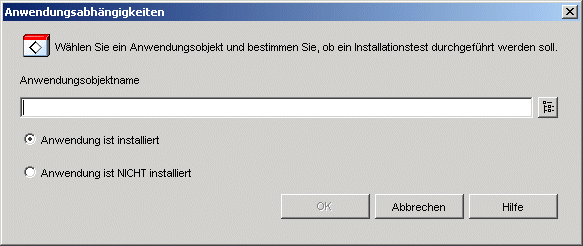
Anwendungsobjektname
Wählen Sie die Anwendung aus, für die Application Launcher prüfen soll, ob sie auf der Arbeitsstation vorhanden ist.
Client
Im unten dargestellten Dialogfeld "Novell Client-Regel" (Seite "Verteilungsregeln" > "Hinzufügen" > "Client") können Sie die Verteilung basierend auf der Tatsache festlegen, ob auf einer Arbeitsstation Novell Client installiert ist.
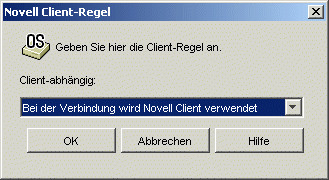
Client-abhängig
Wählen Sie "Bei der Verbindung wird Novell Client verwendet" aus, wenn die Anwendung nur auf den Arbeitsstationen verfügbar sein soll, auf denen Novell Client ausgeführt wird.
Wählen Sie "Bei der Verbindung wird Novell Client nicht verwendet" aus, wenn die Anwendung nur auf den Arbeitsstationen verfügbar sein soll, auf denen Novell Client nicht ausgeführt wird.
Verbindungsgeschwindigkeit
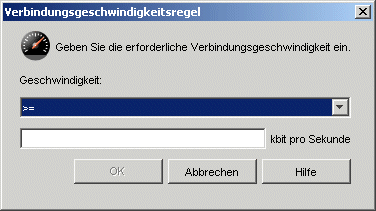
Im Dialogfeld "Verbindungsgeschwindigkeitsregel" (Seite "Verteilungsregeln" > "Hinzufügen" > "Verbindungsgeschwindigkeit") können Sie die Verteilung basierend auf der Geschwindigkeit der Netzwerkverbindung der Arbeitsstation festlegen.
Wenn die Anwendung beispielsweise nicht auf Fernarbeitsstationen zur Verfügung stehen soll, deren Verbindungsgeschwindigkeit unter 56 Kbit/s liegt, können Sie eine Verbindungsgeschwindigkeit von mindestens 56 Kbit/s angeben.
Speicherplatz
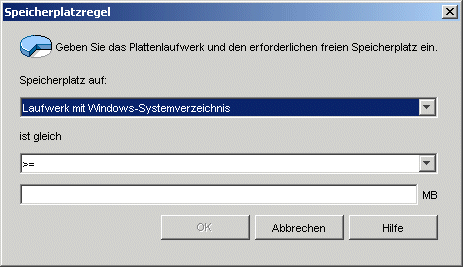
Im unten dargestellten Dialogfeld "Speicherplatzregel" (Seite "Verteilungsregeln" > "Hinzufügen" > "Speicherplatz") können Sie die Verteilung basierend auf dem freien Speicherplatz der Arbeitsstation festlegen. Hierdurch wird sichergestellt, dass Application Launcher nicht versucht, eine Anwendung an eine Arbeitsstation zu verteilen, auf der kein ausreichend freier Speicherplatz vorhanden ist.
Speicherplatz auf
Geben Sie die Festplatte an, auf der der freie Speicherplatz benötigt wird. Die Liste enthält die folgenden Optionen:
A bis Z: Hiermit wählen Sie die Festplatte aus, die mit dem Laufwerk A, B, C usw. verbunden ist.
Laufwerk mit Windows-Systemverzeichnis: Hiermit wählen Sie die Festplatte aus, auf der sich das Windows-Systemverzeichnis befindet (beispielsweise winnt\system32).
Laufwerk mit Windows-Verzeichnis: Hiermit wählen Sie die Festplatte aus, auf der sich das Windows-Verzeichnis befindet (beispielsweise \winnt).
Laufwerk mit Temp-Verzeichnis: Hiermit wählen Sie die Festplatte aus, auf der sich das temporäre Windows-Verzeichnis befindet (beispielsweise \winnt\temp).
Wenn Sie mehrere Anforderungen hinsichtlich des Speicherplatzes für die Anwendung festlegen, werden diese Anforderungen durch Application Launcher zusammengefügt, um somit den Gesamtbedarf an Speicherplatz zu ermitteln. Wenn Sie beispielsweise 20 MB freien Speicher auf dem Laufwerk des Windows-Verzeichnisses angeben (das Laufwerk C: ), 10 MB freien Speicher auf dem Laufwerk mit dem temporären Verzeichnis (ebenfalls C: ) und 50 MB freien Speicher auf Laufwerk D:, dann verteilt Application Launcher das Anwendungsobjekt nur, wenn auf Laufwerk C: 30 MB und auf Laufwerk D: 50 MB Speicher freigegeben sind .
Ist (Bedingte Anweisung)
Legen Sie fest, ob der verfügbare Speicherplatz kleiner als, kleiner gleich, gleich, größer als bzw. größer gleich der im Feld "MB" aufgeführten Speichermenge sein soll. Die entsprechenden Operatoren lauten wie folgt:
- Kleiner als: <
- Kleiner gleich: <=
- Gleich: =
- Größer gleich: >=
- Größer als: >
Wenn Sie beispielsweise mindestens 50 MB freien Speicherplatz angeben möchten, wählen Sie die Option ">=" (Größer gleich) aus und geben dann den Wert 50 im Feld "MB" ein.
Umgebungsvariablen
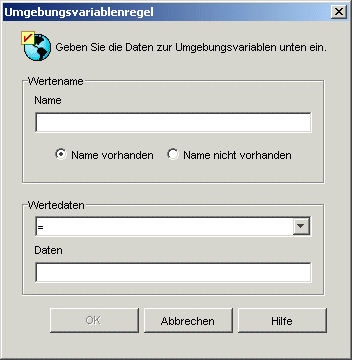
Im unten dargestellten Dialogfeld "Umgebungsvariablenregel" (Seite "Verteilungsregeln" > "Hinzufügen" > "Umgebungsvariablen") können Sie die Verteilung basierend auf der Tatsache festlegen, ob eine Umgebungsvariable mit bestimmten Daten vorhanden ist.
Wertename
Geben Sie den Namen der Umgebungsvariablen an. Mit der Option "Name vorhanden" legen Sie fest, dass die Variable bereits auf der Arbeitsstation vorhanden sein muss. Wenn Sie die Option "Name nicht vorhanden" auswählen, legen Sie fest, dass die Variable auf der Arbeitsstation nicht vorhanden sein darf.
Datum der Datei
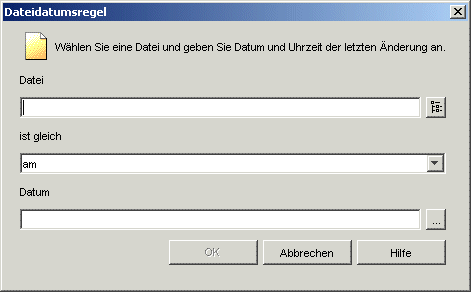
Im unten dargestellten Dialogfeld "Dateidatumsregel" (Seite "Verteilungsregeln" > "Hinzufügen" > "Datum der Datei") können Sie eine Verteilung basierend auf dem Datum einer bestimmten Datei auf der Arbeitsstation festlegen.
Ist (Bedingte Anweisung)
Legen Sie fest, ob das Datum der Datei vor, am oder vor, am oder nach bzw. nach dem Datum liegen soll, das im Feld "Datum" eingegeben wurde. Um beispielsweise sicherzustellen, dass die Anwendung nur dann verteilt wird, wenn die Datei das Datum des 15. Januars 2000 oder früher aufweist, aktivieren Sie die Option "Am oder vor" und geben das gewünschte Datum ein.
Vorhandensein der Datei
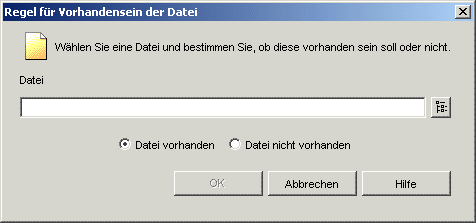
Im unten dargestellten Dialogfeld "Regel für Vorhandensein der Datei" (Seite "Verteilungsregeln" > "Hinzufügen" > "Datei vorhanden") können Sie eine Verteilung basierend auf der Tatsache festlegen, ob eine bestimmte Datei auf der Arbeitsstation vorhanden ist.
Dateigröße
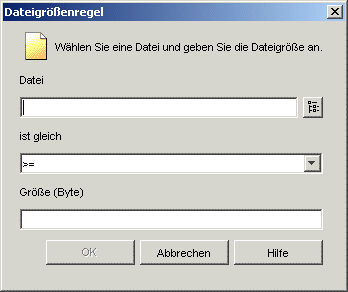
Im unten dargestellten Dialogfeld "Dateigrößenregel" (Seite "Verteilungsregeln" > "Hinzufügen" > "Dateigröße") können Sie eine Verteilung basierend auf der Größe einer bestimmten Datei auf der Arbeitsstation festlegen.
Ist (Bedingte Anweisung)
Legen Sie fest, ob die Größe kleiner als, kleiner gleich, gleich, größer als oder größer gleich dem im Feld "Größe" angegebenen Wert sein soll. Die entsprechenden Operatoren lauten wie folgt:
- Kleiner als: <
- Kleiner gleich: <=
- Gleich: =
- Größer gleich: >=
- Größer als: >
Soll die Datei beispielsweise mindestens 200 KB groß sein, wählen Sie die Option ">=" (Größer gleich) aus und geben dann im Feld "Größe" den Wert 200000 ein.
Dateiversion
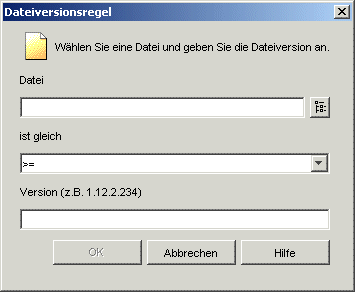
Im unten dargestellten Dialogfeld "Dateiversionsregel" (Seite "Verteilungsregeln" > "Hinzufügen" > "Dateiversion") können Sie eine Verteilung basierend auf der Version einer bestimmten Datei auf der Arbeitsstation festlegen.
Ist (Bedingte Anweisung)
Legen Sie fest, ob die Version kleiner als, kleiner gleich, gleich, größer als oder größer gleich der im Feld "Version" angegebenen Version sein soll. Die entsprechenden Operatoren lauten wie folgt:
- Kleiner als: <
- Kleiner gleich: <=
- Gleich: =
- Größer gleich: >=
- Größer als: >
Um beispielsweise die Version 1.12.2.234 als mindestens erforderliche Version anzugeben, wählen Sie die Option ">=" (Größer gleich) aus und geben dann im Feld "Version" den Wert 1.12.2.234 ein.
Arbeitsspeicher
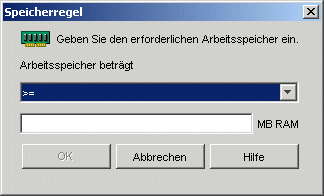
Im unten dargestellten Dialogfeld "Speicherregel" (Seite "Verteilungsregeln" > "Hinzufügen" > "Arbeitsspeicher") können Sie eine Verteilung auf der Grundlage des Arbeitsspeichers (RAM) festlegen, der für die Anwendung benötigt wird.
Arbeitsspeicher beträgt (Bedingte Anweisung)
Legen Sie fest, ob die Gesamtmenge des Arbeitsspeichers kleiner als, kleiner gleich, gleich, größer als oder größer gleich dem im Feld "MB RAM" angegebenen Wert sein soll. Die entsprechenden Operatoren lauten wie folgt:
- Kleiner als: <
- Kleiner gleich: <=
- Gleich: =
- Größer gleich: >=
- Größer als: >
Um beispielsweise eine Mindestmenge von 32 MB an freiem Arbeitsspeicher anzugeben, wählen Sie die Option ">=" (Größer gleich) aus und geben dann im Feld "MB RAM" den Wert 32 ein.
Betriebssystem
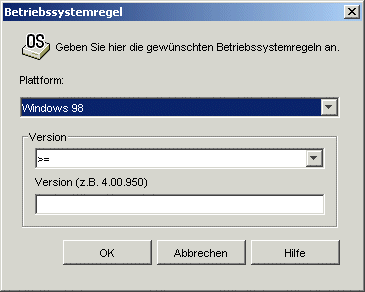
Im unten dargestellten Dialogfeld "Betriebssystemregel" (Seite "Verteilungsregeln" > "Hinzufügen" > "Betriebssystem") können Sie die Verteilung basierend auf dem Betriebssystem und der Betriebssystemversion der Arbeitsstation festlegen.
Plattform
Geben Sie das gewünschte Betriebssystem an (Windows 98 oder Windows NT/2000/XP), das auf der Arbeitsstation ausgeführt werden soll.
HINWEIS: Die Anforderung, dass ein Betriebssystem definiert werden muss, bevor eine Anwendung verfügbar ist, gilt nicht mehr.
In früheren ZENworks-Versionen musste in den Systemanforderungen eine Betriebssystemplattform definiert werden, bevor eine Anwendung verteilt und gestartet werden konnte. Diese Anforderung wurde aufgehoben.
Für die neue Verhaltensweise gilt folgende Logik: Wenn eine Anwendung nur mit einem bestimmten Betriebssystem funktioniert, definieren Sie eine Betriebssystem-Verteilungsregel. Wenn für eine Anwendung kein bestimmtes Betriebssystem erforderlich ist, muss keine Verteilungsregel definiert werden. Standardmäßig sind Anwendungen ohne definierte Betriebssystem-Verteilungsregel auf allen unterstützten Plattformen verfügbar (Windows 98, Windows 2000 und Windows XP).
Version
Legen Sie fest, ob die Versionsnummer kleiner als, kleiner gleich, gleich, größer als oder größer gleich dem im Feld "Version" angegebenen Wert sein soll.
- Kleiner als: <
- Kleiner gleich: <=
- Gleich: =
- Größer gleich: >=
- Größer als: >
Um beispielsweise die Version 4.00.950 als mindestens erforderliche Version anzugeben, wählen Sie die Option ">=" (Größer gleich) aus und geben dann im Feld "Version" den Wert 4.00.950 ein.
Prozessor
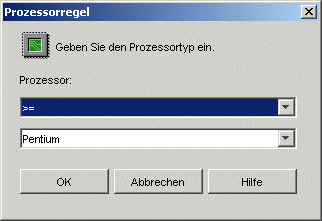
Im unten dargestellten Dialogfeld "Prozessorregel" (Seite "Verteilungsregeln" > "Hinzufügen" > "Prozessor") können Sie die Verteilung basierend auf dem Prozessor der Arbeitsstation festlegen.
Prozessor
Legen Sie fest, ob der Prozessortyp kleiner als, kleiner gleich, gleich, größer als oder größer gleich dem in der Prozessorliste ausgewählten Prozessortyp sein soll (386, 486, Pentium, Pentium Pro, Pentium II, Pentium III).
- Kleiner als: <
- Kleiner gleich: <=
- Gleich: =
- Größer gleich: >=
- Größer als: >
Soll beispielsweise mindestens ein Pentium-II-Prozessor verwendet werden, wählen Sie die Option ">=" (Größer gleich) und anschließend "Pentium II" aus.
Registrierung
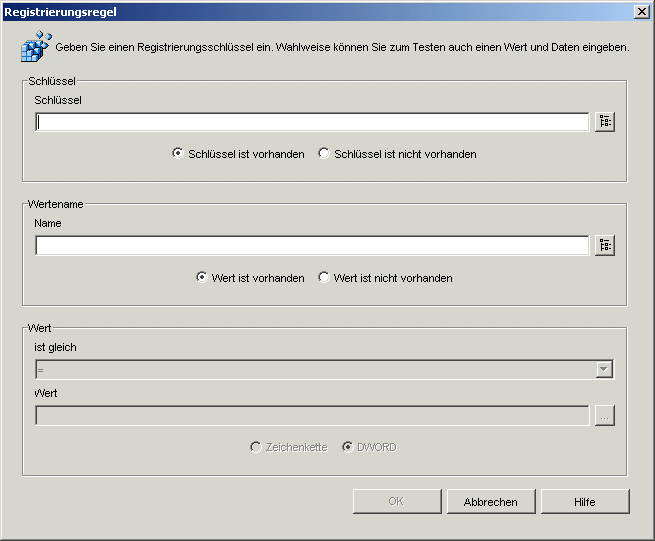
Im unten dargestellten Dialogfeld "Registrierungsregel" (Seite "Verteilungsregeln" > "Hinzufügen" > "Registrierung") können Sie eine Verteilung basierend auf der Tatsache festlegen, ob ein bestimmter Registrierungsschlüssel oder Wert vorhanden ist.
Schlüssel
Wählen Sie den Registrierungsschlüssel aus, der vor der Verteilung überprüft werden soll. Mit der Option "Schlüssel ist vorhanden" geben Sie an, dass der Schlüssel vorliegen muss, damit die Verteilung durchgeführt werden kann; entsprechend darf der Schlüssel bei "Schlüssel ist nicht vorhanden" nicht vorliegen.
Name
Falls der Schlüssel einen bestimmten Wert besitzt und dieser Wert überprüft werden soll, wählen Sie hier den gewünschten Wert aus. Mit der Option "Wert ist vorhanden" geben Sie an, dass der Wert vorliegen muss, damit die Verteilung durchgeführt werden kann; entsprechend darf der Wert bei "Wert ist nicht vorhanden" nicht vorliegen.
Wert
Wenn Sie im Feld "Name" einen Wert angegeben haben, wählen Sie für die Wertedaten einen Operator aus (<, <=, =, !=, >=, >), geben Sie die Daten im Feld "Wert" ein und geben Sie dann an, ob es sich bei den Wertedaten um eine Zeichenkette oder einen DWORD-Wert handelt.
Folgende Operatoren stehen zur Verfügung:
- Kleiner als: <
- Kleiner gleich: <=
- Gleich: =
- Größer gleich: >=
- Größer als: >
Fernzugriff
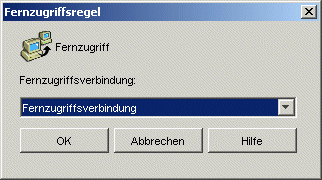
Im unten angezeigten Dialogfeld "Fernzugriffsregel" (Seite "Verteilungsregeln" > "Hinzufügen" > "Fernzugriff") können Sie eine Verteilung basierend auf der Tatsache festlegen, ob Application Launcher sich im Fernmodus oder lokalen (LAN-)Modus befindet. Die Methode, mit der Application Launcher den Modus erkennt, wird durch die Einstellung "Fernzugriffserkennung" (Benutzer/Arbeitsstation/Containerobjekt > Registerkarte "ZENworks" > Seite "Launcher-Konfiguration" > Schaltfläche "Hinzufügen" > Registerkarte "Benutzer") bestimmt.
Terminalserver
Im unten dargestellten Dialogfeld "Terminalserveregel" (Seite "Verteilungsregeln" > "Hinzufügen" > "Terminalserver") können Sie eine Verteilung basierend auf der Tatsache festlegen, ob es sich bei einem Computer um einen Terminalserver handelt (ob die Windows-Terminaldienste auf dem Computer aktiviert sind).
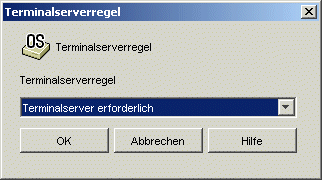
Wählen Sie "Terminalserver erforderlich" aus, wenn die Anwendung nur an Terminalserver verteilt werden soll. Wählen Sie "Terminalserver nicht erforderlich" aus, wenn die Anwendung nur an Nicht-Terminalserver verteilt werden soll.
Seite "Zeitplan"
Die Eigenschaftsseite "Zeitplan" ist bei Anwendungsobjekten verfügbar, die für alle Anwendungstypen erstellt wurden (einfache Anwendungen, AOT/AXT-Anwendungen, MSI-Anwendungen, Webanwendungen und Terminalserver-Anwendungen).
Auf der Eigenschaftsseite "Zeitplan" (siehe unten) legen Sie das Datum und die Uhrzeit für die Bereitstellung der Anwendung für Benutzer fest. Application Launcher zeigt das Anwendungssymbol nur während der im Zeitplan festgelegten Zeiträume an.
Der Zeitplan wird unabhängig davon angewendet, ob die Anwendung installiert ist. Beispiel: Falls ein Benutzer die Anwendung noch nicht installiert hat, kann sie nur während der im Zeitplan festgelegten Zeiträume installiert werden. Hat ein Benutzer die Anwendung bereits installiert, kann sie nur innerhalb der im Zeitplan definierten Zeiträume ausgeführt werden.
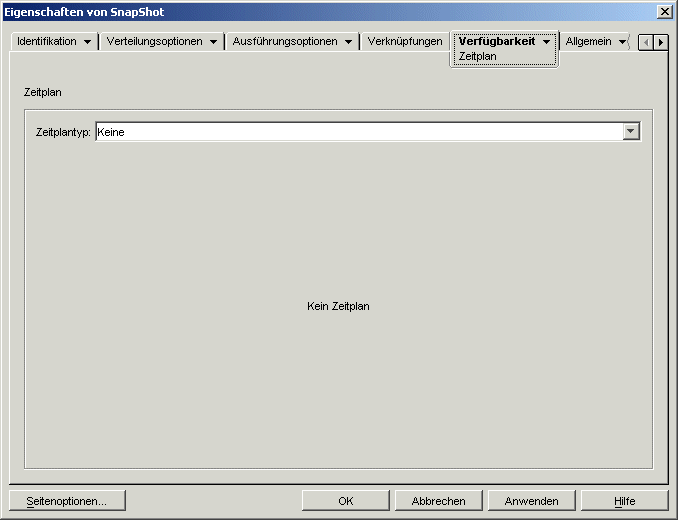
Zeitplantyp
Legen Sie den gewünschten Zeitplantyp fest. Sie können folgende Optionen auswählen: "Keine", "Angegebene Tage", "Bereich von Tagen".
Keine
Mit dieser Option geben Sie an, dass kein Zeitplan in Kraft treten soll. Das Anwendungsobjekt wird zur Verfügung gestellt, sobald die Systemanforderungen der Anwendung erfüllt sind (Seite "Verfügbarkeit" > "Systemanforderungen") und die Anwendung mit dem Objekt verknüpft wurde (Seite "Verknüpfungen").
Angegebene Tage
Mit dieser Option legen Sie bestimmte Daten fest, an denen das Anwendungsobjekt zur Verfügung stehen soll. Nachdem Sie diese Option ausgewählt haben, füllen Sie folgende Felder aus:
Zeitspanne: Die Liste "Zeitspanne" enthält alle Daten, an denen das Anwendungsobjekt zur Verfügung steht. Um ein Datum hinzuzufügen, klicken Sie auf "Hinzufügen" > markieren Sie das gewünschte Datum > klicken Sie auf "OK". Das Datum wird in der Liste aufgeführt. Sie können maximal 350 Tage bestimmen.
Uhrzeit für ausgewählte Datumsangaben: Legen Sie die Start- und Endzeit für die Verfügbarkeit fest. Diese Zeitangaben gelten für alle Datumsangaben in der Liste "Zeitspanne". Die Zeit wird in Fünf-Minuten-Intervallen erhöht. Die frühestmögliche Startzeit ist 00:00 Uhr (12:00 AM), die spätestmögliche Endzeit 23:55 Uhr (11:55 PM). Dies bedeutet, dass die Anwendung in dem 5-minütigen Zeitraum zwischen 23:55 Uhr und 00:00 Uhr nie verfügbar ist. Soll die Anwendung den ganzen Tag über verfügbar sein, müssen Sie den Zeitplantyp "Bereich von Tagen" verwenden.
Ab Startzeit verteilen (Minuten): Mit dieser Option werden die Benutzerzugriffszeiten über die angegebene Anzahl von Minuten verteilt, sodass die Anwendung nicht allen Benutzern gleichzeitig zur Verfügung steht. Wenn Sie davon ausgehen, dass alle Benutzer die Anwendung starten, sobald sie verfügbar ist, und die Anwendung über das Netzwerk verteilt oder ausgeführt wird, können durch diese Option mögliche Netzwerküberlastungen vermieden werden.
Wenn Sie eine Anwendung beispielsweise an 100 Benutzer verteilen möchten, können Sie mit der Option "Ab Startzeit verteilen" einen aus einer Stunde bestehenden Zeitblock festlegen (beginnend ab der geplanten Startzeit), in dem die Anwendung nach dem Zufallsprinzip an die verschiedenen Benutzer verteilt wird.
Bereich von Tagen
Mit dieser Option bestimmen Sie einen Zeitraum, in dem die Anwendung zur Verfügung stehen soll. Außerdem lässt sich eine Anwendung mit dieser Option nur an bestimmten Wochentagen innerhalb eines gegebenen Zeitraums verfügbar machen. Nachdem Sie diese Option ausgewählt haben, füllen Sie folgende Felder aus:
Zeitspanne: Um den Bereich von Tagen zu definieren, bestimmen Sie zunächst ein Start- und ein Enddatum. Wählen Sie anschließend die Wochentage (Montag bis Sonntag) innerhalb des angegebenen Zeitraums aus, in dem die Anwendung verfügbar ist. Standardmäßig sind alle Tage ausgewählt. Ein Tag ist ausgewählt, wenn die Schaltfläche aktiviert ist.
Uhrzeit für ausgewählte Zeitspanne: Legen Sie die Start- und Endzeit für die Verfügbarkeit fest. Wie sich diese Option auswirkt, hängt davon ab, ob die festgelegte Zeitspanne einen, mehrere oder alle sieben Tage umfasst. Wenn die Zeitspanne einen bis sechs Tage umfasst (aber nicht alle sieben Tage), ist die Anwendung in dem Zeitraum zwischen der für diese Tage angegebenen Start- und Endzeit verfügbar. Wenn Sie die Anwendung beispielsweise am Montag zwischen 08:00 Uhr und 17:00 Uhr zur Verfügung stellen, kann sie während dieses Zeitraums genutzt werden. Umfasst die Zeitspanne jedoch alle sieben Wochentage, werden die Uhrzeiten ignoriert und die Anwendung ist täglich 24 Stunden lang verfügbar.
Ab Startzeit verteilen (Minuten): Mit dieser Option werden die Benutzerzugriffszeiten über die angegebene Anzahl von Minuten verteilt, sodass die Anwendung nicht allen Benutzern gleichzeitig zur Verfügung steht. Wenn Sie davon ausgehen, dass alle Benutzer die Anwendung starten, sobald sie verfügbar ist, und die Anwendung über das Netzwerk verteilt oder ausgeführt wird, können durch diese Option mögliche Netzwerküberlastungen vermieden werden.
Wenn Sie eine Anwendung beispielsweise an 100 Benutzer verteilen möchten, können Sie mit der Option "Ab Startzeit verteilen" einen aus einer Stunde bestehenden Zeitblock festlegen (beginnend ab der geplanten Startzeit), in dem die Anwendung nach dem Zufallsprinzip an die verschiedenen Benutzer verteilt wird.
Diesen Zeitplan in GMT für alle Clients verwenden: Der von Ihnen festgelegte Zeitplan basiert auf der Zeitzone, in der sich die Arbeitsstation befindet. Wenn sich das Netzwerk über mehrere Zeitzonen erstreckt und das Ausführen einer Anwendung für 13:00 Uhr geplant ist, wird sie in der jeweiligen Zeitzone um 13:00 Uhr ausgeführt. Mit dieser Option können Sie die Anwendungen auf den Arbeitsstationen unabhängig von den jeweiligen Zeitzonen stets zur gleichen Zeit ausführen, beispielsweise um 13:00 Uhr (Uhrzeit in Rom) und um 04:00 Uhr (Uhrzeit in Los Angeles).
Seite "Beendigung"
Die Eigenschaftsseite "Beendigung" ist bei Anwendungsobjekten verfügbar, die für alle Anwendungstypen erstellt wurden (einfache Anwendungen, AOT/AXT-Anwendungen, MSI-Anwendungen, Webanwendungen und Terminalserver-Anwendungen).
Auf der Eigenschaftsseite "Beendigung" (siehe unten) legen Sie fest, auf welche Weise Application Launcher die Anwendung beenden soll, wenn die Verfügbarkeit dieser Anwendung während der Ausführung abläuft. Unter folgenden Umständen steht eine Anwendung einem Benutzer nicht mehr zur Verfügung:
- Sie heben die Verknüpfung mit dem Benutzer auf.
- Der Verfügbarkeitsplan erlischt.
- Die Verteilungsregeln der Anwendung haben sich geändert und die Benutzerarbeitsstation erfüllt nicht mehr die Anforderungen.
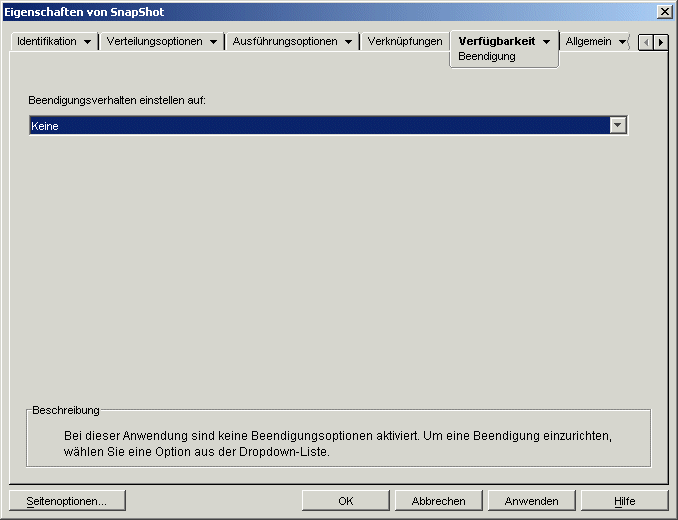
Beendigungsverhalten einstellen auf
Legen Sie das gewünschte Verhalten für das Beenden der Anwendung fest.
Meldung zum Schließen der Anwendung senden
Wenn diese Option aktiviert ist, wird von Application Launcher eine Meldung angezeigt, mit der der Benutzer angewiesen wird, die Anwendung zu schließen. Die Meldung wird in regelmäßigen Abständen erneut angezeigt, bis der Benutzer die Anwendung schließt.
Legen Sie im Feld "Allgemeine Meldung zum Schließvorgang" fest, wie oft die Meldung durch Application Launcher angezeigt werden soll. Falls Sie keine benutzerdefinierte Meldung festlegen (mit der Schaltfläche "Meldung"), wird die folgende Standardmeldung angezeigt:
ACHTUNG! Ihre Zugriffsberechtigung für diese Anwendung ist abgelaufen. Schließen Sie die Anwendung, damit Ihre Arbeit nicht verloren geht.
Meldung zum Schließen senden, dann speichern
Wenn diese Option aktiviert ist, wird von Application Launcher zuerst eine Meldung angezeigt, mit der der Benutzer angewiesen wird, die Anwendung zu schließen. Falls der Benutzer die Anwendung nicht schließt, sendet Application Launcher eine Aufforderung an die Anwendung, um diese zu schließen. Liegen keine ungespeicherten Daten mehr vor, wird die Anwendung unmittelbar geschlossen. Bei ungespeicherten Daten wird das Dialogfeld "Speichern" geöffnet, sodass der Benutzer die Daten noch speichern kann. Nach dem Schließen kann der Benutzer die Anwendung nicht erneut starten.
WICHTIG: Bei bestimmten Anwendungen enthält das Dialogfeld "Speichern" nicht nur die Schaltflächen "Ja" und "Nein", sondern auch die Schaltfläche "Abbrechen". Mit der Schaltfläche "Abbrechen" wird der Schließvorgang abgebrochen und die Anwendung weiterhin ausgeführt. Enthält das Dialogfeld "Speichern" der Anwendung die Schaltfläche "Abbrechen" und möchten Sie sicherstellen, dass die Anwendung in jedem Fall geschlossen wird, ist die Option "Meldung zum Schließen senden, speichern und Schließung erzwingen" zu verwenden.
Nachdem Sie diese Option ausgewählt haben, füllen Sie folgende Felder aus:
Warnmeldung (optional): Wenn Sie eine Warnmeldung ausgeben möchten, in der der Benutzer aufgefordert wird, die Anwendung zu schließen, aktivieren Sie die Option "Warnmeldung senden" und geben an, wie oft und in welchen Abständen die Warnmeldung angezeigt werden soll. Falls Sie keine benutzerdefinierte Meldung festlegen (mit der Schaltfläche "Meldung"), wird die folgende Standardmeldung angezeigt:
ACHTUNG! Ihre Zugriffsberechtigung für diese Anwendung ist abgelaufen. Schließen Sie die Anwendung, damit Ihre Arbeit nicht verloren geht.
Meldung mit Aufforderung zum Schließen: Diese Meldung wird angezeigt, wenn der Benutzer die Anwendung auch dann nicht schließt, wenn die Warnmeldung wiederholt angezeigt wurde bzw. die Option für die Warnmeldung nicht aktiviert ist.
Geben Sie im Feld "Meldung mit Aufforderung zum Schließen" an, wie oft der Benutzer zum Schließen der Anwendung aufgefordert werden soll. Wenn der Benutzer die Anwendung auch nach Erhalt dieser Aufforderung nicht schließt, versucht Application Launcher, die Anwendung zu schließen. Falls Sie keine benutzerdefinierte Meldung festlegen (mit der Schaltfläche "Meldung"), wird die folgende Standardmeldung angezeigt:
ACHTUNG! Ihre Zugriffsberechtigung für diese Anwendung ist abgelaufen und die Anwendung wird in Kürze geschlossen. Arbeit speichern und Anwendung beenden.
Meldung zum Schließen senden, speichern und Schließung erzwingen
Wenn diese Option aktiviert ist, wird von Application Launcher zuerst eine Meldung angezeigt, mit der der Benutzer angewiesen wird, die Anwendung zu schließen. Falls der Benutzer die Anwendung nicht schließt, sendet Application Launcher eine Aufforderung an die Anwendung, um diese zu schließen. Liegen keine ungespeicherten Daten mehr vor, wird die Anwendung unmittelbar geschlossen. Bei ungespeicherten Daten wird das Dialogfeld "Speichern" geöffnet, sodass der Benutzer die Daten noch speichern kann. Die Anwendung wird geschlossen, unabhängig davon, welche Option der Benutzer auswählt ("Ja", "Nein", "Abbrechen").
Nachdem Sie diese Option ausgewählt haben, füllen Sie folgende Felder aus:
Warnmeldung (optional): Wenn Sie eine Warnmeldung ausgeben möchten, in der der Benutzer aufgefordert wird, die Anwendung zu schließen, aktivieren Sie die Option "Warnmeldung senden" und geben an, wie oft und in welchen Abständen die Warnmeldung angezeigt werden soll. Falls Sie keine benutzerdefinierte Meldung festlegen (mit der Schaltfläche "Meldung"), wird die folgende Standardmeldung angezeigt:
ACHTUNG! Ihre Zugriffsberechtigung für diese Anwendung ist abgelaufen. Schließen Sie die Anwendung, damit Ihre Arbeit nicht verloren geht.
Meldung mit Aufforderung zum Schließen: Diese Meldung wird angezeigt, wenn der Benutzer die Anwendung auch dann nicht schließt, wenn die Warnmeldung wiederholt angezeigt wurde bzw. die Option für die Warnmeldung nicht aktiviert ist.
Geben Sie im Feld "Meldung mit Aufforderung zum Schließen" an, wie oft der Benutzer zum Schließen der Anwendung aufgefordert werden soll. Wenn der Benutzer die Anwendung auch nach Erhalt dieser Aufforderung nicht schließt, versucht Application Launcher, die Anwendung zu schließen. Falls Sie keine benutzerdefinierte Meldung festlegen (mit der Schaltfläche "Meldung"), wird die folgende Standardmeldung angezeigt:
ACHTUNG! Ihre Zugriffsberechtigung für diese Anwendung ist abgelaufen und die Anwendung wird in Kürze geschlossen. Arbeit speichern und Anwendung beenden.
Anwendungsbeendigung: Diese Meldung wird angezeigt, nachdem die Anwendung durch Application Launcher geschlossen wurde. Falls nicht die Standard-Beendigungsmeldung verwendet werden soll, klicken Sie auf die Schaltfläche "Meldung" und geben die gewünschte benutzerdefinierte Meldung ein. Die Standardmeldung lautet:
Die Anwendung, die Sie ausgeführt haben, ist abgelaufen. Zur weiteren Verwendung wenden Sie sich an den Systemverwalter.
Meldung zum Schließen senden, dann Schließung erzwingen
Mit dieser Option wird der Benutzer aufgefordert, die Anwendung zu schließen. Falls der Benutzer dieser Aufforderung nicht nachkommt, wird die Anwendung automatisch durch Application Launcher geschlossen und eine Beendigungsnachricht angezeigt.
Nachdem Sie diese Option ausgewählt haben, füllen Sie folgende Felder aus:
Warnmeldung (optional): Wenn Sie eine Warnmeldung ausgeben möchten, in der der Benutzer aufgefordert wird, die Anwendung zu schließen, aktivieren Sie die Option "Warnmeldung senden" und geben an, wie oft und in welchen Abständen die Warnmeldung angezeigt werden soll. Falls der Benutzer die Anwendung nicht schließt, wird die Anwendung nach der letzten Warnmeldung automatisch durch Application Launcher geschlossen. Falls Sie keine benutzerdefinierte Meldung festlegen (mit der Schaltfläche "Meldung"), wird die folgende Standardmeldung angezeigt:
ACHTUNG! Ihre Zugriffsberechtigung für diese Anwendung ist abgelaufen. Schließen Sie die Anwendung, damit Ihre Arbeit nicht verloren geht.
Anwendungsbeendigung: Diese Meldung wird angezeigt, nachdem die Anwendung durch Application Launcher geschlossen wurde. Falls nicht die Standard-Beendigungsmeldung verwendet werden soll, klicken Sie auf die Schaltfläche "Meldung" und geben die gewünschte benutzerdefinierte Meldung ein. Die Standardmeldung lautet:
Die Anwendung, die Sie ausgeführt haben, ist abgelaufen. Zur weiteren Verwendung wenden Sie sich an den Systemverwalter.