Imaging-Startdisketten erstellen
Imaging-Startdisketten können einfach und schnell erstellt werden. Es sind sechs Disketten erforderlich, wenn Sie Images auf Arbeitsstationen erstellen müssen, die nicht über englische Tastaturen verfügen. Andernfalls benötigen Sie nur fünf Disketten.
So erstellen Sie Imaging-Startdisketten:
-
Formatieren Sie fünf HD-Disketten oder verwenden Sie formatierte leere Disketten.
Wenn die Imaging-Startdisketten Unterstützung für das Starten von Arbeitsstationen ohne englische Tastatur bieten sollen, benötigen Sie eine sechste Diskette.
-
Wechseln Sie zum Ordner SYS:\public\zenworks\imaging in Ihrer Desktop Management-Installation (auf dem Imaging-Server) und führen Sie zimgboot.exe aus.
VORSCHLAG: Sie können zimgboot.exe auch in ConsoleOne starten: Klicken Sie auf "Werkzeuge" > "ZENworks-Programme" > "Imaging" > "Startdiskette erstellen oder bearbeiten".
-
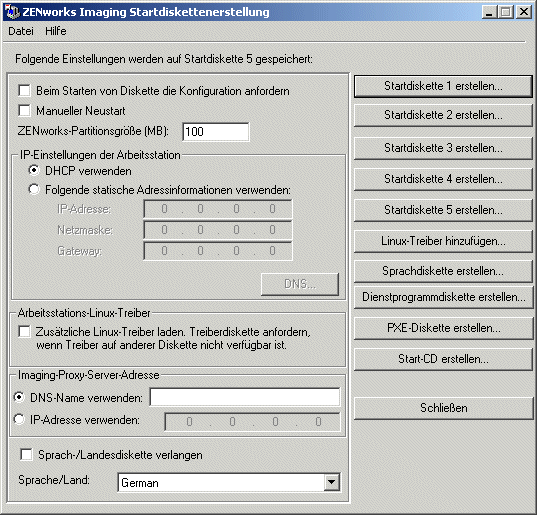
Geben Sie im Dialogfeld "ZENworks Imaging Startdiskettenerstellung" im unteren Bereich unter "Imaging-Proxy-Server-Adresse" entweder eine feste IP-Adresse oder den vollständigen DNS-Namen des Imaging-Servers an.
-
Behalten Sie für die anderen Felder und Optionen im Dialogfeld die Standardeinstellungen bei, bis Sie einen bestimmten Grund für die Änderung einer Einstellung haben. Diese Unterstützung kann beispielsweise benötigt werden, wenn keine englische Tastatur vorhanden ist. Weitere Informationen zu bestimmten Einstellungen finden Sie unter "Hilfe".
-
Klicken Sie auf "Startdiskette 1 erstellen", legen Sie die erste Diskette ein und klicken Sie auf "OK".
-
Wenn die erste Diskette erstellt wurde, klicken Sie auf "Startdiskette 2 erstellen", legen Sie die zweite Diskette ein und klicken Sie auf "OK".
-
Wenn die zweite Diskette erstellt wurde, klicken Sie auf "Startdiskette 3 erstellen", legen Sie die dritte Diskette ein und klicken Sie auf "OK".
-
Wenn die dritte Diskette erstellt wurde, klicken Sie auf "Startdiskette 4 erstellen", legen Sie die vierte Diskette ein und klicken Sie auf "OK".
-
Wenn die fünfte Diskette erstellt wurde, klicken Sie auf "Startdiskette 5 erstellen", legen Sie die fünfte Diskette ein und klicken Sie auf "OK".
-
(Bedingt) Gehen Sie folgendermaßen vor, wenn Sie die Imaging-Startdisketten zur Unterstützung für eine nicht englische Tastatur benötigen: Wenn die fünfte Diskette erstellt wurde, klicken Sie auf "Sprachdiskette erstellen", legen Sie die sechste Diskette ein und klicken Sie auf "OK".
Weitere Informationen hierzu finden Sie unter Starten mit einer nicht englischen Tastatur.
-
Wenn die letzte (fünfte oder sechste) Diskette erstellt wurde, klicken Sie auf "Schließen".
Nachdem Sie die Disketten erstellt haben, können Sie diese für die bestimmten Imaging-Aufgaben anpassen, für die sie verwendet werden sollen. Sie können beispielsweise einen Diskettensatz für die Verbindung zu einem Server, der über Windows 2000-Images verfügt, einen weiteren Diskettensatz für die Verbindung zu einem Server, der über Windows XP-Images verfügt, sowie einen Diskettensatz für die Installation von Desktop Management-Arbeitsstations-Imaging-Partitionen (Linux) erstellen. Um die Disketten anzupassen, bearbeiten Sie die Datei settings.txt auf der fünften Diskette, wie unter Parameter für den Imaging-Startvorgang (Settings.txt) erläutert.
Wenn Sie eine Arbeitsstation mithilfe von Imaging-Startdisketten starten, werden Sie aufgefordert, die zweite, dritte, vierte und fünfte Diskette sowie gegebenenfalls die Sprachdiskette einzulegen.
HINWEIS: Sie können auch die Imaging-Startdisketten-Erstellung (zimgboot.exe) verwenden, um eine Diskette zu erstellen, die Linux-Dienstprogramme enthält. Weitere Informationen hierzu finden Sie in der Hilfe für die Startdisketten-Erstellung.