Verteilen von Anwendungen
Wenn ein Fernbenutzer eine Anwendung zum ersten Mal ausführt, verteilt Application Launcher die Anwendung an den Benutzer über die langsame Verbindung. Wenn hierbei viele Dateien auf die Arbeitsstation kopiert werden müssen, ist dieser Vorgang unter Umständen sehr zeitaufwändig.
Um den Verteilungsvorgang zu beschleunigen, können Sie die Anwendung im Cache auf der Arbeitsstation des Benutzers im lokalen Modus ablegen oder die Anwendung an den Benutzer über Wechselmedien verteilen, beispielsweise ein CD-, JAZ- oder ZIP-Laufwerk. Damit der Benutzer den Fernverteilungsvorgang steuern kann, können Sie den Checkpoint-Neustart für die folgenden Dateien zum Herunterladen aktivieren. In den nachstehenden Abschnitten enthalten Sie folgende Anweisungen:
- Hinzufügen von Anwendungen zum Cache
- Verteilen von Anwendungen über Wechselmedien
- Aktivieren des Checkpoint-Neustarts für das Herunterladen von Dateien
Hinzufügen von Anwendungen zum Cache
Sie können festlegen, dass ein Benutzer eine Anwendung nicht über eine langsame Netzwerkverbindung, sondern über den lokalen NAL-Cache des Benutzers installieren oder überprüfen kann. Hierzu müssen Sie die Ursprungsdateien der Anwendung im lokalen NAL-Cache-Verzeichnis der Arbeitsstation ablegen, während der Benutzer weiterhin über eine lokale (LAN-)Verbindung verbunden ist.
Informationen zum NAL-Cache finden Sie in Novell Application Launcher: Verwalten des Cache.
So speichern Sie eine Anwendung im Cache:
-
Klicken Sie in ConsoleOne mit der rechten Maustaste auf das Anwendungsobjekt und klicken Sie dann auf "Eigenschaften".
-
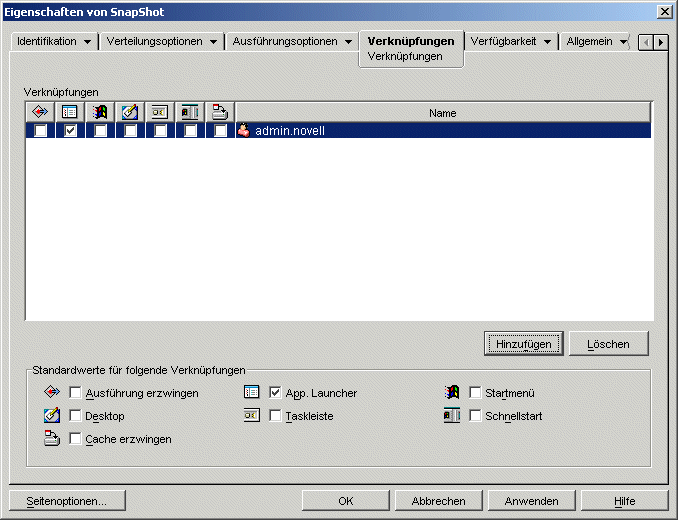
Zum Anzeigen der Seite "Verknüpfungen" klicken Sie auf die Registerkarte "Verknüpfungen".
-
Aktivieren Sie in der Liste "Verknüpfungen" die Option "Cache erzwingen" für den Benutzer, dessen Arbeitsstation die Anwendung zwischenspeichern soll.
HINWEIS: Eine Anwendung muss als "trennbar" gekennzeichnet werden, damit sie im Cache gespeichert werden kann. Ist die Anwendung nicht als "trennbar" gekennzeichnet, steht die Option "Cache erzwingen" nicht zur Verfügung. Weitere Anweisungen finden Sie unter Konfigurieren von trennbaren Anwendungen.
Wenn Sie die Option "Immer verteilen" auswählen und eine Fernverbindung erkannt wird, verhält sich ZENworks so, als seien die Optionen "Cache erzwingen" und "Checkpoint-Neustart" aktiviert (auch wenn Sie diese Optionen bei der Konfiguration des Anwendungsobjekts nicht aktiviert haben).
-
Zum Speichern der Änderungen klicken Sie auf "OK".
Die Anwendung wird beim nächsten Neustart oder der nächsten Aktualisierung von Application Launcher auf dem lokalen Laufwerk des Benutzers zwischengespeichert.
Verteilen von Anwendungen über Wechselmedien
Sofern auf Arbeitsstation Application Launcher installiert ist und ausgeführt wird, können Sie Anwendungen über Wechselmedien, beispielsweise über CD-, JAZ- oder ZIP-Laufwerke, an die Arbeitsstation verteilen. Die Wechselmedien fungieren als zweiter Arbeitsstations-Cache, der die Anwendungsobjekteinstellungen und Anwendungsursprungsdateien enthält, die für die Installation und Ausführung der Anwendung erforderlich sind.
Beispiel: Ein mobiler Benutzer stellt selten eine Verbindung zum Netzwerk her, benötigt jedoch eine Anwendung, die Sie an andere Benutzer verteilt haben. Sie brennen eine CD mit der Anwendung und senden diese an den Benutzer. Der Benutzer legt die CD in das entsprechende Laufwerk der Arbeitsstation ein, Application Launcher liest die CD und zeigt das Symbol für das Anwendungsobjekt an den Stellen an, die Sie konfiguriert haben (beispielsweise im Fenster von Application Launcher, im Startmenü oder auf dem Desktop). Der Benutzer startet anschließend die Anwendung, die entsprechend der Anwendungsobjektskonfiguration an die Arbeitsstation verteilt wurde.
Informationen zur Erstellung von Wechselmedien, die Anwendungen enthalten, finden Sie unter Virtuelle CD erstellen.
Aktivieren des Checkpoint-Neustarts für das Herunterladen von Dateien
Wenn ein Fernbenutzer eine Anwendung zum ersten Mal ausführt, verteilt Application Launcher die Anwendung an den Benutzer über die langsame Verbindung (wenn die Anwendung nicht im Cache des lokalen Laufwerks des Benutzers gespeichert ist). Wenn hierbei viele Dateien auf die Arbeitsstation kopiert werden müssen, ist dieser Vorgang unter Umständen sehr zeitaufwändig.
Um es dem Benutzer zu ermöglichen, den Vorgang zum Herunterladen einer Anwendung zu unterbrechen und zu einem späteren Zeitpunkt ab demselben Punkt wieder aufzunehmen, unterstützt Application Launcher den Checkpoint-Neustart. Standardmäßig ist die Funktion aktiviert. Wenn der Checkpoint-Neustart nicht aktiviert ist, nimmt Application Launcher den Vorgang nicht ab dem Punkt auf, an dem das Herunterladen unterbrochen wurde, sondern beginnt den Vorgang von Neuem.
HINWEIS: Wenn Sie die Option "Immer verteilen" auswählen und eine Fernverbindung erkannt wird, verhält sich ZENworks so, als seien die Optionen "Cache erzwingen" und "Checkpoint-Neustart" aktiviert (auch wenn Sie diese Optionen bei der Konfiguration des Anwendungsobjekts nicht aktiviert haben).
So überprüfen Sie, ob der Checkpoint-Neustart aktiviert ist oder deaktivieren ihn:
-
Wählen Sie in ConsoleOne ein Containerobjekt aus, wenn Sie die Einstellungen des Checkpoint-Neustarts für alle Benutzer im Container konfigurieren möchten.
oder
Wählen Sie ein Benutzerobjekt aus, wenn Sie die Einstellung des Checkpoint-Neustarts für einen einzelnen Benutzer konfigurieren möchten.
-
Zum Anzeigen der Seiten für die Objekteigenschaften klicken Sie mit der rechten Maustaste auf das Objekt und klicken Sie auf "Eigenschaften".
-
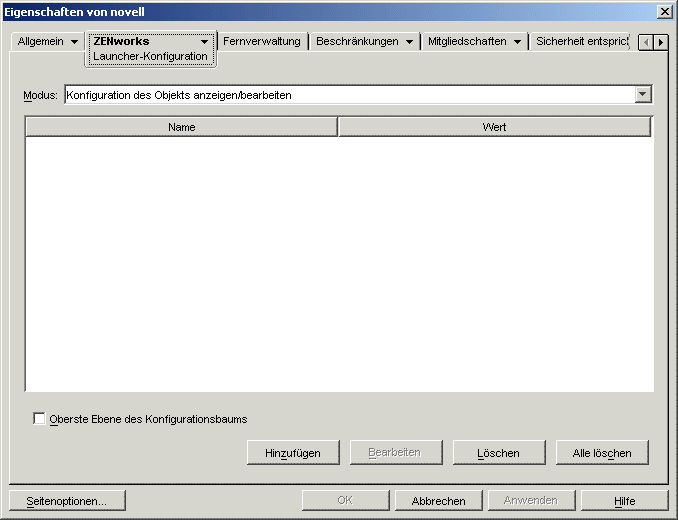
Zum Anzeigen der Seite "Launcher-Konfiguration" klicken Sie auf die Registerkarte "ZENworks" > "Launcher-Konfiguration".
-
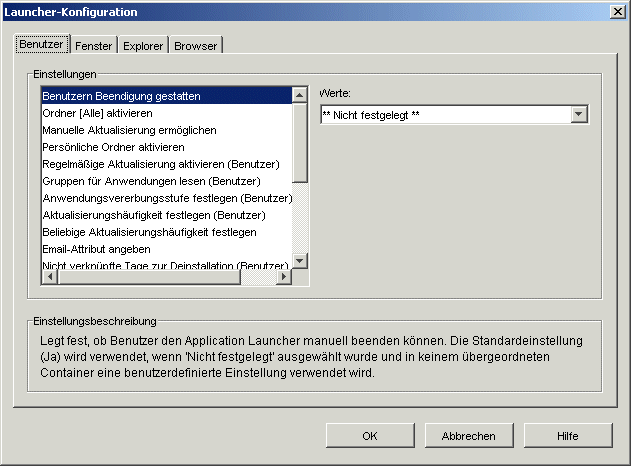
Zum Anzeigen der Seite für die Launcher-Konfigurationseinstellungen klicken Sie auf "Hinzufügen".
-
Wählen Sie in der Liste "Einstellungen" der Registerkarte "Benutzer" die Option "Schaltfläche für Checkpoint-Neustart-Verzögerung aktivieren" aus.
-
Sie haben im Feld "Werte" folgende Möglichkeiten: Wählen Sie "Ja" aus, um die Option zu aktivieren, wählen Sie "Nein" aus, um die Option zu deaktivieren. Wenn Sie "Nicht festgelegt" auswählen, wird die Einstellung von dem übergeordneten Container des aktuellen Objekts vererbt.
-
Zum Speichern der Änderungen klicken Sie auf "OK".