Verwenden des Desktop Management Preboot Services Menu Editor-Dienstprogramms
Dieser Abschnitt enthält Informationen zur Verwendung des ZENworks Desktop Management Preboot Services Menu Editor-Dienstprogramms.
- Info zum Preboot Services (PXE)-Menü
- Info zum Preboot Services Menu Editor
- Verwenden des Preboot Services Menu Editor
HINWEIS: Wenn Sie eine Aktualisierung auf ZENworks Desktop Management von einer früheren Version von ZENworks for Desktops durchführen, ist das Handbuch für den ZENworks Preboot Services Menu Editor über das Startmenü verfügbar. Aktuelle Informationen zu diesem Dienstprogramm finden Sie jedoch in diesem ZENworks Desktop Management-Verwaltungshandbuch.
Info zum Preboot Services (PXE)-Menü
Beim Starten einer PXE-aktivieren Arbeitsstation werden DHCP-Informationen gesendet und Antworten von DHCP- und Proxy-DHCP-Servern empfangen. Anschließend lädt die Arbeitsstation den Preboot Services-Client herunter und gleicht die Imaging-Aufgaben mit dem Transaktionsserver ab. Bei anstehenden Imaging-Aufgaben wird auf der Arbeitsstation das Desktop Management Preboot Services (PXE)-Standardmenü mit folgenden Optionen angezeigt:
- Start ZENworks Imaging in Automatic Mode (ZENworks Imaging im automatischen Modus starten)
- Start ZENworks Imaging in Maintenance Mode (ZENworks Imaging im Verwaltungsmodus starten)
- Disable the ZEN Partition (ZEN-Partition deaktivieren)
- Enable the ZEN Partition (ZEN-Partition aktivieren)
- Exit
Info zum Preboot Services Menu Editor
Wenn Sie ein benutzerdefiniertes Preboot Services (PXE)-Menü erstellen möchten, verwenden Sie den Desktop Management Preboot Services Menu Editor zum Festlegen und Ausführen von eigenen Aktionen und DOS-Programmen auf der Client-Arbeitsstation. Novell bietet dieses Dienstprogramm lediglich als Service, benutzerdefinierte DOS- oder Linux-Programme wurden von Novell bisher nicht entwickelt.
Der Menüeditor ist ein Windows-basiertes, optionsgesteuertes Dienstprogramm, unter Verwendung dessen die folgenden Aktionen im Preboot Services (PXE)-Menü ausgeführt werden können:
- Hinzufügen von Menüelementen oder Untermenüs zum Preboot Services (PXE)-Menü
- Hinzufügen von auf der Client-Arbeitsstation auszuführenden ausführbaren Befehlen
- Löschen von Untermenüs oder Aktionen aus einem vorhandenen Menü
Der Menüeditor erzeugt Menüdateien und speichert diese auf dem Desktop Management Preboot Services-Server. Diese Dateien können im Menüeditorfenster ausgewählt und auf eine Preboot Services-Cient-Arbeitsstation heruntergeladen werden.
Folgende Abschnitte enthalten zusätzliche Informationen:
- Installieren des Preboot Services Menu Editor
- Zugreifen auf den Preboot Services Menu Editor
- Schnittstelle des Preboot Services Menu Editor
Installieren des Preboot Services Menu Editor
Bei Auswahl der Preboot Services-Komponente während des Desktop Management Preboot Services-Installationsprogramms wird der Menüeditor automatisch auf den Windows-Servern installiert, die als Preboot Services-Server festgelegt wurden. Weitere Informationen finden Sie unter "Verfahren für die Installation von Desktop Management Server" im Novell ZENworks 6.5 Desktop Management-Installationshandbuch. Wurde der Menüeditor während der Preboot Services-Installation nicht auf einem NetWare-Server installiert, ist der Zugriff auf die Dateien von einer Windows-Arbeitsstation aus erforderlich.
Zugreifen auf den Preboot Services Menu Editor
Wenn Sie einen Windows-Servers installieren, können Sie über den Windows-Desktop auf den Menüeditor zugreifen (wenn die PXE-fähige Windows-Arbeitsstation gespiegelt ist), indem Sie auf "Start" > "Programme" > "ZEN Preboot Services" > "ZEN Preboot Services Menu Editor" (ZEN Preboot Services-Menüeditor) klicken.
Wenn Sie den Menüeditor von einem NetWare-Server aus verwenden müssen, suchen Sie die Dateien auf der Programm-CD von ZENworks Desktop Management im Ordner \menu editor und kopieren Sie sie anschließend auf den NetWare-Server. Anschließend können Sie von einem Windows-Computer aus dem Speicherort auf dem Server ein Laufwerk zuordnen und den Menüeditor ausführen.
Schnittstelle des Preboot Services Menu Editor
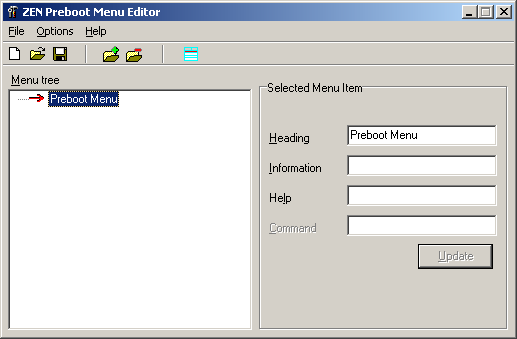
Die Menüeditorschnittstelle ist erst dann verfügbar, wenn Sie ein vorhandenes Menü erstellen oder bearbeiten. Funktionen zum Hinzufügen und Löschen sind über das Optionsmenü oder über die auf der Symbolleiste angezeigten Symbole verfügbar. Menüeditor-Funktionen können ebenfalls anhand von Tastenkombinationen über die Windows-Arbeitsstation ausgeführt werden. Bei geöffnetem Menüeditor können Sie durch Drücken der Einfg-Taste beispielsweise Menüelemente hinzufügen und durch Drücken der Entf-Taste Menüelemente löschen.
Eine Beschreibung des Menüs kann im Informationsfeld eingegeben werden. Weiterhin können Hilfeanweisungen durch Hinzufügen von zusätzlichem Text im Hilfefeld eingegeben werden.
Verwenden des Preboot Services Menu Editor
Obwohl Sie wahrscheinlich das Preboot Services (PXE)-Standardmenü für Desktop Management Preboot Services verwenden, ist die Nutzung der flexiblen Funktionen des Preboot Services Menu Editor zum Erstellen neuer Menüs bzw. zum Bearbeiten von Standardmenüs ebenfalls empfehlenswert.
Dieser Abschnitt enthält folgende Informationen:
- Standardmenü bearbeiten
- Neues Preboot Services (PXE)-Menü erstellen
- Untermenü erstellen
- Erstellen von Funktionen innerhalb des Menüs
- Das Menü als .dat-Datei speichern
Standardmenü bearbeiten
In einigen Fällen ist eine Einschränkung der Optionen im Desktop Management Preboot Services (PXE)-Menü erforderlich. Möglicherweise möchten Sie verhindern, dass Benutzer die Linux-Bash-Befehlszeilenoptionen verwenden. Erstellen Sie in diesem Fall ein neues Standardmenü und kopieren Sie es in das gewünschte Verzeichnis auf dem Preboot Services-Server.
In den folgenden Schritten wird vorausgesetzt, dass Sie das vorhandene Standardmenü überschreiben möchten. Wenn Sie die Optionen dieses Menüs speichern möchten, nennen Sie die Datei defmenu.mnu (beispielsweise in defmenu_old.mnu) um, bearbeiten Sie die Datei nach Bedarf und speichern Sie sie erneut unter defmenu.mnu.
So bearbeiten Sie das Standadmenü:
-
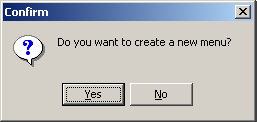
Klicken Sie auf dem Windows-Desktop auf "Start" > "Programme" > "ZEN Preboot Services" > "ZEN Preboot Services Menu Editor" (ZEN Preboot Services-Menüeditor) >, um das folgende Dialogfeld anzuzeigen.
-
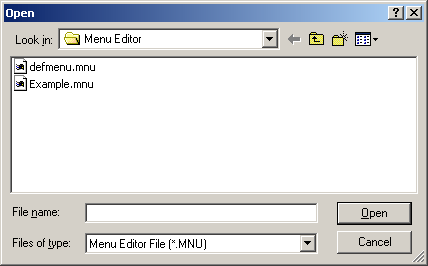
Klicken Sie auf "No" (Nein), um die Menüdateien des Verzeichnises anzuzeigen, in dem meditor.exe gestartet wird.
-
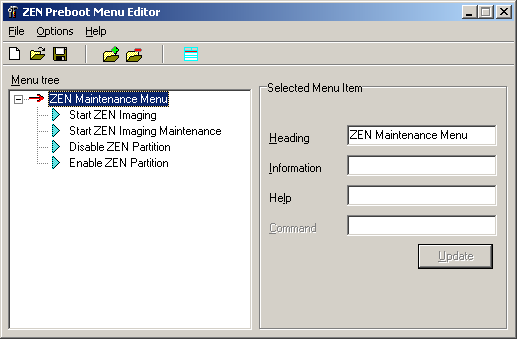
Wählen Sie die zu ändernde defmenu.mnu-Datei aus (oder suchen Sie danach) und klicken Sie auf "Open" (Öffnen).
-
Wählen Sie das zu löschende Menüelement aus, klicken Sie auf "Options" (Optionen) und dann auf "Delete" (Löschen), um eine der folgenden Meldung ähnliche Meldung anzuzeigen:
Do you want to delete Start ZEN Imaging Maintenance and its subitems? (Möchten Sie Start ZEN Imaging Maintenance sowie die jeweiligen Unterkomponenten löschen?)
-
Klicken Sie auf "Yes" (Ja), um zum Menu Editor zurückzukehren.
-
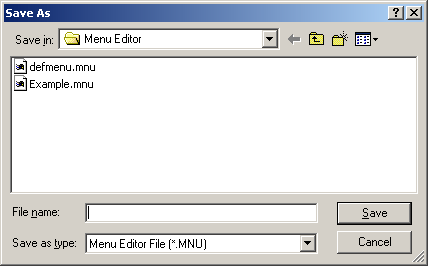
Klicken Sie zum Öffnen des Dialogfelds "Save As" (Speichern unter) auf "File" (Datei) > "Save" (Speichern).
-
Wählen Sie "defmenu.mnu" zur Eingabe dieses Dateinamens im Feld "File Name" (Dateiname) aus, und klicken Sie auf "Save" (Speichern). Die folgende Meldung wird angezeigt:
Do you want to overwrite the old file? (Möchten Sie die bereits vorhandene Datei überschreiben?)
-
Kicken Sie auf "Yes" (Ja), um die Datei zu überschreiben und kehren Sie zum Fenster "Menu Editor" (Menüeditor) zurück.
Die Menüvorlage defmenu.mnu wurde bearbeitet.
-
Kicken Sie im Fenster "Menu Editor" (Menüeditor) auf "File" (Datei) > "Save" (Speichern), um das Dialogfeld "Save As" (Speichern unter) erneut zu öffnen.
-
Wählen Sie in der Dropdown-Liste "Save As Type" (Dateityp) die Datei "ZEN Preboot Menu (*.DAT)" aus.
-
Wählen Sie "defmenu.dat" zur Eingabe dieses Dateinamens im Feld "File Name" (Dateiname) aus, und klicken Sie auf "Save" (Speichern). Die folgende Meldung wird angezeigt:
Do you want to overwrite the old file? (Möchten Sie die bereits vorhandene Datei überschreiben?)
-
Kicken Sie auf "Yes" (Ja), um die Datei zu überschreiben und kehren Sie zum Fenster "Menu Editor" (Menüeditor) zurück.
Die Datendatei, die auf der PXE-Arbeitsstation als Menü angezeigt wird, wurde bearbeitet.
-
Kopieren Sie die neue defmenu.dat-Datei in den Ordner /tftp auf dem Preboot Services-Server.
Neues Preboot Services (PXE)-Menü erstellen
Führen Sie zum Erstellen eines neuen Preboot Services (PXE)-Menüs mit dem Desktop Management Preboot Services Menu Editor die folgenden Schritte aus:
-
Klicken Sie auf dem Windows-Desktop auf "Start" > "Programme" > "ZEN Preboot Services" > "ZEN Preboot Services Menu Editor" (ZEN Preboot Services-Menüeditor) >, um das folgende Dialogfeld anzuzeigen.
-
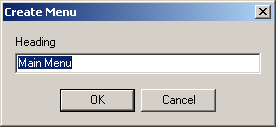
Klicken Sie auf "Yes" (Ja), um das Dialogfeld "Create Menu" (Menü erstellen) anzuzeigen.
-
Geben Sie den Namen des zu erstellenden Menüs ein und klicken Sie auf "OK", um das Fenster "ZEN Preboot Menu Editor" anzuzeigen.
Untermenü erstellen
Wenn Sie Ihre eigenen Funktionen für das Preboot Services (PXE)-Menü erstellen möchten, legen Sie ein Untermenü für diese Funktionen an. Führen Sie zum Erstellen eines Untermenüs die folgenden Schritte aus:
-
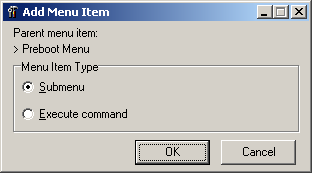
Wählen Sie zur Anzeige des Fensters "Add Menu Item" (Menüelement hinzufügen) die Option "Add" (Hinzufügen) im Menü "Options" (Optionen) aus.
-
Wählen Sie "Submenu" (Untermenü) aus und klicken Sie zum Anzeigen des Dialogfelds "Add Menu" (Menü hinzufügen) auf "OK".
-
Geben Sie im Feld "Heading" (Überschrift) den Text an, den Sie als Option im Untermenü verwenden möchten, und klicken Sie auf "OK".
Der Menüeditor zeigt die Untermenüoption als untergeordnetes Element des bereits erstellten Hauptmenüs an.
-
Geben Sie eine Beschreibung und Hilfetext in den Informations- und Hilfefeldern ein.
-
Klicken Sie auf "Update" (Aktualisieren), um den von Ihnen erstellten Text der Untermenüoption sowie den damit verbundenen Text zu speichern.
Obwohl das Untermenüelement erstellt wurde und im Preboot Services (PXE)-Menü angezeigt wird, führt es kein Dienstprogramm aus. Bei diesem Element handelt es sich lediglich um eine Textüberschrift, das als Navigationswerkzeug für Optionen dient, die tatsächlich Funktionen ausführen.
Erstellen von Funktionen innerhalb des Menüs
Wie bereits zuvor in diesem Dokument erwähnt, ist im Lieferumfang von Desktop Management Preboot Services ein Preboot Services (PXE)-Menü enthalten, in dem lediglich beschränkte und für die Client-Arbeitsstation vordefinierte Aktionen durchgeführt werden können. Im Lieferumfang von Novell sind keine weiteren DOS- oder Linux-Dienstprogramme enthalten. Zum Hinzufügen von benutzerdefinierten Funktionen steht der Preboot Services Menu Editor jedoch zur Verfügung.
So fügen Sie dem Menüeditor ausführbare Befehle hinzu:
-
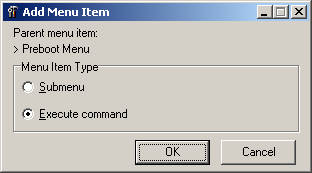
Wählen Sie im Fenster "Preboot Services Menu Editor" ein Menüelement aus und klicken Sie auf "Options" (Optionen) und dann auf "Add" (Hinzufügen), um das Fenster "Add Menu Item" (Menüelement hinzufügen) anzuzeigen.
-
Wählen Sie "Execute Command" (Befehl ausführen) und klicken Sie dann auf "OK".
-
Geben Sie im Feld "Execute Command" (Befehl ausführen) den Menütext zur Beschreibung der Programmfunktionen ein und klicken Sie dann auf "OK".
-
Geben Sie die Befehlsparameter für das auszuführende Dienstprogramm ein, und klicken Sie auf "OK".
-
Geben Sie eine Beschreibung zum erstellten Element ein, und klicken Sie auf "OK".
-
Geben Sie den Hilfetext, der über die Taste F1 für dieses Menüelement verfügbar sein soll, ein und klicken Sie dann auf "OK".
-
Klicken Sie nach Abschluss der Menüerstellung auf "File" (Datei) > "Save" (Speichern), um diese Struktur zu speichern.
Standardmäßig wird die Datei im .mnu-Format gespeichert, die von der Preboot Services Menu Editor-Schnittstelle als Vorlage verwendet wird. Exportieren Sie diese Datei in ein binäres Format (.dat), damit sie vom Preboot Services (PXE)-Menü verwendet werden kann. Weitere Informationen hierzu finden Sie unter Das Menü als .dat-Datei speichern.
Das Menü als .dat-Datei speichern
So erstellen Sie eine .dat-Datei für das Preboot Services (PXE)-Menü unter Verwendung der Datei .mnu:
-
Öffnen Sie den Preboot Services Menu Editor und klicken Sie auf "No" (Nein), um die vorhandenen in Ihrem Standardordner (der gleiche Ordner, in dem der Menüeditor meditor.exe abgelegt ist) gespeicherten .mnu-Dateien anzuzeigen.
-
Wählen Sie die Datei .mnu des Menüs aus, das Sie zur späteren Verwendung vom Preboot Services (PXE)-Menü exportieren möchten, und klicke Sie auf "Export" (Exportieren).
-
Wählen Sie in der Dropdown-Liste "Save As Type" (Dateityp) die Datei "ZEN Preboot Menu (*.dat)" aus.
-
Geben Sie DEFMENU im Feld "Name" ein und klicken Sie auf "Save" (Speichern), um zum Menüeditor zu wechseln. Die Datendatei, die auf der PXE-Arbeitsstation als Standardmenü angezeigt wird, wurde erstellt.
-
Kopieren Sie die defmenu.dat-Datei in den Ordner /tftp auf dem Preboot Services-Server.
Die .dat-Datei wird im lokalen Ordner, von dem aus der Preboot Services Menu Editor ausgeführt wird, gespeichert. Kopieren Sie die Datei in den Ordner /tftp auf dem Preboot Services-Server.