Erstellen von Verteilungsregeln durch Importieren von Vorläufer-Systemanforderungen
Die Vorläufer-Systemanforderungen einer Anwendung können importiert werden, um die Grundlage für die Verteilungsregeln zu bilden.
Wenn eine Anwendung Vorläufer-Systemanforderungen und keine Verteilungsregeln enthält, werden Sie beim Öffnen der Seite "Verteilungsregeln" des Anwendungsobjekts aufgefordert, die Vorläufer-Systemanforderungen in die Verteilungsregeln zu importieren.
Wenn in einer Anwendung bereits Verteilungsregeln definiert sind, werden Sie beim Öffnen der Seite "Verteilungsregeln" des Anwendungsobjekts nicht zum Import der Verteilungsregeln aufgefordert. Sie können die Anforderungen jedoch mit der Option "Vorläufereinstellungen importieren" auf der Seite "Verteilungsregeln" importieren.
Die folgenden Abschnitte enthalten Anweisungen für beide Szenarios:
- Die Anforderungen beim Öffnen der Seite "Verteilungsregeln" importieren
- Die Anforderungen nach dem Öffnen der Seite "Verteilungsregeln" importieren
Die Anforderungen beim Öffnen der Seite "Verteilungsregeln" importieren
-
Klicken Sie in ConsoleOne mit der rechten Maustaste auf das Anwendungsobjekt, für das Verteilungsregeln durch Importieren von Vorläufer-Systemanforderungen erstellt werden sollen, und klicken Sie dann auf "Eigenschaften". Die Eigenschaftsseiten des Anwendungsobjekts werden angezeigt.
-
Zum Anzeigen der Seite "Verteilungsregeln" klicken Sie auf die Registerkarte "Verfügbarkeit" > "Verteilungsregeln".
Wenn für das Anwendungsobjekt Vorläufer-Systemanforderungen und keine Verteilungsregeln vorhanden sind, werden Sie zum Importieren der Vorläufer-Systemanforderungen in die Verteilungsregeln aufgefordert.

-
Zum Importieren der Anforderungen klicken Sie auf "Ja".
-
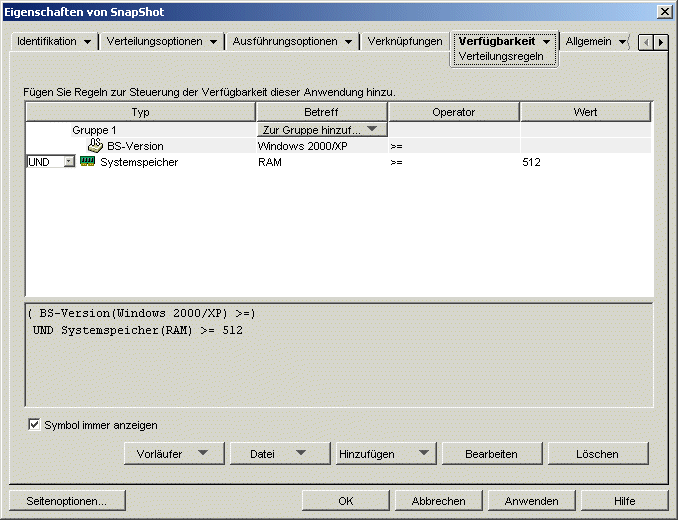
Nehmen Sie die gewünschten Änderungen an den Verteilungsregeln vor:
So fügen Sie eine Regel hinzu: Klicken Sie auf "Hinzufügen" und wählen Sie dann eine Regel aus. Ein Dialogfeld zur Regeldefinition wird angezeigt. Eine kurze Beschreibung der Regeln finden Sie unter Typen von Verteilungsregeln. Ausführliche Informationen zu einer Regel erhalten Sie durch Klicken auf die Schaltfläche "Hilfe" im Regeldialogfeld oder unter Seite "Verteilungsregeln".
So fügen Sie eine Gruppe hinzu: Klicken Sie auf "Hinzufügen" und wählen Sie dann "Neue Gruppe" aus.
So fügen Sie eine Regel zu einer Gruppe hinzu: Ermitteln Sie die Gruppe in der Liste, klicken Sie auf "Zur Gruppe hinzufügen" und wählen Sie dann die Regel aus.
So fügen Sie eine Gruppe zu einer Gruppe hinzu: Ermitteln Sie die Gruppe in der Liste, klicken Sie auf "Zur Gruppe hinzufügen" und wählen Sie dann "Neue Gruppe" aus.
Beispiele zur Verwendung der Operatoren UND/ODER und von Gruppen finden Sie unter Die Booleschen Operatoren UND/ODER und Gruppen und Beispiele für Verteilungsregeln.
-
Soll Application Launcher das Symbol der Anwendung nicht anzeigen, wenn die Arbeitsstationen nicht den Verteilungsregeln entsprechen, deaktivieren Sie die Option "Symbol immer anzeigen".
Beim Import der Vorläufer-Systemanforderungen (Schritt 3) wird die Option "Symbol immer anzeigen" automatisch aktiviert, auch wenn sie zuvor für alle Vorläufer-Systemanforderungen deaktiviert war. Möglicherweise müssen Sie die Option deaktivieren, um zuvor konfiguriertes Verhalten beizubehalten.
Werden bei ausgewählter Option eine oder mehrere Regeln nicht erfüllt, wird das Symbol im deaktivierten Zustand angezeigt. Der Benutzer kann mit der rechten Maustaste auf das deaktivierte Symbol klicken, den Befehl "Details" im Kontextmenü auswählen und dann auf "Anforderungen" klicken; hiermit werden alle für die Anwendung definierten Verteilungsanforderungen aufgelistet.
-
Klicken Sie zum Speichern der Änderungen auf "OK".
Die Anforderungen nach dem Öffnen der Seite "Verteilungsregeln" importieren
-
Klicken Sie in ConsoleOne mit der rechten Maustaste auf das Anwendungsobjekt, für das Verteilungsregeln durch Importieren von Vorläufer-Systemanforderungen erstellt werden sollen, und klicken Sie dann auf "Eigenschaften". Die Eigenschaftsseiten des Anwendungsobjekts werden angezeigt.
-
Zum Anzeigen der Seite "Verteilungsregeln" klicken Sie auf die Registerkarte "Verfügbarkeit" > "Verteilungsregeln".
-
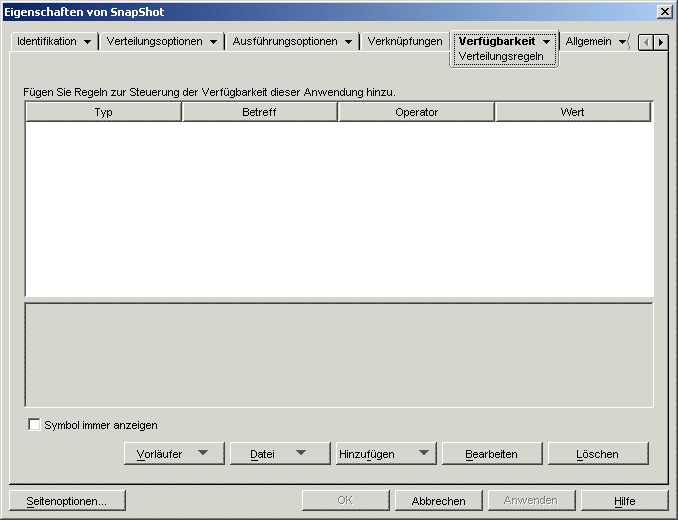
Klicken Sie auf die Schaltfläche "Vorläufer" und klicken Sie dann auf "Vorläufereinstellungen importieren".
Wenn bereits Verteilungsregeln definiert wurden, wird ein Hinweis eingeblendet, dass diese durch die Vorläufer-Systemanforderungen überschrieben werden. Andernfalls werden die Systemanforderungen ohne Hinweis importiert.
-
Nehmen Sie die gewünschten Änderungen an den neuen Verteilungsregeln vor:
So fügen Sie eine Regel hinzu: Klicken Sie auf "Hinzufügen" und wählen Sie dann eine Regel aus. Ein Dialogfeld zur Regeldefinition wird angezeigt. Eine kurze Beschreibung der Regeln finden Sie unter Typen von Verteilungsregeln. Ausführliche Informationen zu einer Regel erhalten Sie durch Klicken auf die Schaltfläche "Hilfe" im Regeldialogfeld oder unter Seite "Verteilungsregeln".
So fügen Sie eine Gruppe hinzu: Klicken Sie auf "Hinzufügen" und wählen Sie dann "Neue Gruppe" aus.
So fügen Sie eine Regel zu einer Gruppe hinzu: Ermitteln Sie die Gruppe in der Liste, klicken Sie auf "Zur Gruppe hinzufügen" und wählen Sie dann die Regel aus.
So fügen Sie eine Gruppe zu einer Gruppe hinzu: Ermitteln Sie die Gruppe in der Liste, klicken Sie auf "Zur Gruppe hinzufügen" und wählen Sie dann "Neue Gruppe" aus.
Beispiele zur Verwendung der Operatoren UND/ODER und von Gruppen finden Sie unter Die Booleschen Operatoren UND/ODER und Gruppen und Beispiele für Verteilungsregeln.
-
Soll Application Launcher das Symbol der Anwendung nicht anzeigen, wenn die Arbeitsstationen nicht den Verteilungsregeln entsprechen, deaktivieren Sie die Option "Symbol immer anzeigen".
Beim Import der Vorläufer-Systemanforderungen (Schritt 3) wird die Option "Symbol immer anzeigen" automatisch aktiviert, auch wenn sie zuvor für alle Vorläufer-Systemanforderungen deaktiviert war. Möglicherweise müssen Sie die Option deaktivieren, um zuvor konfiguriertes Verhalten beizubehalten.
Werden bei ausgewählter Option eine oder mehrere Regeln nicht erfüllt, wird das Symbol im deaktivierten Zustand angezeigt. Der Benutzer kann mit der rechten Maustaste auf das deaktivierte Symbol klicken, den Befehl "Details" im Kontextmenü auswählen und dann auf "Anforderungen" klicken; hiermit werden alle für die Anwendung definierten Verteilungsanforderungen aufgelistet.
-
Klicken Sie zum Speichern der Änderungen auf "OK".