Verfahren für die Installation von ZENworks Middle Tier Server
Wenn Sie die Hardware- und Software-Anforderungen sowie die Installationsvoraussetzungen erfüllen (siehe Voraussetzung für die Installation von ZENworks Middle Tier Server) führen Sie die folgenden Schritte durch, um ZENworks® Middle Tier Server auf einem NetWare®- oder Windows-Server zu installieren und in Betrieb zu nehmen.
-
Wählen Sie eine Windows 2000/XP-Arbeitsstation (oder einen Windows 2000/2003-Server) aus, um das Middle Tier Server-Installationsprogramm auszuführen. Die Arbeitsstation oder der Server muss die Anforderungen für eine installierende Arbeitsstation erfüllen. Weitere Informationen hierzu finden Sie unter Voraussetzungen für die installierende Arbeitsstation.
-
Legen Sie die Novell ZENworks 6.5 Desktop Management-CD in eine Windows-Arbeitsstation ein.
Wenn Sie die Installation von einem Verzeichnispfad ausführen, in den Sie die ISO-Dateien von ZENworks Desktop Management kopiert haben, müssen Sie sicherstellen, dass alle Dateien in das Verzeichnis kopiert wurden, von dem aus Sie die Datei winsetup.exe ausführen.
WICHTIG: Wenn Sie die Novell ZENworks 6.5 Desktop Management-CD während der Installation aus dem Laufwerk entfernen oder die Verbindung zu dem Server verlieren, auf den Sie installieren, wird das Installationsprogramm angehalten und nicht weiter ausgeführt. Klicken Sie zum Beenden des Installationsvorgangs im Task-Manager von Windows auf "Prozesse", wählen Sie javaw.exe aus und klicken Sie dann auf "Prozess beenden".
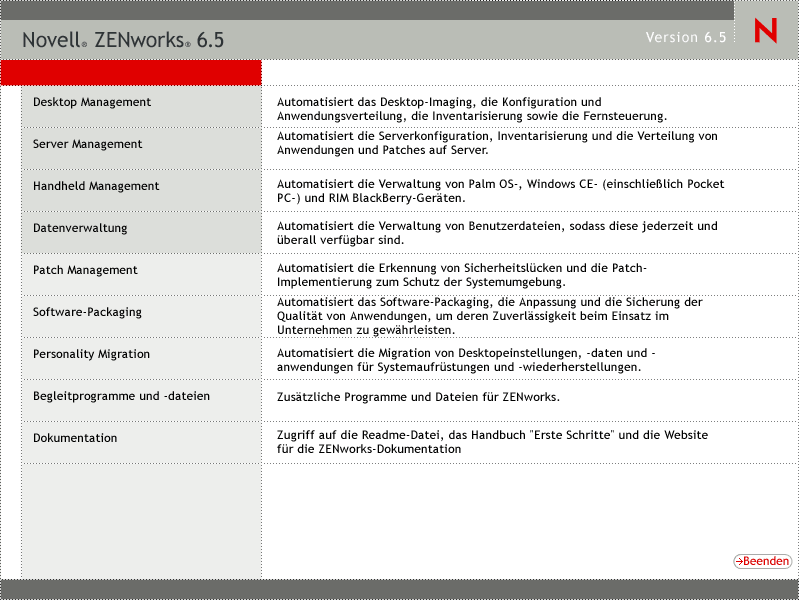
Das Programm winsetup.exe wird automatisch gestartet. Ist dies nicht der Fall, starten Sie es vom Stammverzeichnis der CD aus.
-
Klicken Sie auf "Desktop Management", um eine Seite mit Optionen für die Installation in verschiedenen Sprachen anzeigen.
-
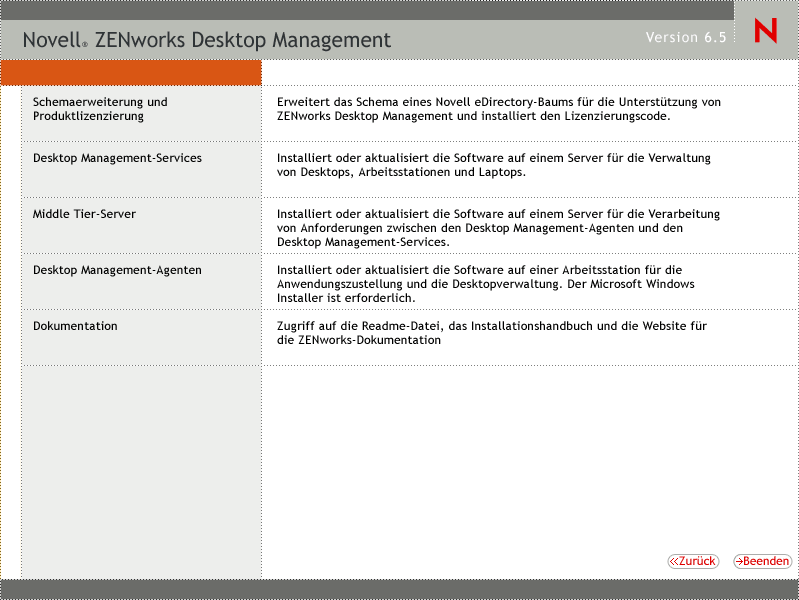
Klicken Sie auf "Deutsch", um eine Seite mit Installationsoptionen für Desktop Management anzuzeigen.
-
Klicken Sie auf "Middle Tier-Server", um das Installationsprogramm für Middle Tier Server zu starten.
-
Lesen Sie auf der ersten Installationsseite die Details zur Ausführung des Installationsprogramms und klicken Sie auf "Weiter".
-
Lesen Sie die Lizenzvereinbarung und klicken Sie auf "Akzeptieren", wenn Sie mit den Bedingungen der Lizenzvereinbarung einverstanden sind.
Installieren Sie die Software nur, wenn Sie den Bedingungen der Lizenzvereinbarung zustimmen.
-
Lesen Sie auf der Seite "Installationsvoraussetzungen" die Anforderungen für die Installation der Middle Tier Server-Software und stellen Sie sicher, dass der Server, auf den Sie installieren möchten, die aufgeführten Anforderungen erfüllt. Klicken Sie dann auf "Weiter".
-
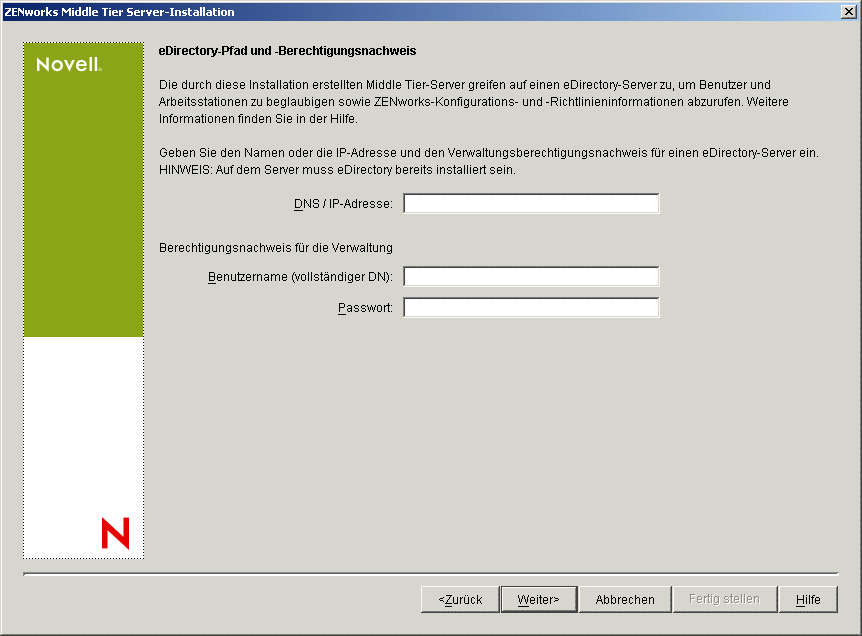
Füllen Sie auf der Seite "eDirectory-Pfad und -Berechtigungsnachweis" die Felder aus:
DNS/IP-Adresse: Geben Sie den DNS-Namen oder die IP-Adresse des Servers ein, auf dem Novell eDirectory installiert ist.
Benutzername (vollständiger DN): Geben Sie den vollständigen eindeutigen Benutzernamen des Middle Tier-Proxybenutzerkontos an (zum Beispiel midtier-proxy.org-unit.org). Um sicherzustellen, dass dieser Berechtigungsnachweis sicher bleibt, können Sie einen beliebigen Benutzer mit bestimmten Verwalterrechten einrichten.
Eine Beschreibung der erforderlichen Rechte finden Sie unter Erforderliche Rechte für das Middle Tier-Proxybenutzerkonto.
Passwort: Geben Sie das eDirectory-Passwort für den Middle Tier-Proxybenutzer an.
-
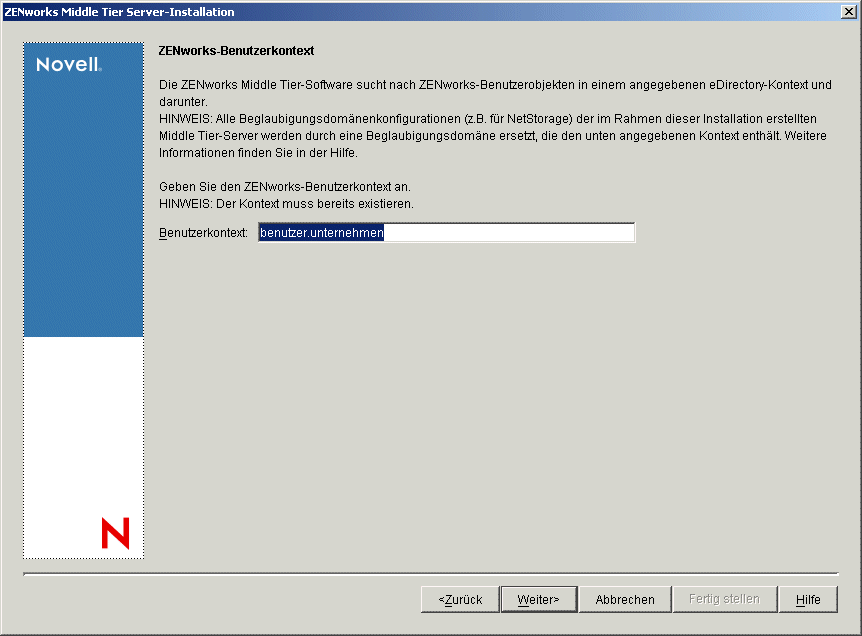
Geben Sie auf der Seite "ZENworks-Benutzerkontext" (Feld "Benutzerkontext") den eDirectory-Kontext an, in dem Middle Tier Server nach Benutzerobjekten suchen kann, die von Desktop Management verwendet werden.
Verwenden Sie den Kontext des Containers der höchsten Ebene, auf dem sich Benutzerobjekte befinden. Dieser Wert wird an ZENworks Middle Tier Server übermittelt, wo er als Anfangspunkt bei der Suche nach Benutzern verwendet wird.
Wenn beispielsweise Benutzer in mehreren Untercontainern vorhanden sind, geben Sie den Kontext des Containers an, der alle Untercontainer umfasst. Wenn sich ein Benutzer über ZENworks Middle Tier Server anmeldet, beginnt der Server mit der Suche nach einem Benutzer im angegebenen eDirectory-Container und durchsucht anschließend die jeweiligen Untercontainer, bis der richtige Benutzer gefunden wurde.
Für jeden während der Installation angegebenen Middle Tier-Server werden zurzeit konfigurierte Domänen (zum Beispiel die für NetStorage konfigurierte Beglaubigungsdomäne) durch eine einzige Beglaubigungsdomäne mit dem hier angegebenen Kontext ersetzt.
Nach der Installation können Sie den Kontext dieser Beglaubigungsdomäne mit dem Dienstprogramm NSAdmin neu konfigurieren. Das Dienstprogramm kann in einem Webbrowser geöffnet werden (http://Name_des_Middle_Tier-Servers/oneNet/nsadmin).
HINWEIS: Bevor die Installation fortgesetzt wird, prüft das Installationsprogramm, ob der Kontext (d. h. der Container) vorhanden ist.
-
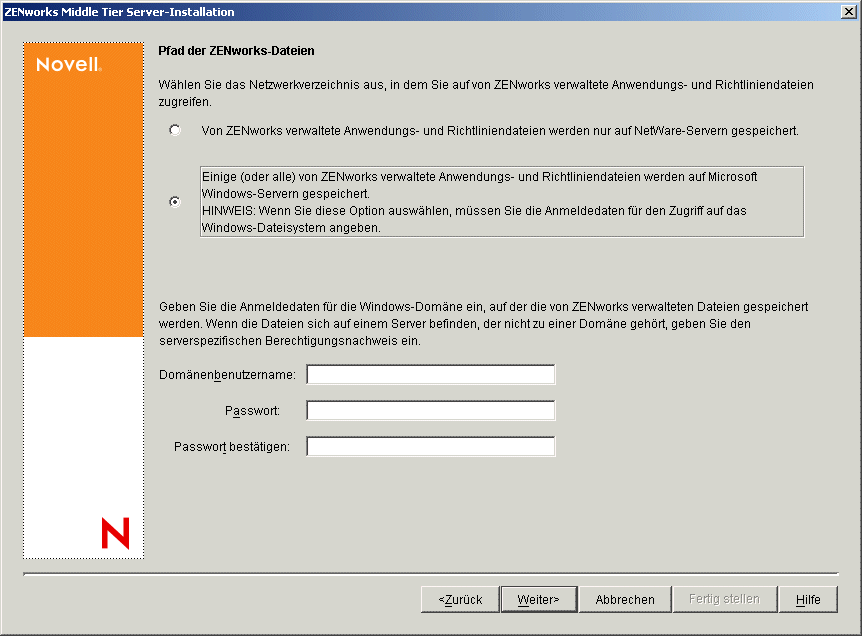
Wählen Sie auf der Seite "Pfad der ZENworks-Dateien" den Netzwerkpfad aus, in dem Sie auf von ZENworks verwaltete Anwendungs- und Richtliniendateien zugreifen.
ZENworks Middle Tier Server benötigt Zugriff auf ZENworks-Dateien, die an anderer Stelle im Netzwerk installiert sind. Als ZENworks-Verwalter legen Sie den Speicherort dieser Dateien beim Erstellen von Richtlinien oder Anwendungen zur Verteilung fest. Mithilfe der auf dieser Seite angegebenen Informationen ermittelt Middle Tier Server, wie auf verschiedene Dateisysteme zugegriffen werden kann. Diese Entscheidung ist zum jetzigen Zeitpunkt für die Installation erforderlich, und zwar auch dann, wenn Sie noch keine ZENworks-Dateien erstellt haben.
- Wählen Sie die erste Optionsschaltfläche, wenn sich die mit ZENworks verwalteten Anwendungs- und Richtliniendateien nur auf NetWare-Servern befinden.
- Wählen Sie die zweite Optionsschaltfläche, wenn sich einige oder alle mit ZENworks verwalteten Anwendungs- und Richtliniendateien auf Microsoft Windows-Servern befinden.
Falls die ZENworks-Dateien in einem Windows-Dateisystem gespeichert sind, kann Middle Tier Server möglicherweise nicht mit einem Benutzernamen und Passwort für Novell eDirectory darauf zugreifen. Für den Dateizugriff wird stattdessen der Berechtigungsnachweis für Windows-Domänen benötigt.
Wenn sich die Dateien auf einem Server befinden, der nicht zu einer Domäne gehört, geben Sie den serverspezifischen Berechtigungsnachweis ein.
DomänenbenutzernameGeben Sie den Benutzernamen eines beliebigen Benutzers in der Microsoft-Domäne an, der über Dateisystemrechte für ZENworks-Dateistandorte verfügt.
PasswortGeben Sie das Passwort des Benutzers in der Microsoft-Domäne an, der über Dateisystemrechte für ZENworks-Dateien verfügt.
Passwort bestätigenGeben Sie zur Bestätigung der korrekten Eingabe das gleiche Passwort erneut ein.
-
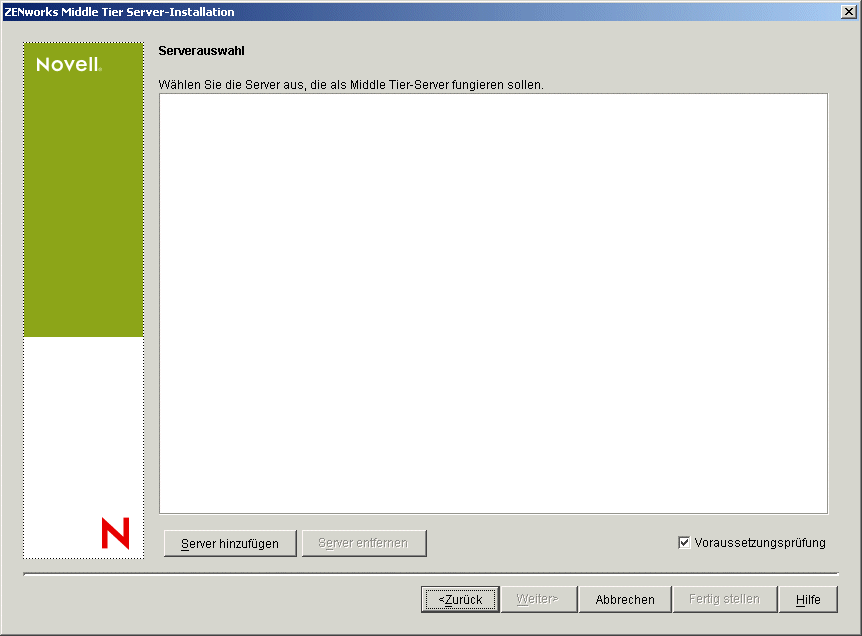
Auf der Seite "Serverauswahl" müssen Sie eine Liste der Zielserver erstellen, die als Middle Tier-Server fungieren sollen. Mit der Schaltfläche "Server hinzufügen" wird ein Dialogfeld aufgerufen, in dem Server gesucht und zu der Liste hinzugefügt werden können. Mit der Schaltfläche "Server entfernen" können Sie Server aus der Zielliste löschen, nachdem sie hinzugefügt wurden. Klicken Sie auf "Server hinzufügen".
-
(Optional) Das Kontrollkästchen "Voraussetzungsprüfung" ist standardmäßig aktiviert. Behalten Sie diese Auswahl bei, wenn das Installationsprogramm prüfen soll, ob die Server den Installationsanforderungen für ZENworks Middle Tier Server entsprechen.
Das Installationsprogramm überprüft die Version evtl. zuvor installierter Middle Tier Server-Software sowie die Version des Netzwerkbetriebssystems des Servers (einschließlich ggf. erforderlicher Service/Support Packs). Es stellt fest, ob und mit welcher Version der IIS-Webserver auf Windows-Servern vorhanden ist, ob und mit welcher Version der entsprechende Webserver auf NetWare-Servern vorhanden ist und ob und mit welcher Version NetStorage (2.6.0) auf Zielservern vorhanden ist.
Wenn das Betriebssystem des Servers und eventuelle Support/Service Packs nicht die korrekte Version aufweisen, zeigt das Installationsprogramm eine Warnmeldung an, kann aber fortgesetzt werden. Sind andere Voraussetzungen nicht erfüllt, zeigt das Installationsprogramm eine Warnmeldung an und wird erst fortgesetzt, nachdem die erforderliche Software installiert und erkannt wurde.
-
Öffnen Sie im Dialogfeld "Server hinzufügen" die Dropdown-Liste "Server auflisten nach", um die Optionen zum Auflisten der Server gemäß ihrem Standort in Novell eDirectory-Bäumen, in Microsoft Windows-Netzwerkstrukturen oder in Microsoft Active Directory-Bäumen anzuzeigen.
Während des Installationsvorgangs können Sie die ZENworks Middle Tier Server-Software auf mehreren Servern installieren. Nachdem Sie die gewünschten Server in der Liste hinzugefügt haben, klicken Sie auf "OK".
-
(Bedingt. Wenn Server in eDirectory-Bäumen aufgelistet werden sollen.) Wählen Sie in der Dropdown-Liste "Server auflisten nach" die Option "eDirectory-Bäume" aus, um alle eDirectory-Bäume anzugeben, bei denen Sie derzeit beglaubigt sind. Navigieren Sie anschließend in dem Baum zu dem Server Ihrer Wahl und klicken Sie auf den Doppelpfeil nach rechts, um ihn in der Liste "Ausgewählte Server" hinzuzufügen.
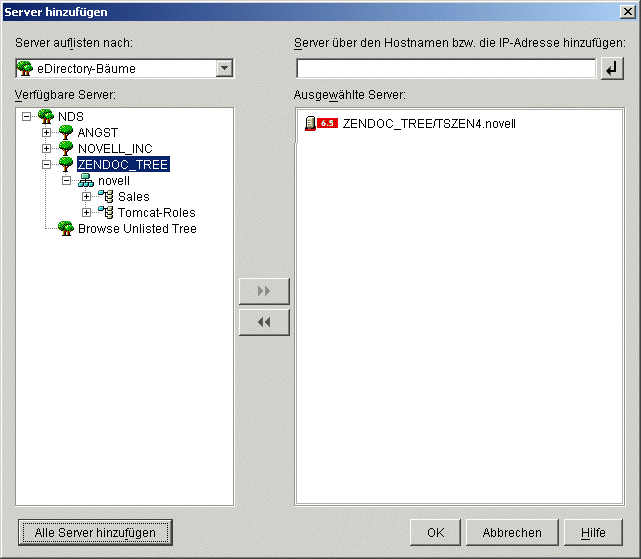
Das Dialogfeld bietet die folgenden weiteren Möglichkeiten:
- Klicken Sie auf "Nicht aufgeführten Baum durchsuchen", um ein Dialogfeld zu öffnen, das alle Bäume des Netzwerks enthält. Durch Doppelklicken auf einen dieser Bäume wird er in die Liste "Verfügbare Server" verschoben, wenngleich Sie nicht bei diesem Baum beglaubigt sind.
- Den Hostnamen oder die IP-Adresse eines Servers können Sie im Feld "Server über den Hostnamen bzw. die IP-Adresse hinzufügen" angeben. Der angegebene Wert muss in den Namen eines Servers auflösbar sein.
Klicken Sie auf
 , um die Namenauflösung zu starten und den Server in der Liste "Ausgewählte Server" hinzuzufügen.
 - Wenn Sie einen Server auswählen, bei dem Sie nicht beglaubigt sind, werden Sie zur Angabe des eDirectory-Berechtigungsnachweises für diesen Baum aufgefordert.
- Klicken Sie auf "Alle Server hinzufügen", um nach Durchführung der Beglaubigung alle Server in einem ausgewählten Baum oder Container hinzuzufügen. Durch Auswahl eines Containers auf einer höheren Ebene werden alle Server in diesem und allen untergeordneten Containern ausgewählt.
- Wenn Sie einen Server aus dem Feld "Ausgewählte Server" entfernen und zurück in das Listenfeld "Verfügbare Server" verschieben möchten, klicken Sie im Feld "Ausgewählte Server" auf den gewünschten Server und dann auf die Schaltfläche mit dem Doppelpfeil nach links. Um mehrere Server aus dem Feld "Ausgewählte Server" zu entfernen, halten Sie beim Auswählen die UMSCHALTTASTE und STRG gedrückt.
-
(Bedingt. Wenn Server in der Struktur "Microsoft Windows-Netzwerk" aufgelistet werden sollen.) Wählen Sie in der Dropdown-Liste "Server auflisten nach" die Option "Microsoft Windows-Netzwerk" aus, um alle Windows-Arbeitsgruppen und Microsoft-Domänen anzugeben, bei denen Sie derzeit beglaubigt sind. Navigieren Sie in der Struktur zu dem Server Ihrer Wahl und klicken Sie dann auf den Doppelpfeil nach rechts, um ihn in die Liste "Ausgewählte Server" zu verschieben.
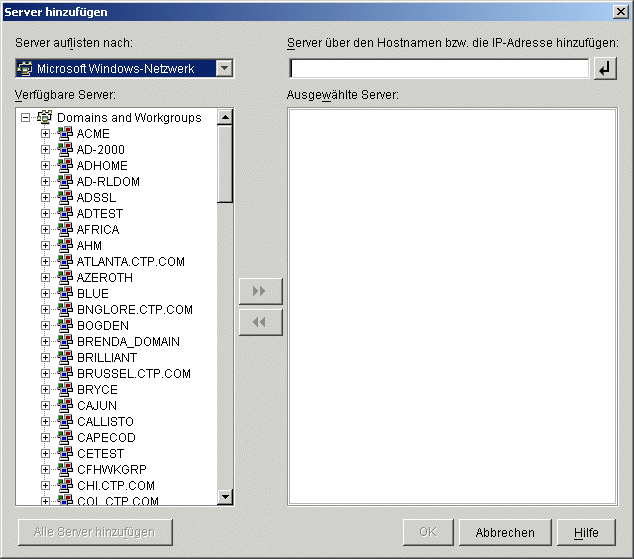
Das Dialogfeld bietet die folgenden weiteren Möglichkeiten:
- Sie können einen Server nur dann in der Liste "Ausgewählte Server" hinzufügen, wenn Sie ein Benutzer mit Verwalterrechten für den Server sind. Falls Sie nicht bei dem Server beglaubigt sind, wird das Objekt mit einem Fragezeichen versehen. Sie können auf das Fragezeichen doppelklicken, um sich bei dem Server zu beglaubigen. Anschließend können Sie dann auf den Doppelpfeil nach rechts klicken, um den Server in die Liste "Ausgewählte Server" zu verschieben, vorausgesetzt, es handelt sich um eine unterstützte Serverplattform für ZENworks 6.5 Desktop Management.
- Wenn Sie Server in Microsoft-Domänen auflisten, werden NetWare-Server nicht aufgeführt und können nicht durchsucht werden, da es nicht möglich ist, auf einem Windows-Server gespeicherte ZENworks-Dateien über die auf NetWare installierte Middle Tier Server-Software zu erhalten.
- Den Hostnamen oder die IP-Adresse eines Servers können Sie im Feld "Server über den Hostnamen bzw. die IP-Adresse hinzufügen" angeben. Der angegebene Wert muss auflösbar sein in den Namen eines Servers, der sich in der festgelegten Betriebsumgebung befindet.
Klicken Sie auf
, um die Namenauflösung zu starten und den Server in der Liste "Ausgewählte Server" hinzuzufügen.Werden für einen Windows-Server mehrere Hostname-Aliase verwendet, muss der erste Alias den tatsächlichen Namen des Windows-Servers angeben.
- Wenn es sich bei dem Berechtigungsnachweis, mit dem Sie sich bei dem Server beglaubigen (siehe Schritt 11) nicht um einen Berechtigungsnachweis für die Verwaltung handelt, können Sie den Server zwar als Zielserver hinzufügen. Beim Schließen des Dialogfelds "Server hinzufügen" werden Sie jedoch erneut zur Angabe eines Berechtigungsnachweises für die Verwaltung aufgefordert.
- Klicken Sie auf "Alle Server hinzufügen", um alle Server einer ausgewählten Domäne oder Arbeitsgruppe hinzuzufügen. Durch Auswahl einer Domäne oder Arbeitsgruppe werden alle beglaubigten Server in dieser Domäne oder Arbeitsgruppe ausgewählt.
- Wenn Sie einen Server aus der Liste "Ausgewählte Server" entfernen und zurück in die Liste "Verfügbare Server" verschieben möchten, klicken Sie in der Liste "Ausgewählte Server" auf den gewünschten Server und dann auf die Schaltfläche mit dem Doppelpfeil nach links. Um mehrere Server aus dem Feld "Ausgewählte Server" zu entfernen, halten Sie beim Auswählen die UMSCHALTTASTE und STRG gedrückt.
-
(Bedingt. Wenn Server in einem Microsoft Active Directory-Verzeichnis aufgelistet werden sollen.) Wählen Sie in der Dropdown-Liste "Server auflisten nach" die Option "Microsoft Active Directory" aus. Ist die Arbeitsstation Mitglied eines Active Directory-Verzeichnisses, werden die Domänen aus den Active Directory-Bäumen angezeigt. Navigieren Sie zu allen in Active Directory aufgeführten Servern (nach Domäne), durchsuchen Sie die Struktur nach dem Server ihrer Wahl und klicken Sie dann auf den Doppelpfeil nach rechts, um den Server in die Liste "Ausgewählte Server" zu verschieben.
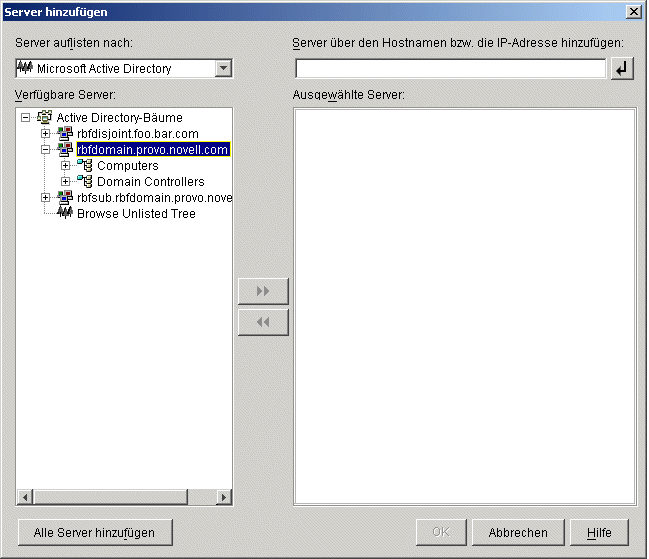
Das Dialogfeld bietet die folgenden weiteren Möglichkeiten:
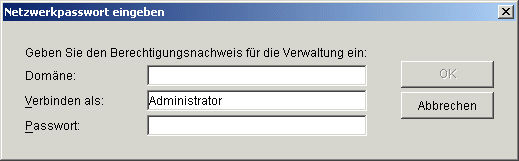
- Wenn Sie auf "Nicht aufgeführten Baum durchsuchen" klicken, wird ein Dialogfeld geöffnet, in dem Sie den Namen der Domäne angeben können, die Sie hinzufügen möchten. Anschließend können Sie sich mit dem korrekten Berechtigungsnachweis bei der Domäne beglaubigen, bevor die Server der Domäne in der Dropdown-Liste "Server auflisten nach" angezeigt werden.
- Den Hostnamen oder die IP-Adresse eines Servers können Sie im Feld "Server über den Hostnamen bzw. die IP-Adresse hinzufügen" angeben. Der angegebene Wert muss auflösbar sein in den Namen eines Servers, der sich in der festgelegten Betriebsumgebung befindet.
Klicken Sie auf
, um die Namenauflösung zu starten und den Server in der Liste "Ausgewählte Server" hinzuzufügen. - Klicken Sie mit der rechten Maustaste auf ein Domänenobjekt, um eines der drei folgenden Suchverfahren auszuwählen:
Standard-Standorte durchsuchen: Die Computer und Domänencontroller am Stamm der Domäne werden angegeben. Dies ist das Standardsuchverfahren.
Gesamtes Verzeichnis durchsuchen: Es werden alle Verzeichniscontainer angegeben, in denen sich Computer befinden.
Verzeichnisstruktur durchsuchen:Alle Container in dem Verzeichnis werden aufgeführt; Sie können diese gleichzeitig erweitern und nach dem gewünschten Computer durchsuchen. Dieses Suchverfahren empfiehlt sich, wenn Computer an anderen Standorten als Standard-Standorten in einem umfangreichen Verzeichnis enthalten sind.
- Klicken Sie auf "Alle Server hinzufügen", um alle Server einer ausgewählten Domäne oder eines ausgewählten Containers hinzuzufügen. Durch Auswahl einer Domäne oder eines Containers werden alle Server in der Domäne oder dem Container ausgewählt.
- Wenn Sie einen Server aus dem Feld "Ausgewählte Server" entfernen und zurück in das Listenfeld "Verfügbare Server" verschieben möchten, klicken Sie im Feld "Ausgewählte Server" auf den gewünschten Server und dann auf die Schaltfläche mit dem Doppelpfeil nach links. Um mehrere Server aus dem Feld "Ausgewählte Server" zu entfernen, halten Sie beim Auswählen die UMSCHALTTASTE und STRG gedrückt.
- Wenn Sie auf "Nicht aufgeführten Baum durchsuchen" klicken, wird ein Dialogfeld geöffnet, in dem Sie den Namen der Domäne angeben können, die Sie hinzufügen möchten. Anschließend können Sie sich mit dem korrekten Berechtigungsnachweis bei der Domäne beglaubigen, bevor die Server der Domäne in der Dropdown-Liste "Server auflisten nach" angezeigt werden.
-
-
Überprüfen Sie auf der Seite "Zusammenfassung" den Standort, den Sie für die Installation der ZENworks Middle Tier Server-Software und des zugehörigen Desktop Management-Servers ausgewählt haben. Wenn die Angaben korrekt sind, klicken Sie auf "Fertig stellen", um den Installationsvorgang zu starten.
Der Installationsassistent von Middle Tier Server startet ein weiteres Installationsprogramm. Warten Sie, bis dieses Programm abgeschlossen ist.
WICHTIG: Nach Abschluss der Installation können Sie die Protokolldatei überprüfen. Der Name der Protokolldatei lautet Datumstempel_Zeitstempel_zdmmidtier_install.log (zum Beispiel: 20040304_024034_zdmmidtier_install.log). Sie befindet sich im Verzeichnis \novell\zfdtemp directory auf dem Computer, von dem die Installation durchgeführt wurde. In der Protokolldatei ist angegeben, ob Komponenten nicht installiert werden konnten.
Darüber hinaus können Sie in der Installationsübersicht überprüfen, welche Einstellungen vorgenommen wurden. Die Zusammenfassung wird in einem Protokoll mit der Bezeichnung Datumstempel_Zeitstempel_zdmmidtier_installsummary.log gespeichert (zum Beispiel: 20040304_024034_zdmmidtier_installsummary.log). Sie befindet sich ebenfalls im Verzeichnis c:\novell\zfdtemp.
-
Vergewissern Sie sich in ConsoleOne, das auf eDirectory auf den Desktop Management-Server verweist, dass in Desktop Management Server unverschlüsselte Passwörter zulässig sind. Weitere Informationen finden Sie unter Schritt 15.
-
(Nur für NetWare 6-Installation.) Bearbeiten Sie die Datei autoexec.ncf in ZENworks Middle Tier Server unter NetWare 6 dahingehend, dass Apache Web Server ordnungsgemäß geladen und gebunden wird. Weitere Informationen hierzu finden Sie unter Bearbeiten der Datei Autoexec.ncf auf einem ZENworks Middle Tier-Server unter NetWare 6.
-
Führen Sie einen Neustart des Servers durch, auf dem die ZENworks Middle Tier Server-Software installiert wurde.
-
Überprüfen Sie, ob ZENworks Middle Tier Server installiert wurde und ausgeführt wird, indem Sie in einem Browser auf der Arbeitsstation eine der folgenden URLs eingeben:
- http://DNS_oder_IP-Adresse_für_den_Middle_Tier-Server/oneNet/xtier-stats
- http://IP-Adresse_für_den_Middle_Tier-Server/oneNet/zen
Wenn ZENworks Middle Tier Server ausgeführt wird, wird mit der ersten URL eine Webseite mit Serverstatistiken geöffnet. Sie sollten erkennen können, wo sich die Anzahl der Anforderungen erhöht, indem Sie im Browser auf die Schaltfläche "Aktualisieren" klicken.
Falls Sie nicht beglaubigt sind, öffnet die zweite URL ein Dialogfeld, in dem Sie zur Eingabe des Berechtigungsnachweises für den Benutzer aufgefordert werden. Falls Sie beglaubigt sind, öffnet die dritte URL eine Webseite mit einer Meldung, dass XZEN (das Xtier-Modul in Middle Tier Server) ausgeführt wird.