Neuinstallation des Arbeitsstationsinventars auf NetWare- und Windows-Servern
Sie müssen gegebenenfalls die Komponente des Arbeitsstationsinventars von Desktop Management-Services neu installieren, weil sie nicht ordnungsgemäß installiert wurde oder Daten (beispielsweise durch versehentliches Löschen) nicht mehr zur Verfügung stehen und nur durch eine Neuinstallation wiederhergestellt werden können.
WICHTIG: Bei einer Neuinstallation muss das Schema nicht erneut erweitert werden.
Dieser Abschnitt enthält unter anderem Informationen zur Neuinstallation der Komponente des Arbeitsstationsinventars.
- Vorbereitung der Neuinstallation des Arbeitsstationsinventars
- Arbeitsstationsinventar neu installieren
- Bestimmen, ob die Neuinstallation des Arbeitsstationsinventars erfolgreich war
- Neu installieren des Desktop Management-Inventaragenten
Vorbereitung der Neuinstallation des Arbeitsstationsinventars
-
Identifizieren Sie die Server, auf denen das Arbeitsstationsinventar neu installiert werden muss.
-
Halten Sie den Inventarservice an.
- Auf einem NetWare-Inventarserver: Geben Sie an der Eingabeaufforderung der Serverkonsole sys:\system\invstop.ncf ein.
HINWEIS: Wenn die Sybase-Datenbank nicht automatisch beim Beenden der Inventarservices angehalten werden soll, kommentieren Sie die Zeile Unload dbsrv8.nlm in der Datei sys:\system\invstop.ncf.
- Auf einem Windows 2000/2003-Inventarserver: Doppelklicken Sie in der Systemsteuerung auf "Verwaltung" > doppelklicken Sie auf "Dienste" > wählen Sie den Novell-Inventarservice > klicken Sie auf "Beenden".
- Auf einem NetWare-Inventarserver: Geben Sie an der Eingabeaufforderung der Serverkonsole sys:\system\invstop.ncf ein.
-
Halten Sie die Inventardatenbank an.
- Unter NetWare: Drücken Sie an der Eingabeaufforderung der Sybase-Konsole die Taste "Q".
- Unter Windows 2000/2003: Doppelklicken Sie in der Systemsteuerung auf "Verwaltung" > doppelklicken Sie auf "Dienste" > wählen Sie "Novell-Datenbank - Sybase" > klicken Sie auf "Beenden".
-
Wenn Java* auf den Ziel-NetWare-Servern nicht entladen wurde, entladen Sie java.nlm. (Geben Sie an der Serverkonsole java -exit ein.)
WICHTIG: Mit diesem Befehl werden alle Java-Vorgänge angehalten, die auf dem Server ausgeführt werden. Stellen Sie sicher, dass alle Java-Vorgänge angehalten werden können, während Sie Desktop Management installieren.
-
Schließen Sie auf den Windows-Zielservern das Fenster "Dienste".
-
Melden Sie sich bei dem Novell eDirectoryTM-Baum an, der die Server enthält, auf die Sie neu installieren möchten.
Wenn Sie erneut auf einen Windows 2000-Server installieren, müssen Sie als Verwalter (oder mit den entsprechenden Rechten) angemeldet sein, um sich bei dem neu zu installierenden Server zu beglaubigen.
-
Fahren Sie mit Installation von ZENworks Desktop Management Server fort.
Arbeitsstationsinventar neu installieren
Wenn Sie das Arbeitsstationsinventar über eine Vorgängerinstallation installieren, verwendet das ZENworks 6.5 Desktop Management-Arbeitsstationsinventar die vorhandenen konfigurierten Richtlinien sowie das scandir-Verzeichnis.
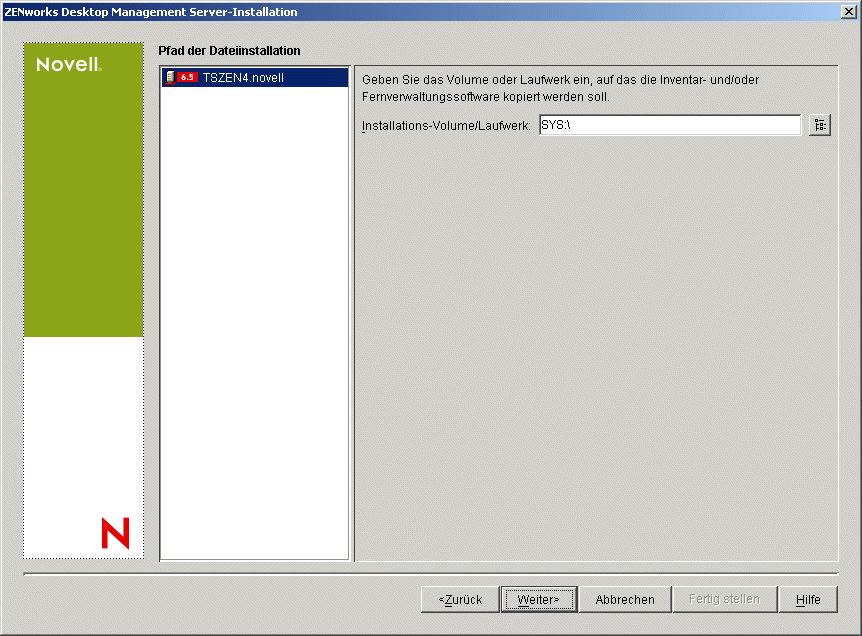
Während der Neuinstallation sucht das Installationsprogramm auf der Seite "Pfad der Dateiinstallation" nach dem vorigen Installationspfad. Wenn Sie erkannt werden, werden die Arbeitsstationsinventar- oder die Fernverwaltungsdateien im selben Pfad installiert.
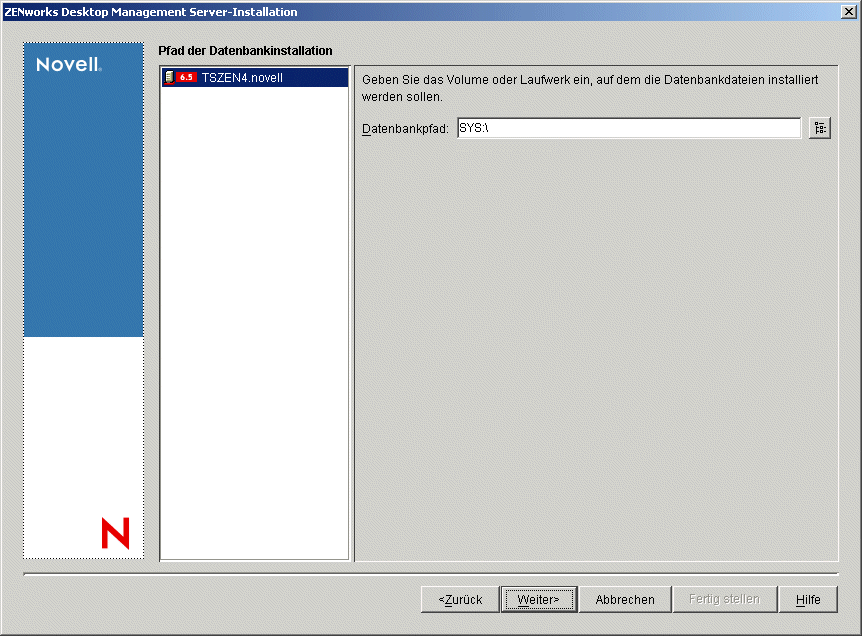
Während der Neuinstallation sucht das Installationsprogramm auf der Seite "Pfad der Datenbankinstallation" nach dem vorigen Installationspfad. Wenn Sie erkannt wird, wird die Datenbank im selben Pfad installiert.
Neu installieren des Desktop Management-Inventaragenten
Weitere Informationen zur Neuinstallation des Desktop Management-Inventaragenten auf der Arbeitsstation finden Sie unter Manuelle Installation des Desktop Management-Agenten.