Interoperabilität zwischen ZENworks 6.5 Desktop Management und ZENworks 6.5 Server Management
- Interoperabilität zwischen ZENworks 6.5 Desktop Management und ZENworks 6.5 Server Management bei Installation auf demselben Server
- Interoperabilität zwischen ZENworks 6.5 Desktop Management und ZENworks 6.5 Server Management bei Installation auf mehreren Servern
Interoperabilität zwischen ZENworks 6.5 Desktop Management und ZENworks 6.5 Server Management bei Installation auf demselben Server
Bei Installation auf demselben Server kann die Komponente Arbeitsstationsinventar von ZENworks 6.5 Desktop Management nur gemeinsam mit der Komponente Serverinventar von ZENworks 6.5 Server eingesetzt werden (und umgekehrt).
Sie müssen ZENworks 6.5 Desktop Management im selben Dateisystemstandort installieren, in dem ZENworks 6.5 Server Management installiert ist und umgekehrt.
Interoperabilität zwischen ZENworks 6.5 Desktop Management und ZENworks 6.5 Server Management bei Installation auf mehreren Servern
Dieser Abschnitt enthält Installationsszenarios, die die Interoperabilität zwischen ZENworks 6.5 Desktop Management und ZENworks 6.5 Server Management demonstrieren, wenn diese auf verschiedenen Servern im selben Netzwerk installiert sind.
- Szenario 1: Installieren von Desktop Management in einer Server Management-Umgebung
- Szenario 2: Installieren von Server Management in einer Desktop Management-Umgebung
- Szenario 3: Inventar-Roll-up zwischen Bäumen
Szenario 1: Installieren von Desktop Management in einer Server Management-Umgebung
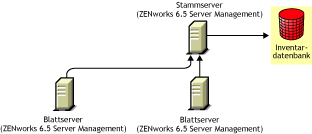
In diesem Szenario ist auf allen Servern in Ihrem Inventarbaum lediglich ZENworks 6.5 Server Management installiert.
Dieses Szenario ist in folgender Abbildung veranschaulicht.
Sie können ZENworks 6.5 Desktop Management auf ZENworks 6.5 Server Management mithilfe zweier Methoden installieren:
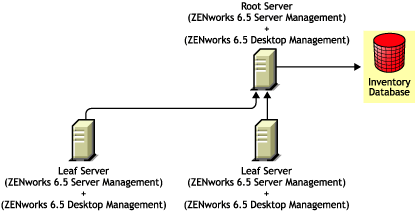
Methode 1: Installieren Sie ZENworks 6.5 Desktop Management auf allen ZENworks 6.5 Server Management-Servern und gehen Sie dabei von oben nach unten vor. Beginnen Sie mit der Installation stets auf dem Server, der in der Hierarchie ganz oben steht, und fahren Sie dann mit den Servern auf der jeweils niedrigeren Ebene fort. In diesem Beispiel installieren Sie ZENworks 6.5 Desktop Management zuerst auf dem Stammserver und dann auf den Blattservern. Weitere Informationen hierzu finden Sie unter Installation von ZENworks Desktop Management Server.
Dieses Szenario ist in folgender Abbildung veranschaulicht.
Methode 2: Führen Sie die folgenden Aufgaben in der angegebenen Reihenfolge durch:
- 1. Installieren Sie ZENworks 6.5 Desktop Management auf dem Stammserver. Weitere Informationen hierzu finden Sie unter Installation von ZENworks Desktop Management Server.
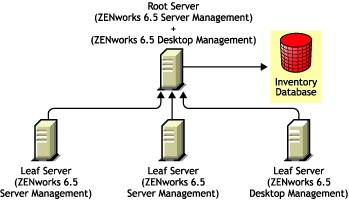
- 2. Sobald ZENworks 6.5 Desktop Management installiert ist, fügen Sie einen weiteren Blattserver hinzu und konfigurieren ihn für das Roll-up zum Stammserver. Weitere Informationen hierzu finden Sie unter Installation von ZENworks Desktop Management Server.
Der ZENworks 6.5 Server Management-Blattserver erhält die .str-Dateien der mit ihm verbundenen inventarisierten Server und die ZENworks 6.5 Desktop Management-Blattserver erhalten die .str-Dateien von den mit ihnen verbundenen inventarisierten Arbeitsstationen. Die ZENworks 6.5 Server Management- und die ZENworks 6.5 Desktop Management-Blattserver führen ein Roll-up der Inventarinformationen zum Stammserver durch.
Dieses Szenario ist in folgender Abbildung veranschaulicht.
Szenario 2: Installieren von Server Management in einer Desktop Management-Umgebung
In diesem Szenario ist auf allen Servern in Ihrem Inventarbaum lediglich ZENworks 6.5 Desktop Management installiert.
Dieses Szenario ist in folgender Abbildung veranschaulicht.
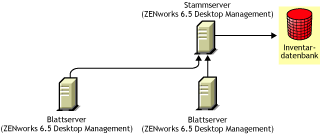
Sie können ZENworks 6.5 Server Management auf ZENworks 6.5 Desktop Management mithilfe zweier Methoden installieren:
Methode 1: Installieren Sie ZENworks 6.5 Server Management auf allen ZENworks 6.5 Desktop Management-Servern und gehen Sie dabei von oben nach unten vor. Beginnen Sie mit der Installation stets auf dem Server, der in der Hierarchie ganz oben steht, und fahren Sie dann mit den Servern auf der jeweils niedrigeren Ebene fort. In diesem Beispiel installieren Sie ZENworks 6.5 Server Management zuerst auf dem Stammserver und dann auf den Blattservern. Informationen zum Installieren von ZENworks 6.5 Server Management finden Sie unter "Server Management-Installation mit aktivierten Richtlinien" im Novell ZENworks 6.5 Server Management-Installationshandbuch.
Dieses Szenario ist in folgender Abbildung veranschaulicht.
Methode 2: Führen Sie die folgenden Aufgaben in der angegebenen Reihenfolge durch:
- 1. Installieren Sie ZENworks 6.5 Server Management auf dem Stammserver. Informationen zum Installieren von ZENworks 6.5 Server Management finden Sie unter "Server Management-Installation mit aktivierten Richtlinien" im Novell ZENworks 6.5 Server Management-Installationshandbuch.
- 2. Sobald ZENworks 6.5 Server Management installiert ist, fügen Sie einen weiteren Blattserver hinzu und konfigurieren ihn für den Roll-up zum Stammserver. Informationen zum Installieren von ZENworks 6.5 Server Management finden Sie unter "Server Management-Installation mit aktivierten Richtlinien" im Novell ZENworks 6.5 Server Management-Installationshandbuch.
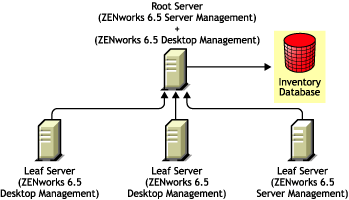
Der ZENworks 6.5 Server Management-Blattserver erhält die .str-Dateien der mit ihm verbundenen inventarisierten Server und die ZENworks 6.5 Desktop Management-Blattserver erhalten die .str-Dateien von den mit ihnen verbundenen inventarisierten Arbeitsstationen. Die ZENworks 6.5 Server Management- und die ZENworks 6.5 Desktop Management-Blattserver führen ein Roll-up der Inventarinformationen zum Stammserver durch.
Dieses Szenario ist in folgender Abbildung veranschaulicht.
Szenario 3: Inventar-Roll-up zwischen Bäumen
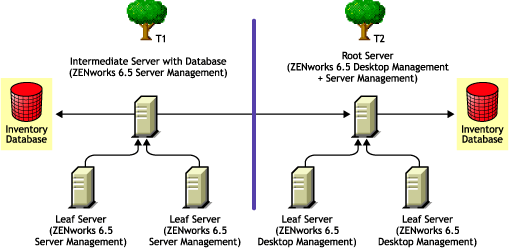
In diesem Szenario gibt es zwei eDirectory-Bäume: T1 und T2. ZENworks 6.5 Server Management wird auf T1 installiert und ZENworks 6.5 Desktop Management auf T2. Die Inventarbäume in T1 und T2 müssen zusammengeführt werden, damit ein Stammserver die Inventarinformationen sowohl von Servern als auch von Arbeitsstationen empfängt.
Dieses Szenario ist in folgender Abbildung veranschaulicht.
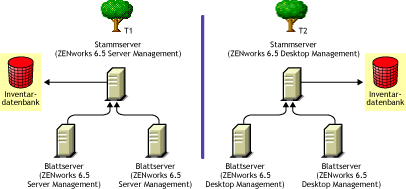
T1 und T2 können mit einer der beiden folgenden Methoden zusammengeführt werden:
Zusammenführungsmethode 1
Anhand der folgenden allgemeinen Schritte können Sie die Inventardaten von T2 mit den Inventardaten von T1 zusammenführen:
- Installieren Sie ZENworks 6.5 Desktop Management auf dem Stammserver in T1. Weitere Informationen hierzu finden Sie unter Installation von ZENworks Desktop Management Server.
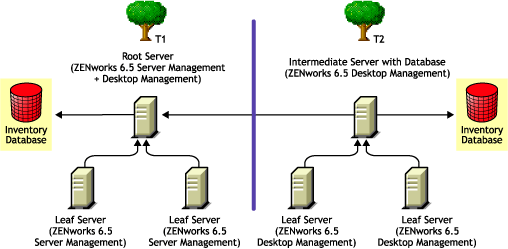
- Ändern Sie die Funktion des Stammservers in T2 in "Zwischenserver mit Datenbank" und konfigurieren Sie ihn für das Roll-up zum Stammserver in T1. Weitere Informationen erhalten Sie unter "Ändern der Funktion für den Inventarserver" im ZENworks 6.5 Desktop Management-Verwaltungshandbuch.
Dieses Szenario ist in folgender Abbildung veranschaulicht.
Zusammenführungsmethode 2
Anhand der folgenden allgemeinen Schritte können Sie die Inventardaten von T1 mit den Inventardaten von T2 zusammenführen:
- Installieren Sie ZENworks 6.5 Server Management auf dem Stammserver in T2. Weitere Informationen erhalten Sie unter "Server Management-Installation mit aktivierten Richtlinien" im Novell ZENworks 6.5 Server Management-Installationshandbuch.
- Ändern Sie die Funktion des Stammservers in T1 in "Zwischenserver mit Datenbank" und konfigurieren Sie ihn für das Roll-up zum Stammserver in T2. Weitere Informationen erhalten Sie unter "Ändern der Funktion für den Inventarserver" im Novell ZENworks 6.5 Server Management-Verwaltungshandbuch.
Dies ist in folgender Abbildung veranschaulicht.