Installieren von SP 1 für Desktop Management Server
Mit den folgenden Schritten können Sie ZENworks 6.5 Desktop Management Server Support Pack 1 (SP 1) auf einem NetWare®- oder Windows-Server installieren.
-
Wählen Sie eine Windows 2000/XP-Arbeitsstation (oder einen Windows 2000/2003-Server) aus, um das SP 1-Installationsprogramm auszuführen.
Die Arbeitsstation oder der Server muss die Anforderungen für eine installierende Arbeitsstation erfüllen. Weitere Informationen hierzu finden Sie unter Voraussetzungen für die installierende Arbeitsstation.
-
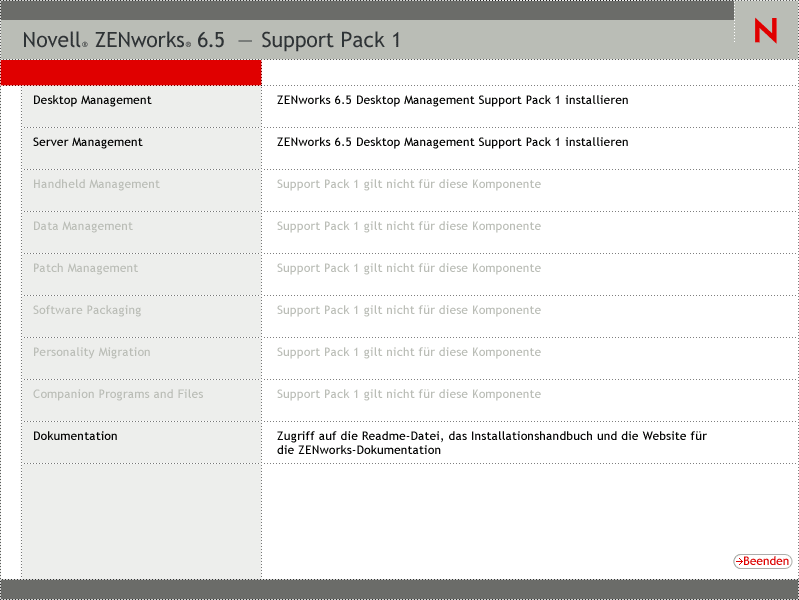
Navigieren Sie zu dem zuvor von der Novell Support-Website heruntergeladenen SP 1-Installationsprogramm und führen Sie die Datei winsetup.exe aus.
-
Klicken Sie auf "Desktop Management", um eine Seite mit Optionen für die Installation in verschiedenen Sprachen anzeigen.
-
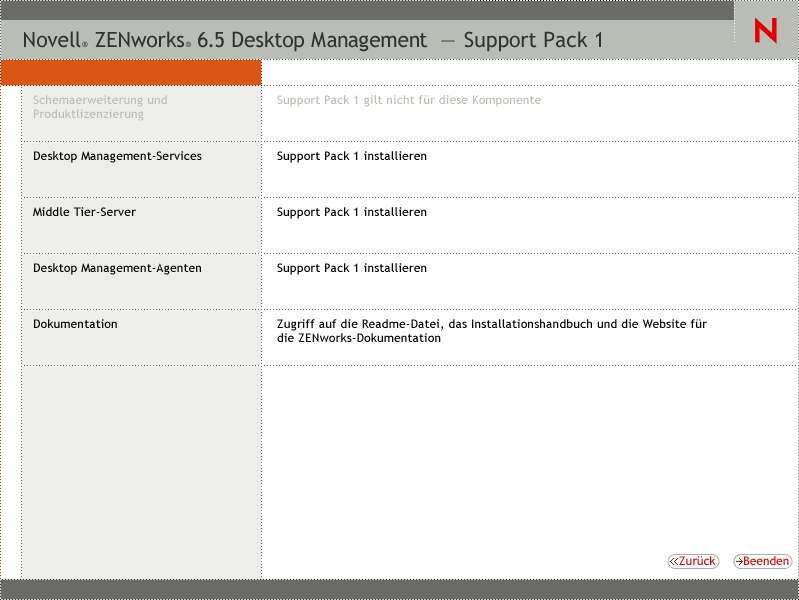
Klicken Sie auf "Deutsch", um eine Seite mit Installationsoptionen für Desktop Management anzuzeigen.
-
Klicken Sie auf "Desktop Management-Services", um den Installationsassistenten von Desktop Management Server zu starten.
-
Lesen Sie auf der ersten Installationsseite die Details zur Ausführung des Installationsprogramms und klicken Sie auf "Weiter".
-
Lesen Sie die Lizenzvereinbarung und klicken Sie auf "Akzeptieren", wenn Sie mit den Bedingungen der Lizenzvereinbarung einverstanden sind.
Installieren Sie die Software nur, wenn Sie den Bedingungen der Lizenzvereinbarung zustimmen.
-
Lesen Sie auf der Seite "Installationsvoraussetzungen" die Anforderungen für die Installation von Desktop Management Server Support Pack 1 und stellen Sie sicher, dass der Server, auf den Sie installieren möchten, die aufgeführten Anforderungen erfüllt. Klicken Sie dann auf "Weiter".
-
Geben Sie auf der Seite "Baumauswahl" den Namen des Novell eDirectoryTM-Baums ein, in dem Sie Desktop Management Server auf SP 1 aktualisieren möchten, oder wählen Sie den Namen des Baums aus. Klicken Sie dann auf "Weiter".
Da Sie ZENworks 6.5 Support Pack 1 (SP 1) installieren, ist der eDirectory-Baum bereits erweitert. Das Kontrollkästchen "Schema erweitern" aus der Installation für Version 6.5 ist also nicht auf dieser Installationsseite für SP 1 enthalten.
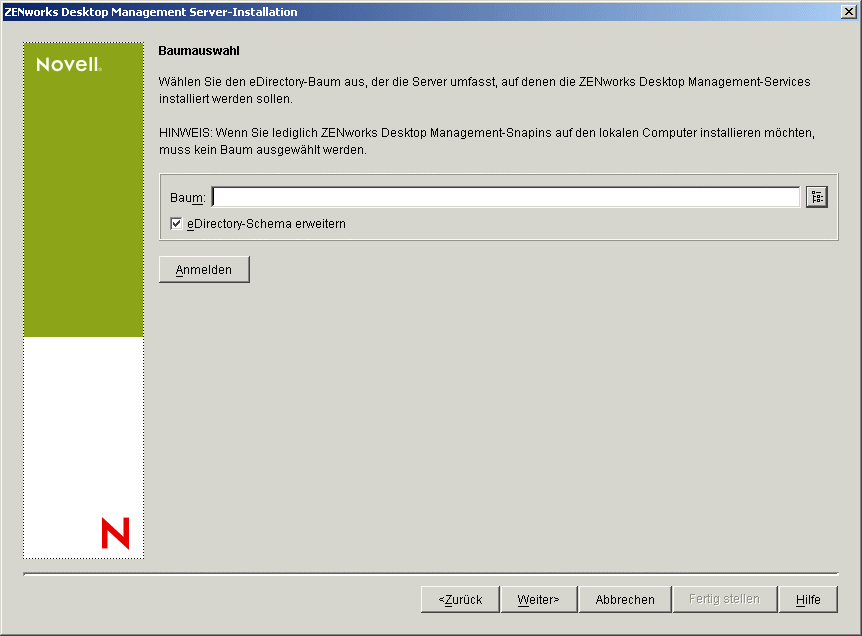
Wenn Sie ZENworks Desktop Management-Snapins nur auf ihrer lokalen Verwalterarbeitsstation installierten möchten, müssen Sie keinen Baum auswählen.
Sie können sich auch bei einem Baum beglaubigen, indem Sie auf die Schaltfläche "Anmelden" klicken und eine Benutzer-ID sowie ein Passwort mit den entsprechenden Rechten eingeben.
-
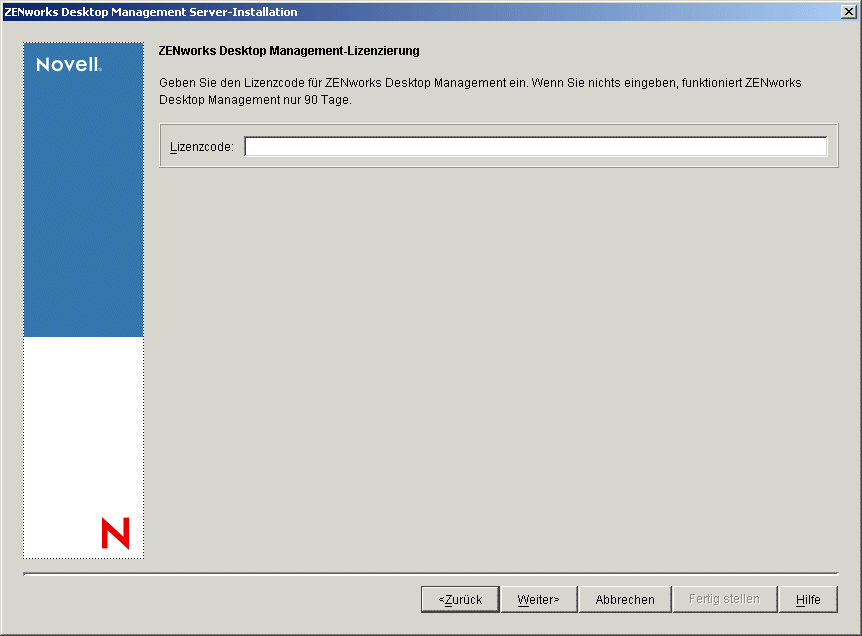
Geben Sie auf der Seite "ZENworks Desktop Management-Lizenzierung" den Lizenzcode an, der Ihnen per Email als Teil des SmartCert-Produktregistrierungspakets zugestellt wurde, und klicken Sie dann auf "Weiter".
Wenn Sie auf dieser Seite keinen Lizenzcode angeben, geht der Assistent davon aus, dass es sich bei dieser Installation von ZENworks Desktop Management um eine Evaluierungsversion handelt. Falls Sie eine Evaluierungsversion installieren, werden Sie in regelmäßigen Abständen aufgefordert, das Produkt zu lizenzieren. Nach 90 Tagen kann die Produktevaluierungsversion nicht mehr genutzt werden.
-
Klicken Sie auf der Seite "Serverauswahl" auf "Server hinzufügen", um die Namen der Server auszuwählen, auf denen Support Pack 1 installiert werden soll.
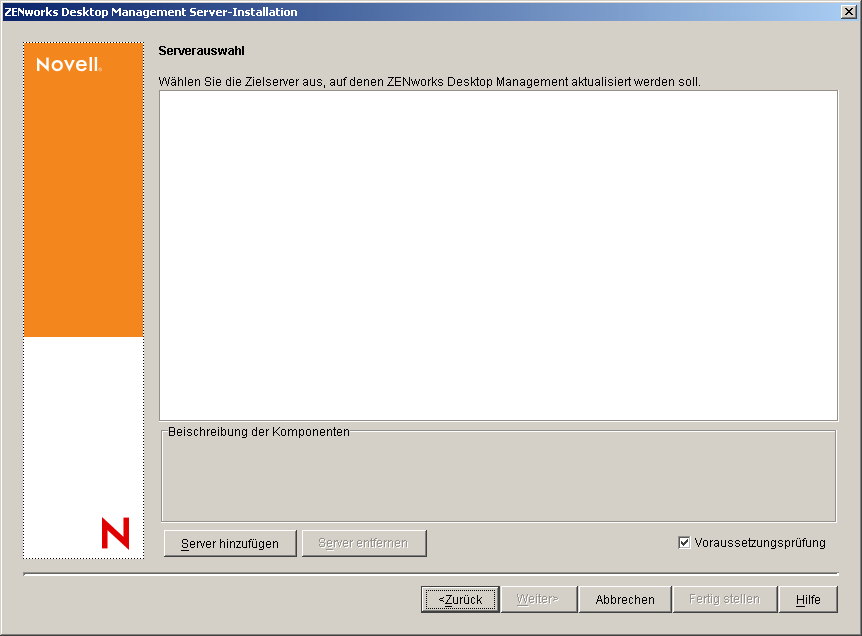
Server können nur in dem Baum ausgewählt werden, der in Schritt 9 angegeben wurde.
Desktop Management Server wird in einigen Netzwerkbetriebssystemen nicht unterstützt, obwohl diese Server möglicherweise auf der Liste der verfügbaren Server enthalten sind. Überprüfen Sie die zu Beginn des Installationsprogramms angezeigte Liste der unterstützten Server (nach der Lizenzvereinbarung). Darüber hinaus erhalten Sie weitere Informationen in der Online-Dokumentation zu Novell ZENworks Desktop Management
In ZENworks 6.5 Desktop Management SP 1 können Sie Server hinzufügen, auf denen ZENworks Desktop Management Server noch nicht installiert ist. Allerdings werden diese bei der Installation der Aktualisierung auf SP 1 abgelehnt.
WICHTIG: Wenn Desktop Management-Services bereits in einem NetWare-Cluster installiert wurden, sollten Sie das Cluster-Volume (d. h. den virtuellen Cluster-Server) als Ziel für diese Komponenten auswählen. Wenn Sie die ConsoleOne-Snapins in dem Cluster installieren, werden die Snapins durch die Auswahl des Cluster-Volume auf jedem Cluster-Knoten installiert.
-
(Optional) Im Dialogfeld "Server hinzufügen" können Sie Server nach ihren eDirectory-Baumnamen angeben. Zum Installieren eines Servers wählen Sie "eDirectory-Bäume" aus, klicken Sie auf den Namen des Servers, auf den die Software installiert werden soll, oder klicken Sie auf "Alle Server hinzufügen", um alle Server in einem Container auszuwählen. Klicken Sie auf die Schaltfläche mit dem Pfeil nach rechts, um die ausgewählten Server in den Bereich "Ausgewählte Server" zu verschieben, und klicken Sie dann auf "OK".
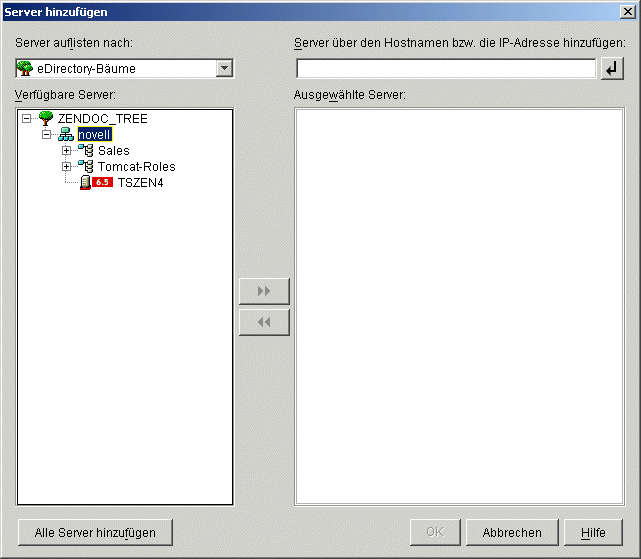
Windows-Server können beim Durchsuchen des Verzeichnisses nur dann ausgewählt werden, wenn auf ihnen Novell eDirectory installiert ist.
Wenn Sie einen Windows-Server hinzufügen möchten, bei dem Sie möglicherweise nicht beglaubigt sind, doppelklicken Sie auf das Serversymbol. Daraufhin wird ein Dialogfeld geöffnet, in dem Sie den Berechtigungsnachweis für die Windows-Beglaubigung eingeben können.
-
(Optional) Im Dialogfeld "Server hinzufügen" können Sie im Feld "Server über den Hostnamen bzw. die IP-Adresse hinzufügen" den Hostnamen oder die IP-Adresse eines Servers angeben. Der angegebene Wert muss in den Namen eines Servers aufgelöst werden können.
Klicken Sie auf
 , um die Namenauflösung zu starten und den Server in der Liste "Ausgewählte Server" hinzuzufügen.
-
-
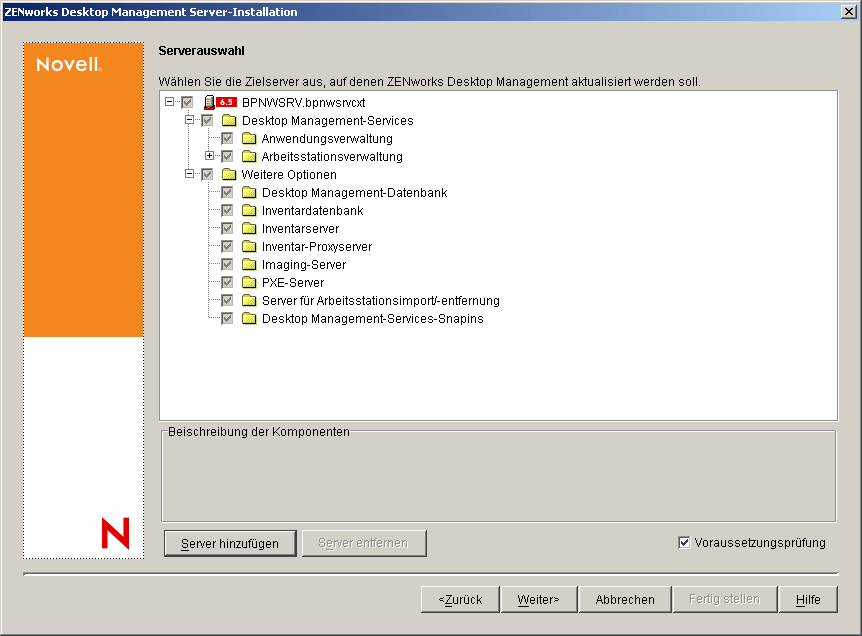
Auf der nun mit Eingaben versehenen Seite "Serverauswahl" sind nur die Services für die SP 1-Aktualisierung verfügbar, die zuvor durch ZENworks 6.5 installiert wurden. Außer der Einstellung "Lokale Arbeitsstation" kann keine Auswahl geändert werden.
HINWEIS: Eine Beschreibung der Services finden Sie unter Vollständige Installation durchführen (einschließlich Schemaerweiterung).
Lokale Arbeitsstation: Bei der Installation von ZENworks 6.5 haben Sie die Möglichkeit, die Desktop Management-Services-Snapins auf der lokalen Arbeitsstation zu installieren. Aktivieren Sie hierzu unter der Option "Lokale Arbeitsstation" das Kontrollkästchen "Desktop Management-Services-Snapins".
Bei der Installation von SP 1 wird das Kontrollkästchen angezeigt, wenn die Snapins bereits lokal installiert sind. Sie können das Kontrollkästchen gegebenenfalls deaktivieren.
-
(Optional) Das Kontrollkästchen "Voraussetzungsprüfung" ist standardmäßig aktiviert. Ändern Sie dies nicht, wenn das Installationsprogramm prüfen soll, ob die Server den Installationsanforderungen für ZENworks Desktop Management-Services entsprechen.
Das Installationsprogramm überprüft die Version des Netzwerkbetriebssystems (einschließlich eventuell erforderlicher Service oder Support Packs), stellt fest, ob und mit welcher Version Novell ClientTM (4.9 SP 1a) auf Windows-Servern und auf der installierenden Arbeitsstation vorhanden ist, und ermittelt, ob und mit welcher Version ConsoleOne (1.3.6) vorhanden ist.
Wenn das Betriebssystem des Servers und eventuelle Support/Service Packs nicht die korrekte Version aufweisen, wird eine Warnmeldung angezeigt und die Installation unterbrochen, bis die erforderliche Software installiert oder erkannt wird oder Sie das Kontrollkästchen deaktivieren.
-
Überprüfen Sie auf der Seite "Zusammenfassung" die Liste der zu installierenden Komponenten und ihrer Bestandteile. Sind die Angaben korrekt, klicken Sie zum Starten des Installationsprogramms auf "Fertig stellen".
Mit "Zurück" können Sie so oft wie nötig Änderungen vornehmen.
Wenn Sie auf "Abbrechen" klicken, werden die Installationsinformationen nicht gespeichert.
Nach Abschluss der Installation können Sie die Protokolldatei überprüfen. Der Name der Protokolldatei lautet Datumstempel_Zeitstempel_zdmserver_install.log (zum Beispiel: 20040304_024034_zdmserver_install.log). Sie befindet sich im Verzeichnis \novell\zfdtemp directory auf dem Computer, von dem die Installation durchgeführt wurde. In der Protokolldatei ist angegeben, ob Komponenten nicht installiert werden konnten.
Darüber hinaus können Sie in der Installationsübersicht überprüfen, welche Einstellungen vorgenommen wurden. Die Zusammenfassung wird in einem Protokoll mit der Bezeichnung Datumstempel_Zeitstempel_zdmserver_installsummary.log gespeichert (zum Beispiel: 20040304_024034_zdmserver_installsummary.log). Sie befindet sich ebenfalls im Verzeichnis c:\novell\zfdtemp.
-
(Bedingt) Wurde der Inventarserver aktualisiert, muss der Inventarservice manuell gestartet werden.
Auf NetWare-Servern: Geben Sie an der Eingabeaufforderung der Serverhauptkonsole Folgendes ein: startinv.
Auf Windows-Servern: Fahren Sie mit Schritt 15.a fort.
Arbeitsschritte nach der Aktualisierung
Wenn ein ZENworks 6.5-Inventarserver von einem ZENworks 6.5 SP 1-Inventarserver Aktualisierungen für das ZENworks-Softwarewörterbuch erhält, müssen auf dem ZENworks 6.5-Inventarserver folgende Schritte durchgeführt werden:
-
Halten Sie den Inventarservice an.
-
Erstellen Sie eine Sicherungskopie der Datei desktopcommonutility.jar. Diese befindet sich im Verzeichnis Installationspfad_des_Inventarservers\zenworks\inv\server\wminv\lib
-
Kopieren Sie die Datei desktopcommonutility.jar von der ZENworks 6.5 SP 1 Companion-CD\companion2\zen65patch\inv\server\wminv\lib in das Verzeichnis Installationspfad_des Inventarservers\zenworks\inv\server\wminv\lib.
-
Starten Sie den Inventarservice.